
このチュートリアルでは、LuckyTemplates でカードのビジュアル結果を修正する方法について学習します。カードは LuckyTemplates のネイティブ ビジュアルであり、レポートのストーリーを伝えるのに適しています。これらは、レポートでさまざまな方法で使用できる多用途のビジュアルです。このチュートリアルの完全なビデオは、このブログの下部でご覧いただけます。
LuckyTemplates では、KPI タイプの機能を備えたシンプルかつ複雑なカードを作成できます。透明なボタンを配置して、ナビゲーション エクスペリエンスに組み込むこともできます。しかし、それらは単純ですが、その結果は不正確である可能性があります。このチュートリアルは、これらのエラーを修正するのに役立ちます。
その過程で、仮想テーブルのベスト プラクティスのいくつかも学びます。
目次
- LuckyTemplates の例におけるカードのビジュアル エラー
- LuckyTemplates でカードのビジュアル結果を修正する方法
- ソリューションを LuckyTemplates に適用する
- 結論
LuckyTemplates の例におけるカードのビジュアル エラー
これは、販売レポート ダッシュボードの簡単な例です。
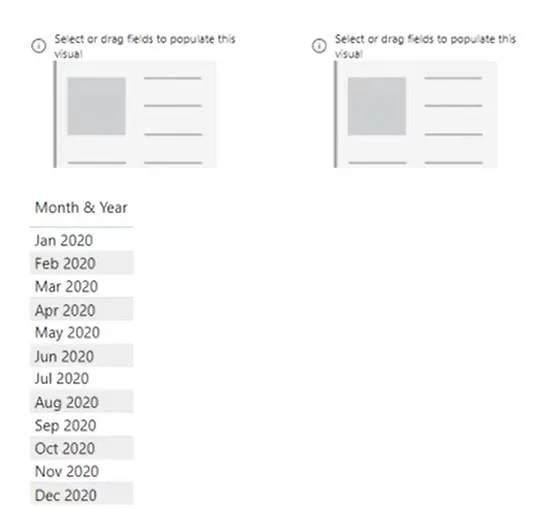
モデルを見ると、これが基本的なスター スキーマ販売モデルであることがわかります。
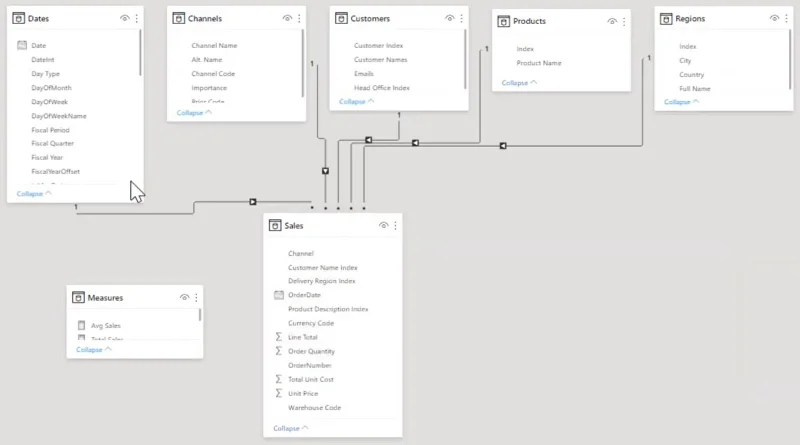
この例では、Sales Fact テーブルと Date テーブルのみに注目します。
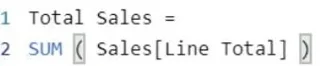
これは、Line Sales の合計である Total Sales メジャーです。
このメジャーをテーブルとカードにドラッグすると、期待どおりの結果が得られます。
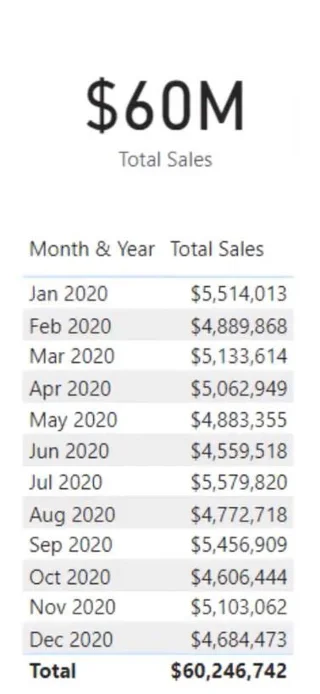
この例では、同社は 2020 年 2 月に製品リコールにつながる問題を抱えていました。これにより、その月のすべての売上がゼロになりました。
これをレポートに表示するには、日付が 2020 年 2 月の売上を 0 に設定するメジャーを作成します。それ以外の場合は、通常の合計売上の値が計算されます。
メジャーにTotal Sales with Recallという名前を付けます。

LuckyTemplates のカード ビジュアルに間違った金額が表示される
このメジャーをカードに入力すると、6,000 万ドルという間違った結果が表示されることがわかります。この金額は 2020 年 2 月の値よりも少ないはずです。
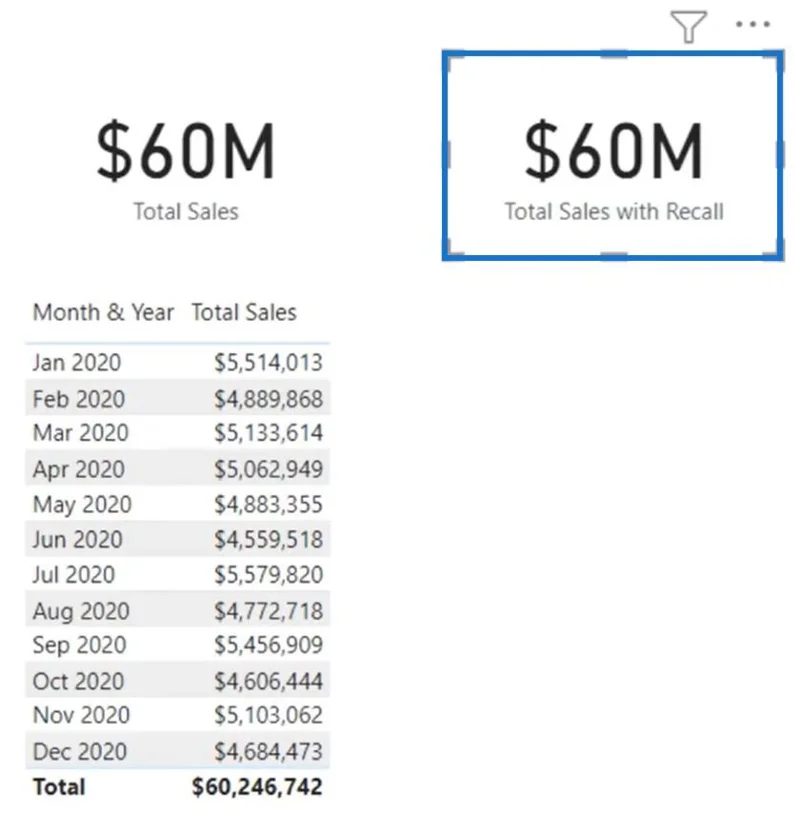
ここで、Total Sales with Recall メジャーをテーブルにドラッグすると、2020 年 2 月の値が 0 であることがわかります。ただし、合計では同じ結果が得られます。
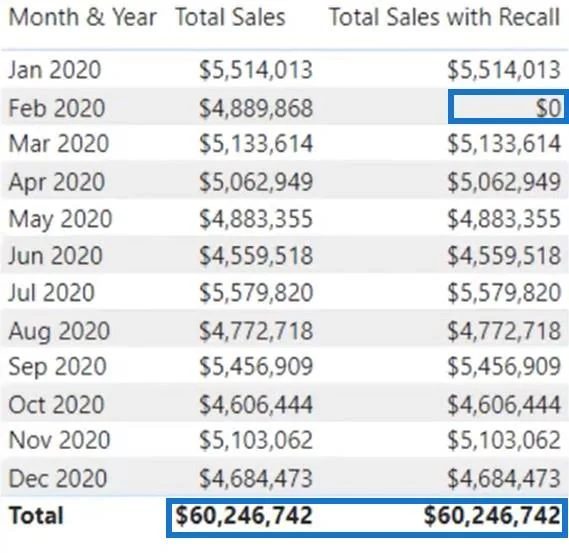
これは、テーブルとカードの合計が、その上にあるすべての値を計算していないことを意味します。
その理由は、リコールを伴う総売上高の測定にあります。合計は、見つかった評価コンテキストに基づいて計算されます。
メジャーをもう一度見ると、コンテキストの日付が 2020 年 2 月の場合は 0 が取得され、それ以外の場合は合計売上が取得されることがわかります。

2020 年 2 月が見つからなかったため、その評価コンテキストの合計売上高は 6,000 万ドルとなります。これを修正するには、メジャーで 0 を含む列の値を計算させる必要があります。
カードのビジュアルには評価コンテキストがありません。彼らは毎月の価値を特定できません。したがって、それを分析に組み込み、仮想テーブルを通じて測定する必要があります。
関数はテーブルから物理列のみを呼び出すため、仮想テーブルを構築できません。したがって、関数を使用する必要があります。
これはSUMXを使用する Total Sales メジャーです。
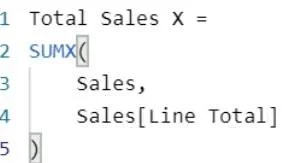
SUMX が最初に Sales テーブルを呼び出し、次にそのテーブルの列を呼び出していることがわかります。
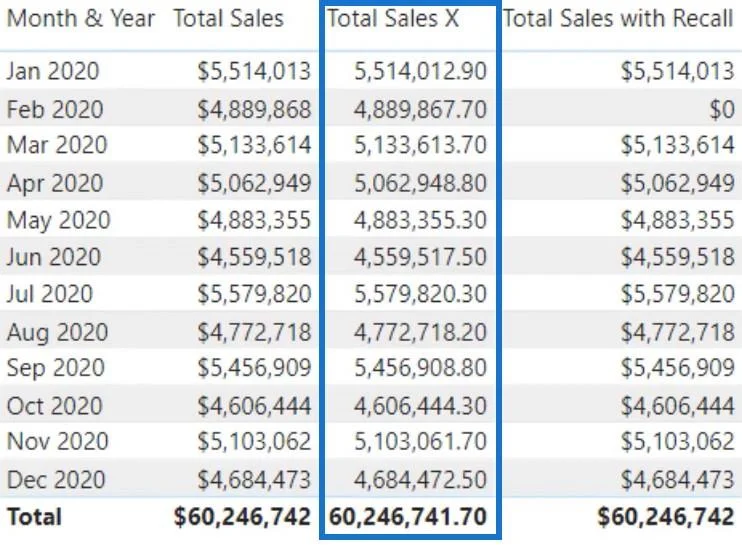
そのメジャーをテーブルにドラッグすると、総売上高と同じ結果が生成されます。これを修正するには、仮想テーブルを作成する必要があります。
LuckyTemplates でカードのビジュアル結果を修正する方法
仮想テーブルを構築する際のベスト プラクティスの 1 つは、DAX Studio または表形式エディターで作業することです。これは、メジャーの作成中に仮想テーブルで何が起こっているかを視覚化するのに役立ちます。
複雑な仮想テーブルの構築を開始する場合、テーブル内で何が起こっているかを視覚化することが重要です。
仮想テーブルメジャーの作成
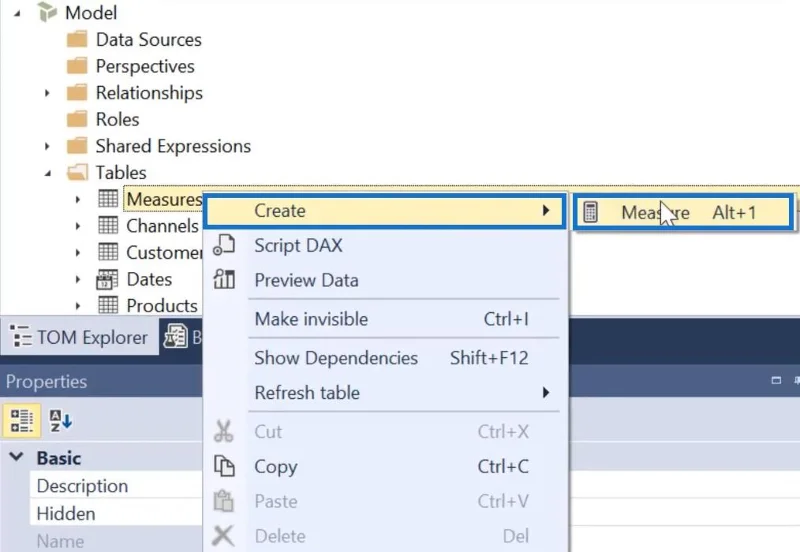
[外部ツール] に移動し、[表形式エディタ]をクリックします。

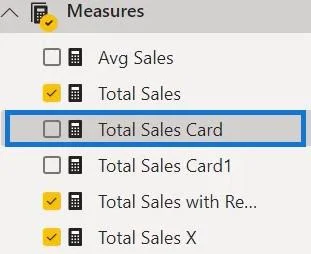
次に、新しいメジャーを作成します。この場合、これをTotal Sales カードと呼びます。
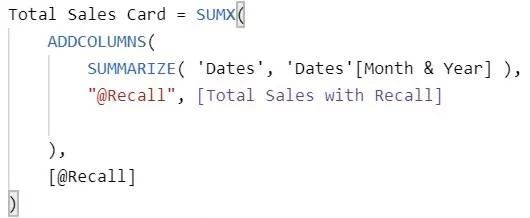
月と年を表示し、リコール付き総売上高メジャーの結果を含む仮想テーブルを作成します。
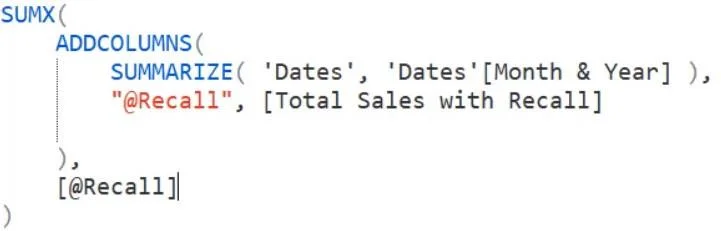
SUMXを使用して測定を開始します。行ごとに合計を計算します。行に月と年に関するコンテキストがない場合は、その行の上にあるすべての合計が計算されます。
既存のテーブルに新しい列を追加する仮想テーブルを作成する場合、ベスト プラクティスはから始めることです。次に、使用します。この関数を使用すると、単純なケースと複雑なケースの両方を処理できます。
SUMMARIZE関数内に、日付 [月&年]を入力します。
次に、Total Sales with Recall メジャーの列を追加し、名前を付けます。名前を付けることで、仮想列、物理列、メジャー間のあいまいさがなくなります。
仮想列に名前を付けるベスト プラクティスは、「@」で始めることです。したがって、これに@Recallという名前を付け、Total Sales with Recall メジャーとして識別します。
SUMXで使用するテーブルを指定した後、それを合計する必要がある式を入力し、 @Recall を入力する必要があります。
対策が機能するかどうかをテストする
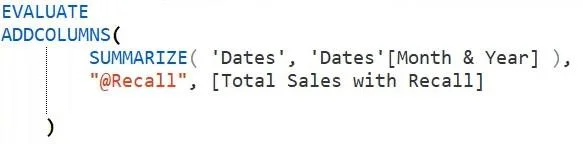
メジャーをテストする前に、仮想テーブルが機能していることを確認する必要があります。仮想テーブル部分をコピーし、DAX クエリを作成します。
関数EVALUATEから始めて、コピーしたコードを貼り付けます。次に、F5 キーを押します。
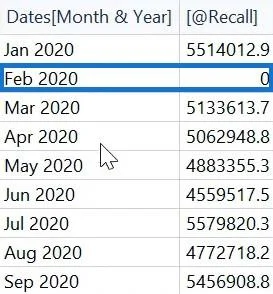
仮想テーブルが月と年列を取得し、2 月をゼロに設定することで再現率を含む総売上高を正しく計算していることがわかります。
ここで、式エディターに戻り、それをモデルに保存します。
ソリューションを LuckyTemplates に適用する
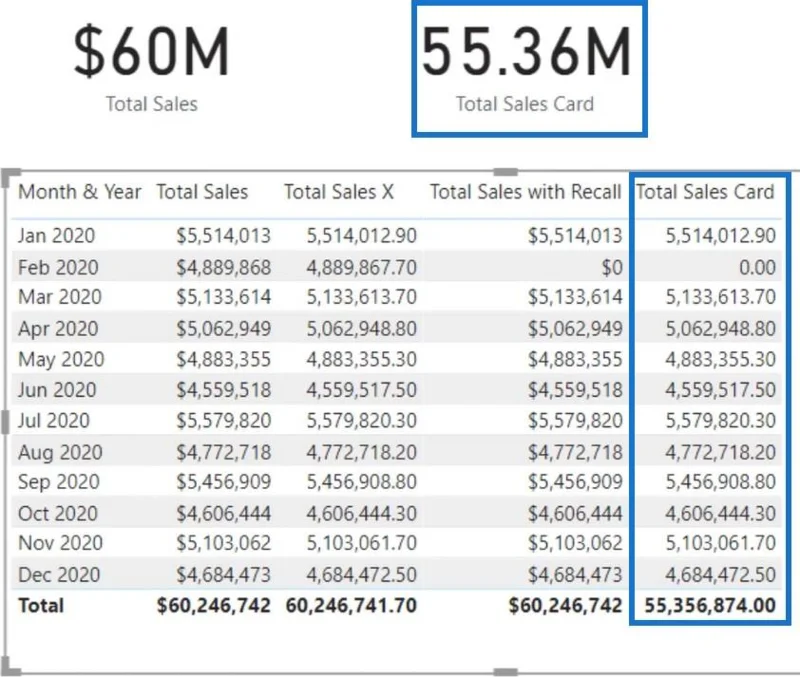
LuckyTemplates に戻ると、仮想テーブル メジャーを含む合計売上カードが表示されます。
メジャーを取得してテーブルとカードのビジュアルにドロップすると、総売上高の正しい値が表示されるようになります。これで、LuckyTemplates でのカードのビジュアル結果が修正されました。
データ視覚化テクニック | LuckyTemplates の動的ビジュアル
LuckyTemplates カードの視覚化で上位の結果を表示する方法
DAX を使用した LuckyTemplates のマスター仮想テーブル
結論
このチュートリアルでは、LuckyTemplates で間違ったカードのビジュアル結果を修正する方法を説明しました。カードで誤った結果が得られた場合は、このチュートリアルを使用して簡単に修正できます。また、問題を解決する上での仮想テーブルの重要性についても学びました。
ベスト プラクティスとDAX 関数を実装することにより、常に正しい結果を示すレポートとビジュアルを作成できるようになります。




