
このチュートリアルでは、LuckyTemplates で列のピボットを解除する方法を学び、データ モデル内でそれを行うことの重要性を理解します。LuckyTemplates 内でデータを操作する場合、通常はデータをピボットされていない形式にする必要があります。これは、生データが LuckyTemplates のモデルに統合された後に、生データに対して実行するすべての DAX 計算用にテーブルを設定できる最も最適化された方法です。
LuckyTemplates の列のアンピボット機能は、水平方向に保存されたデータ ヘッダーを垂直方向の形式に変換します。
列のピボットを解除するときは、テーブル内の列とまったく同じ、または同様の性質を持つ情報をどこで取得できるかを知る必要があります。
目次
- 為替レート表の分析
- デモデータの接続
- 列のピボット解除
- LuckyTemplates で列のピボットを解除した後に追加の変換を適用する
- LuckyTemplates で列のピボットを解除した後にルックアップ テーブルを作成する
- 結論
為替レート表の分析
LuckyTemplates での列のピボット解除の重要性を示す完璧な例であるこの 為替レートテーブルを分析してみましょう。注目すべきことに、これらの数値はすべて為替レートであるため同じです。
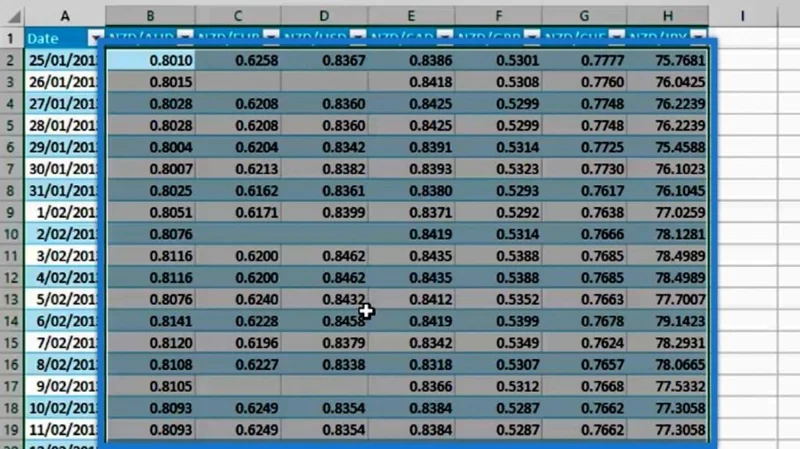
これらを別の列に配置するのではなく、1 つの列だけに配置する方が効率的です。これは、計算を行うときに、必要な対応する為替レートを見つけるために 7 つの異なる列を調べるのではなく、1 つの列を調べたいためです。
もう 1 つの例は、ここでのタイトルです。ご覧のとおり、これらはすべて為替レートに関するものであり、同じ種類の情報です。したがって、それらを 7 列ではなく 1 列に入れる必要があります。列を 7 列のままにした場合、マスター為替レート情報テーブルをこの特定のテーブルと結合することはできません。
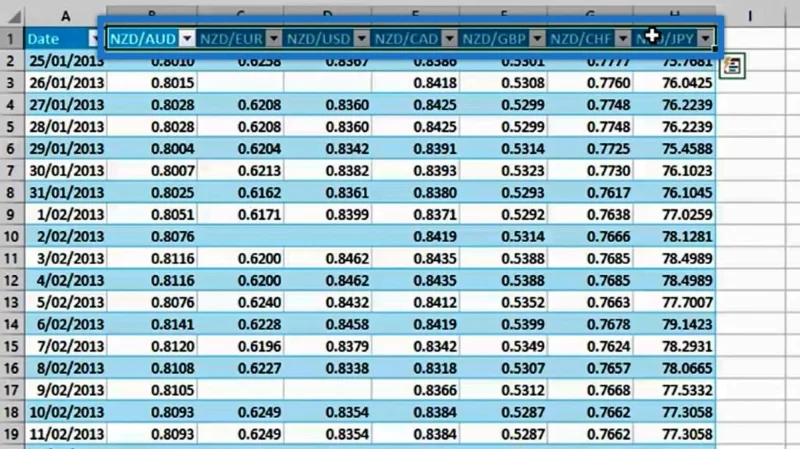
マスター テーブルの内容は、 外貨、 現地通貨、 完全な為替レート、および 為替レートを参照するための代替方法です。これらはすべて、ビジュアライゼーションに取り入れたいさまざまな次元です。
デモデータの接続
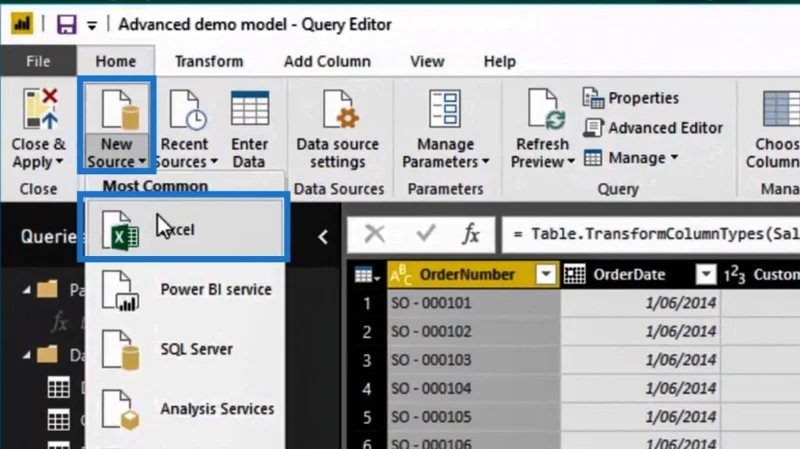
[新しいソース]オプション内の[Excel]をクリックして、欧州販売組織のデモ データを接続することから始めましょう。
「ナビゲーター」 ウィンドウから 「Table7」を選択し、 「OK」ボタンをクリックします 。
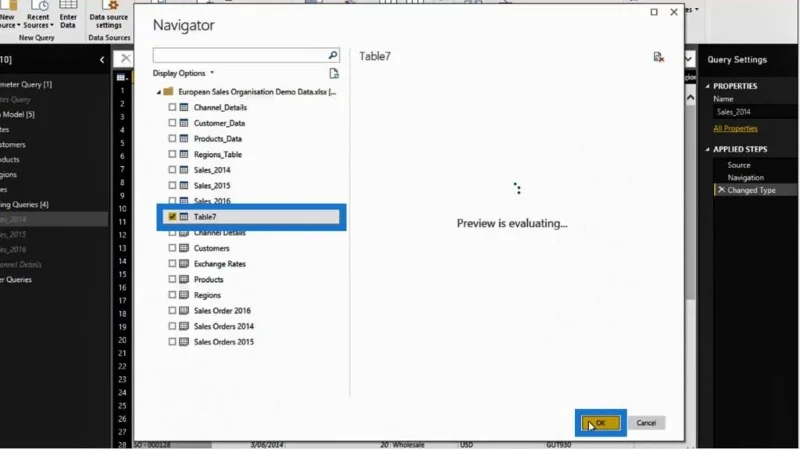
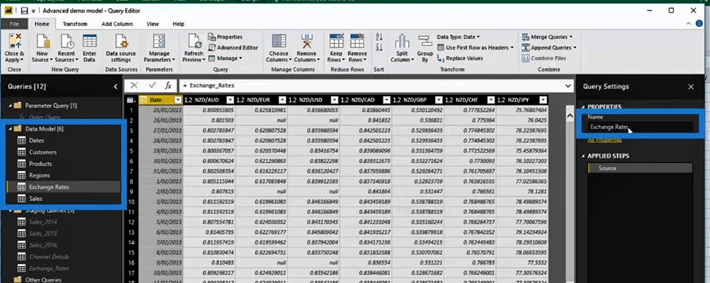
Table7 の名前をExchange_Rates に 変更します 。
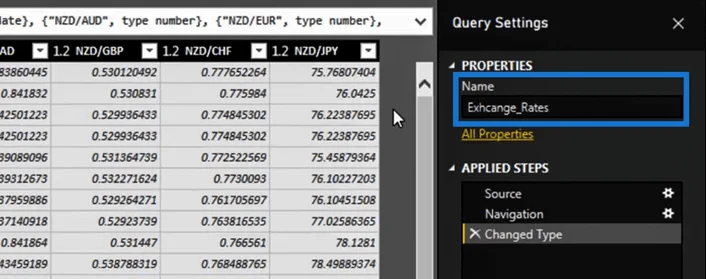
このテーブルをステージング クエリグループに移動しましょう 。
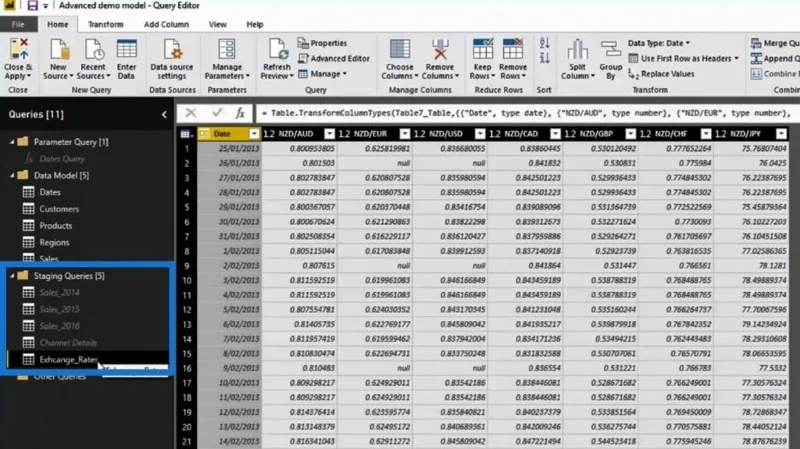
次に、ロード オプションを無効にします。
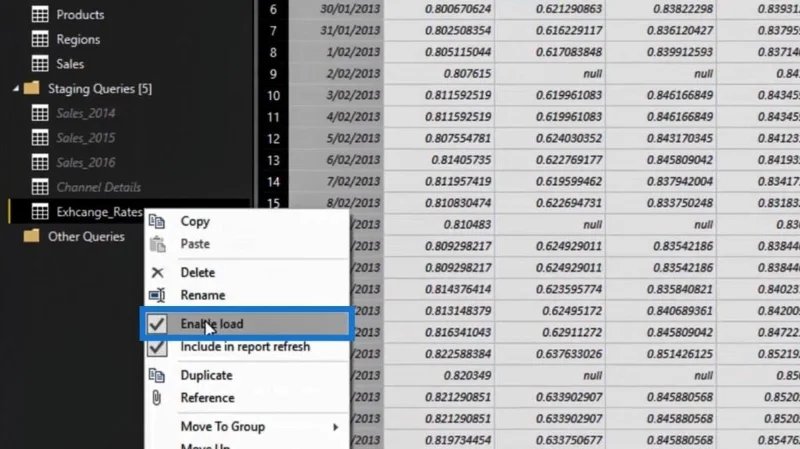
これに対して多くの変換を行うため、これをステージング クエリとして残しておく必要があります。
次に行うことは、それを参照することです。
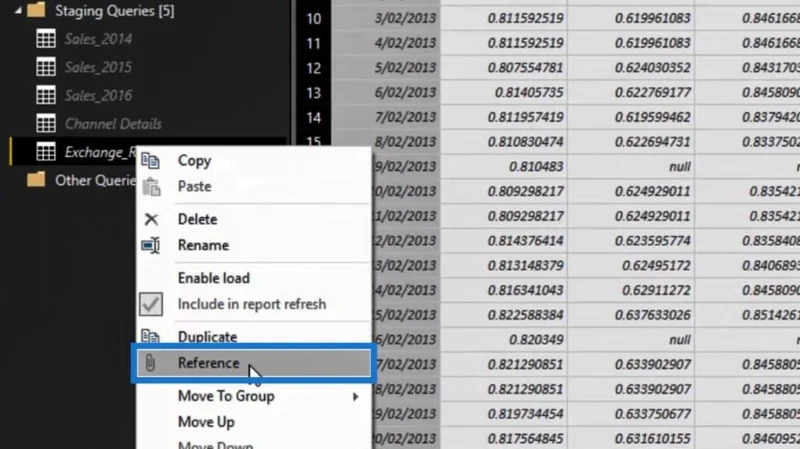
次に、この参照テーブルを データ モデル グループに移動し、 Exchange Ratesという名前を付けます。
列のピボット解除
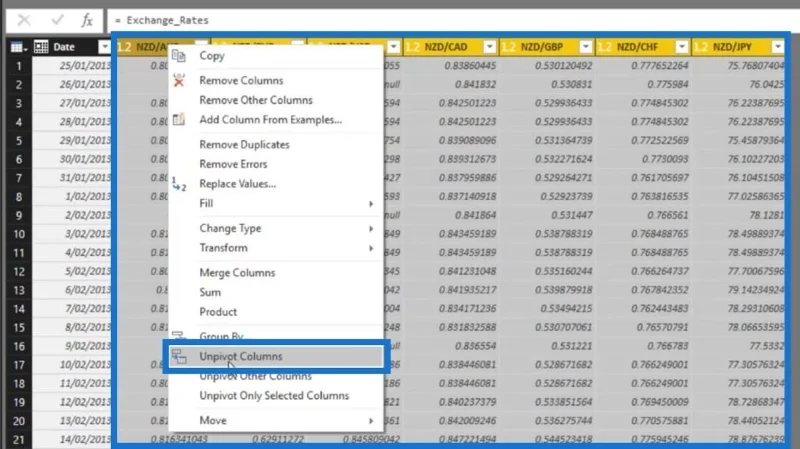
このテーブルの列のピボットを解除してみましょう。これを行うには 2 つの方法があります。最初のオプションは、 Shiftキーを押しながらこれら 7 つの列を複数選択することです。次に、「列のピボットを解除」オプションを選択します。
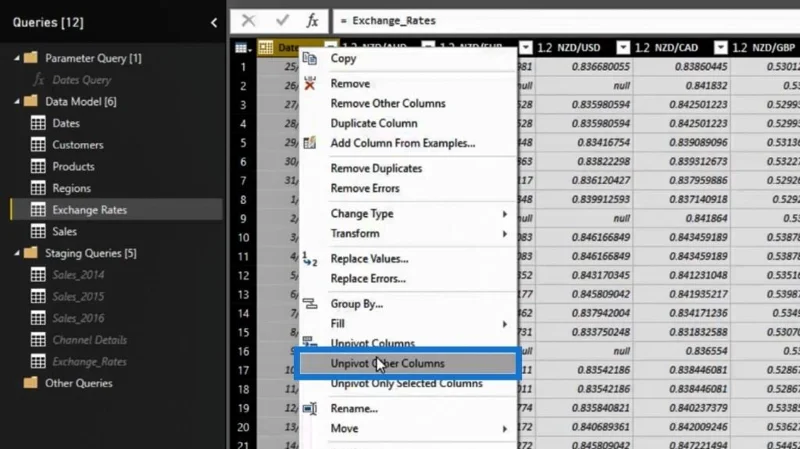
次に、LuckyTemplates で列のピボットを解除する別の方法を使用してみましょう。[データ]列を右クリックし、[他の列のピボットを解除]オプションを選択します。
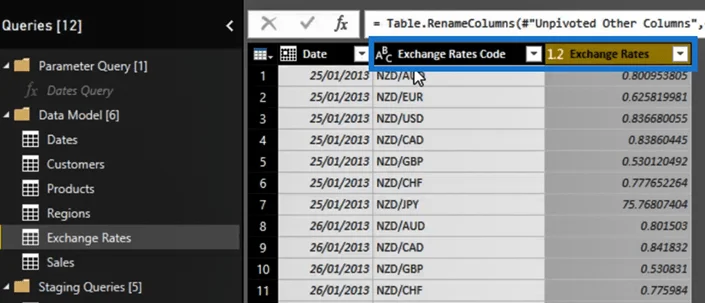
ここで、為替レート表が変更されたことがわかります。すべてのタイトル属性と為替レートの値が 1 つの列に移動されました。これはまさに私たちが望んでいたとおりです。
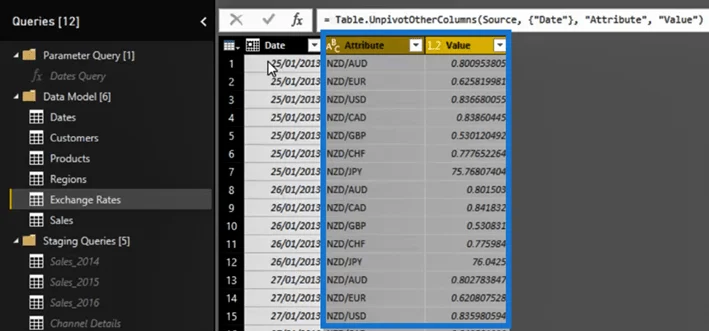
次に、 Attribute列の名前をExchange Rates Codeに、Value列の名前をExchange Ratesに変更しましょう。すべてが異なる列に分散されていたため、以前はこれを行うことができませんでした。しかし今では、これにより、単一の同様の次元が 1 つの列にまとめられます。
LuckyTemplates で列のピボットを解除した後に追加の変換を適用する
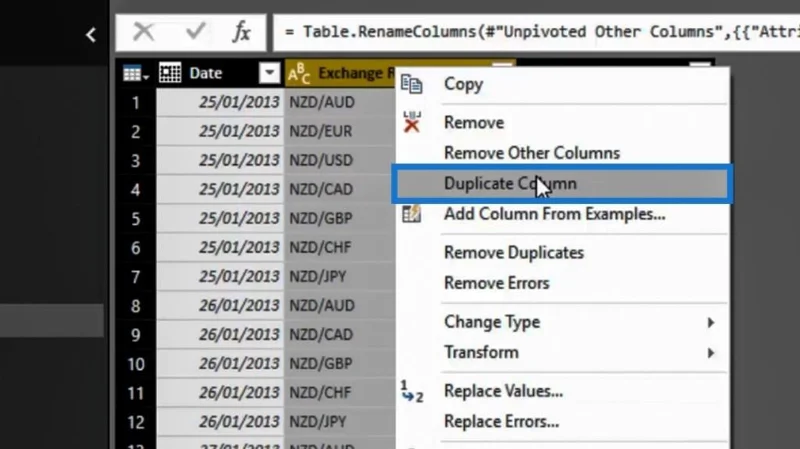
このテーブルにさらに変換を加えてみましょう。まず、 [為替レート コード]列を右クリックし、[列を複製] オプションを選択します。
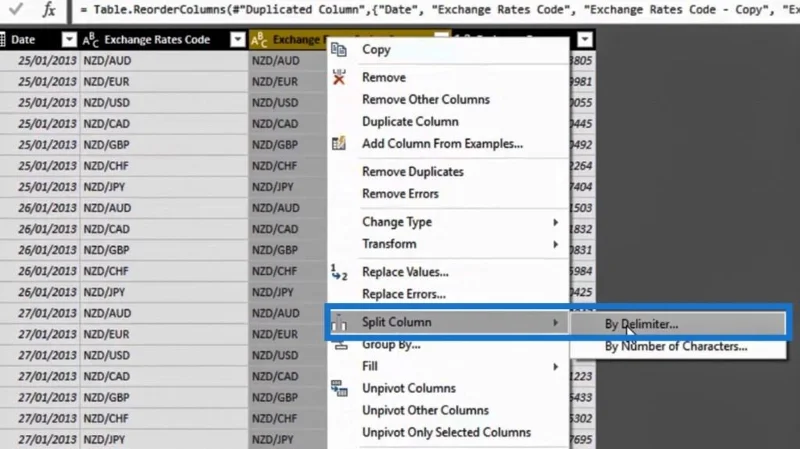
次に、それを「為替レートコード」列の横に移動し、右クリックします。その後、「列の分割」オプション内の「区切り文字による」オプションを選択します。
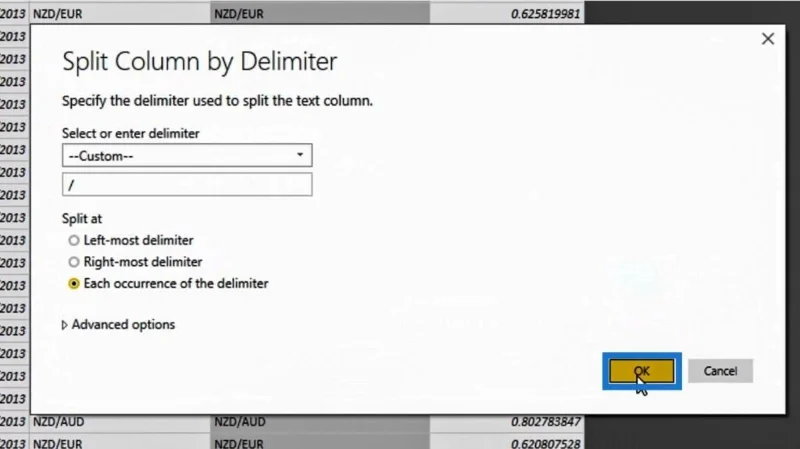
[区切り文字による列の分割] ポップアップ ボックス 内で 、 [OK] ボタンをクリックするだけです。
次に、これらの 2 つの列を追加します。Exchange Rates Code – Copy.1列の名前をHome Ccyに変更し、Exchange Rates Code – Copy.2列の名前をForeign Ccyに変更しましょう。
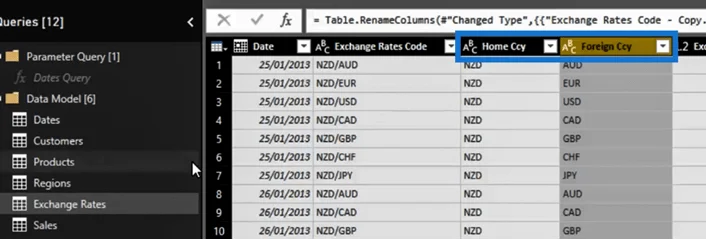
為替レートテーブルを見ると 、日付間の関係を構築するので、これがファクト テーブルであることがわかります。これにより、特定の為替レートを参照できるようになります。ただし、外貨からルックアップ テーブルを作成し、 売上 テーブルと 為替レート テーブルの両方へのリンクを作成することも必要です。
LuckyTemplates で列のピボットを解除した後にルックアップ テーブルを作成する
「ステージング クエリ」グループの下にある「為替レート」テーブルを右クリックします。それでは、また参考にさせていただきます。
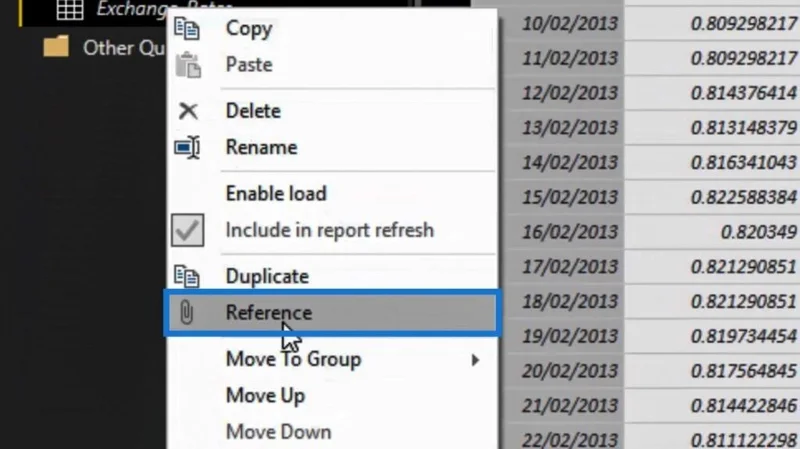
参照テーブルを データ モデルグループに再度移動し、名前をCurrency に変更します 。
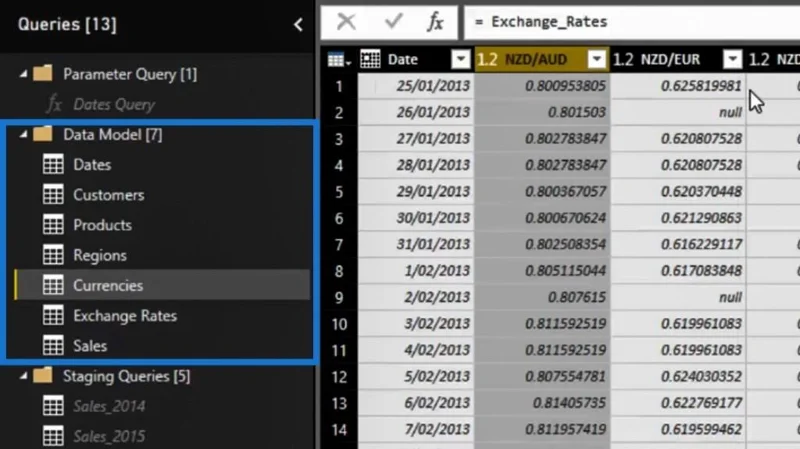
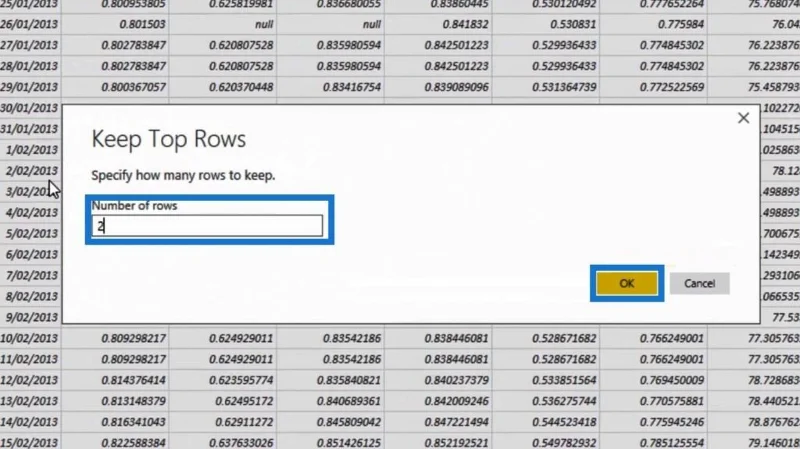
次に、このテーブルのいくつかの行は必要ないので削除します。そこで、行変換アイコンをクリックして、 「上位行を保持」オプションを選択しましょう。
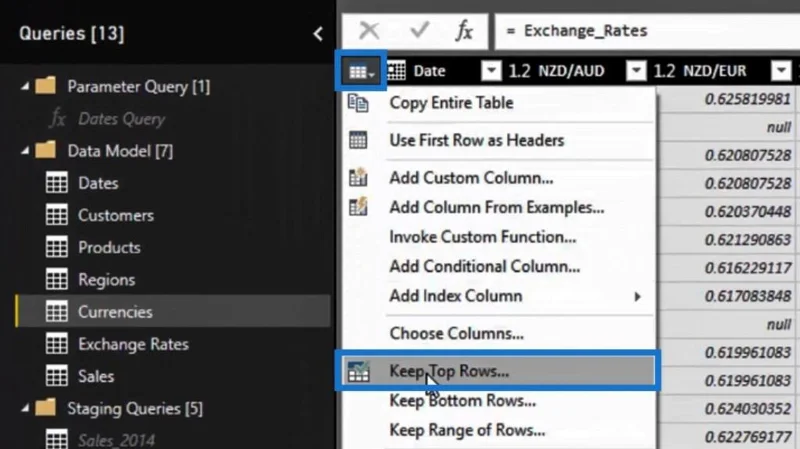
ポップアップウィンドウで、 「行数」 に 「2」を入力し、「 OK」 ボタンをクリックします。
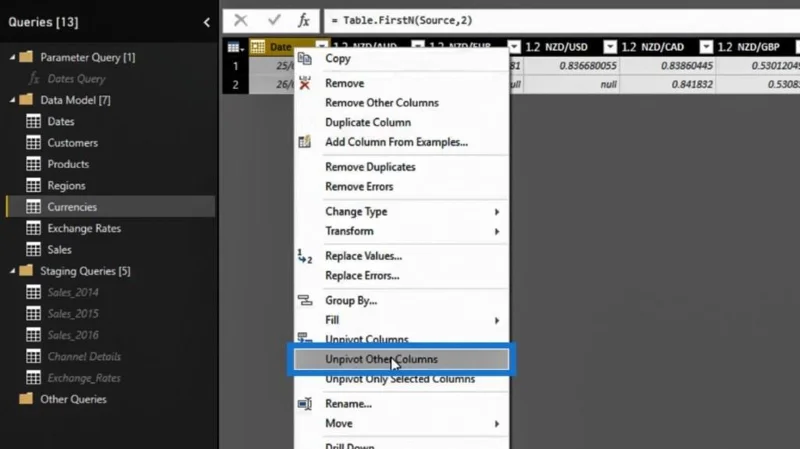
他の行を削除した後、 「日付」 列を右クリックし、 「他の列のピボットを解除 」オプションを選択します。
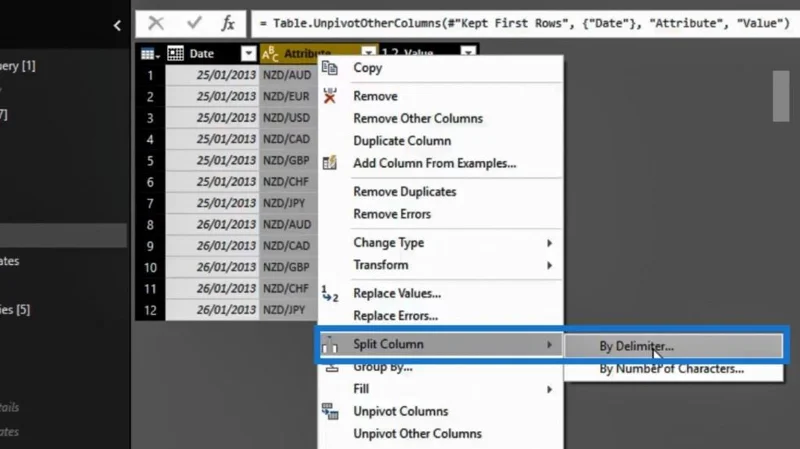
次に、 [属性]列を再度右クリックして、 [列を分割]および [区切り文字による] オプション を選択します 。
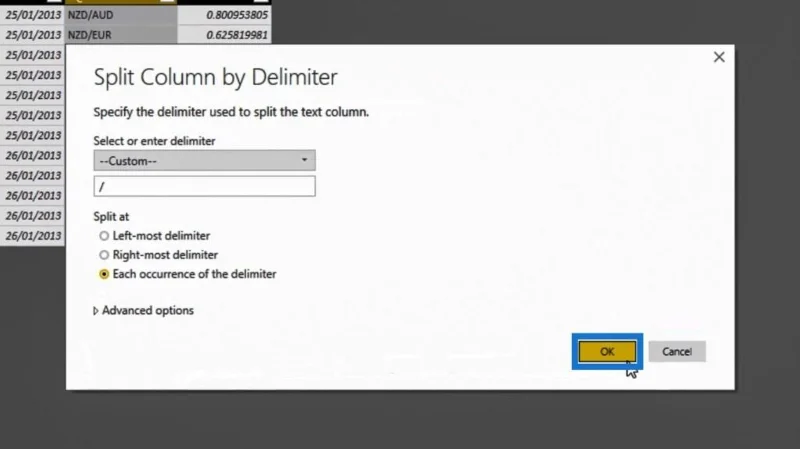
ポップアップ ウィンドウで、 もう一度[OK] ボタンをクリックします。
次に行うことは、前のものとは異なり、 Attribute.2 列を右クリックすることです。次に、 「他の列を削除 」オプションを選択します。
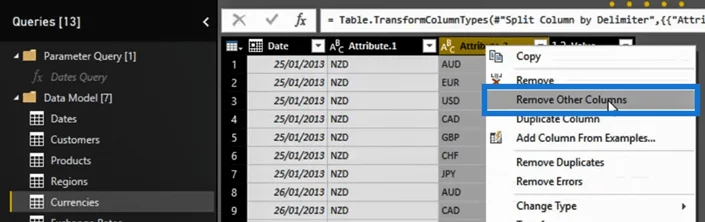
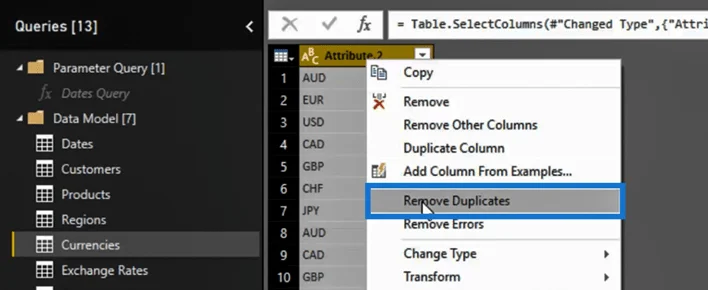
もう一度右クリックして、「 重複の削除」 オプションを選択します。
名前をCurrency Typesに変更します 。
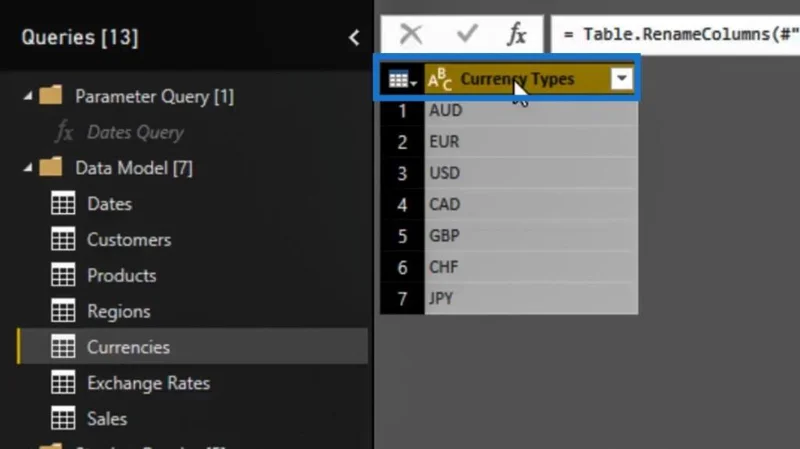
最後に、固有の通貨タイプの表を示します。これを参照テーブルとして使用して、実際の 為替レート と 売上のテーブルを結合することができます。このテーブルに は通貨コードも含まれています。
これにさらに列を追加して、別のコードを記述したり、コードを表す別の方法を記述したりすることもできます。さらに、最後の為替レートまたはそれに類似したものを示す列をここに置くことができます。これにより、モデルの柔軟性がさらに高まります。
*****関連リンク*****
LuckyTemplates Advanced Editor を使用する際の実践的なヒント
LuckyTemplates クエリ パラメーター: テーブルの最適化
LuckyTemplates のアンピボットとピボットの基本 – クエリ エディターのレビュー
結論
この手法の多くの利点の 1 つは、行と列の配置を最初に見た状態にすれば、半フォーマットまたは未フォーマットのデータを簡単に評価できることです。
これらは、LuckyTemplates で列のピボットを解除し、他の変換を利用することで達成できることです。これらすべてを一緒に使用すると、 クエリ エディターの真の力を発揮する効果的な方法になります。




