
このチュートリアルでは、Power Query エディターを使用したクエリのステージングについて学習します 。これは、クエリ エディターのいつ、どこで使用できるかを理解するために説明したい新しい概念です 。
ステージング クエリを使用すると、データ ソース パラメーターを構成し、データセットのディメンション クエリとファクト テーブル クエリに公開できます。
LuckyTemplates データセットの場合、データ ソースに固有のパラメーターを定義し、それらのパラメーターを参照するステージング クエリを開発する必要があります。これは推奨されるデータ アクセス方法です。
目次
データモデルの分析
現在のモデルを見ると、必須の要素はすでに揃っていますが、まだ複雑すぎます。したがって、クエリを利用してテーブルやデータをより洗練され最適化されたモデルに統合する必要があります。Power Query エディターを使用したクエリのステージングは、これを達成するための中間ステップです。
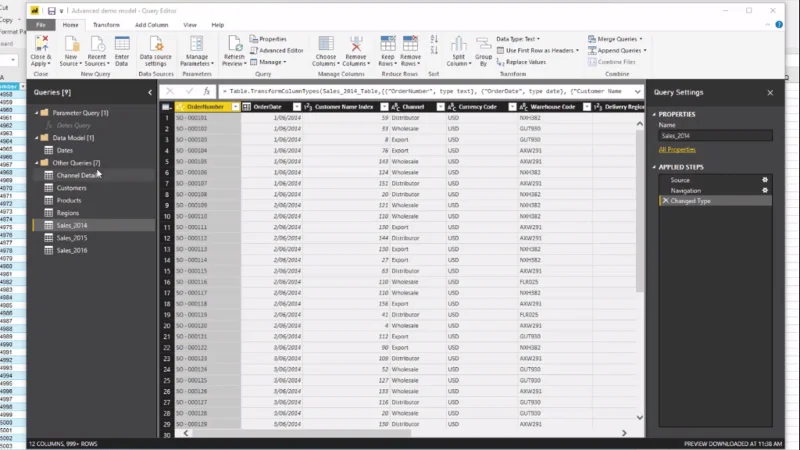
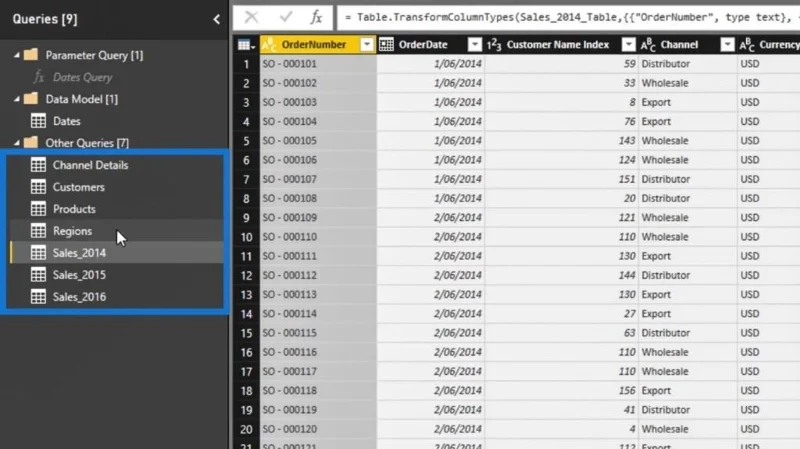
ここには、 ChannelDetails、 Customers、 Products、 Regionals などのテーブルと、 2014、 2015、および 2016の一連の Sales テーブルが あります。
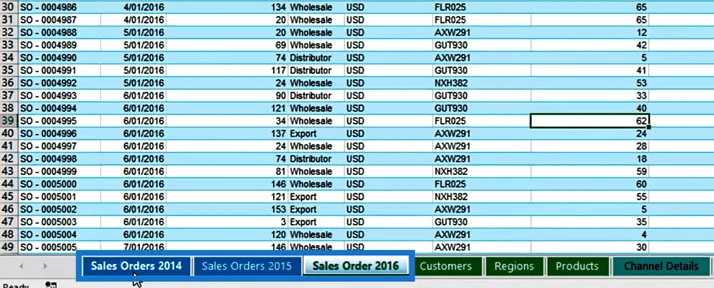
将来接続する必要がある可能性のある異種のデータ ソースからデモ データがどのように見えるかを見てみましょう。このデモ データのSales Ordersテーブルを確認すると、年が異なるだけでまったく同じデータであることがわかります。このデータをモデルに取り込むために、このデータをクエリする必要があります。したがって、これらのクエリを維持しながらそれらを統合し、引き続きデータを検索できるようにする方法を見つける必要があります。
さらに、最初のクエリと同じ外観と形状のままにしておくべきではありません。このため、これらのテーブルに対してステージング領域と呼ばれる中間ステップを作成する必要があります。次に、クエリ エディター内でテーブルを最適化するか、単一のテーブルとして作成します。
Salesテーブルと、 Customers、Regional、Products などのルックアップ テーブルがあります。また、ステージング テーブルとして使用するチャネル詳細テーブルもあります。後で、Channel Detailsテーブルをファクト テーブル ( Salesテーブル) にマージする必要があります。当面は、チャネル詳細テーブルをステージング クエリに追加します。これは、このテーブルをどのように活用できるかを示すためのものです。
Power Query エディターによるモデルのセットアップ
さて、デモモデルに戻りましょう。これら 3 つのテーブルのうち、売上のテーブルを 1 つだけ作成したいので、どのように設定することをお勧めするかを説明します。
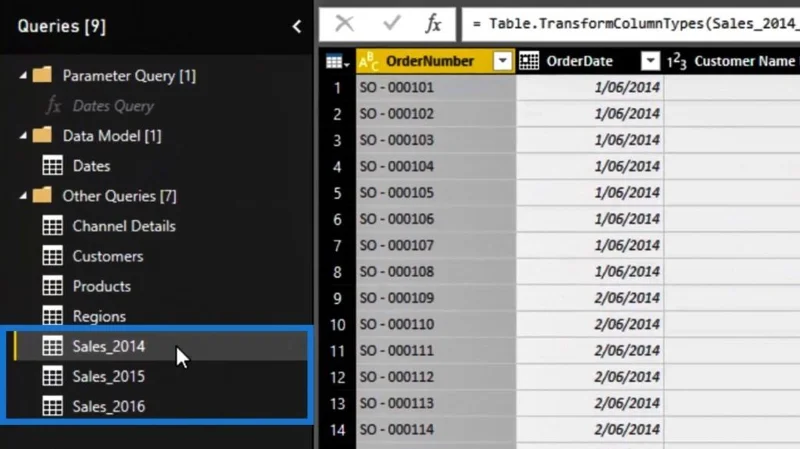
これら 3 つのクエリを保持する必要があります。そこで、それらのために新しいグループを作成し、Staging Queries という名前を付けます。
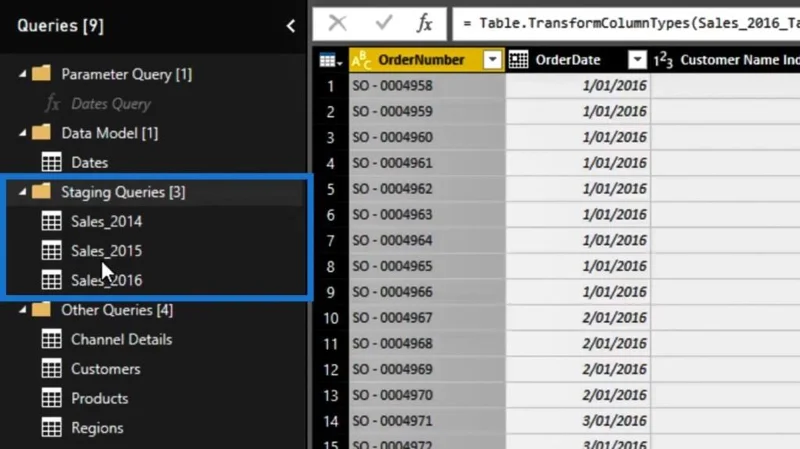
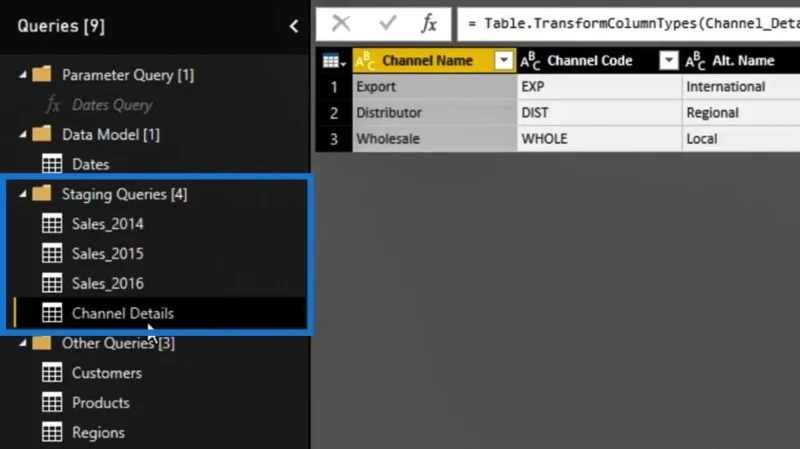
また、 「チャネルの詳細」テーブルを「ステージング クエリ」グループ に 移動しましょう 。
次に、 Customers、 Products、および Regional テーブルを Data Modelグループ内に移動しましょう 。
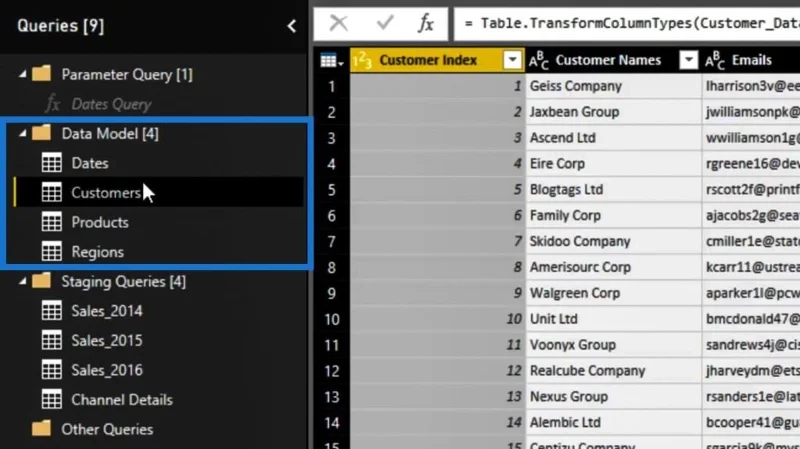
これは、テーブルを適切に整理する方法のもう 1 ���の良い例です。
Power Query エディターによるステージング クエリの完成
ステージングに関して認識すべきもう 1 つのことは、データ ソースのクエリを継続する必要があることです。ただし、これらのテーブルをモデルに含めるべきではありません。
これを整理するには、まずSales_2014テーブルを右クリックします。この表では、 「レポート更新に含める」オプションを維持します。次に、 「ロードを有効にする」オプションのチェックを外してロードを無効にします。
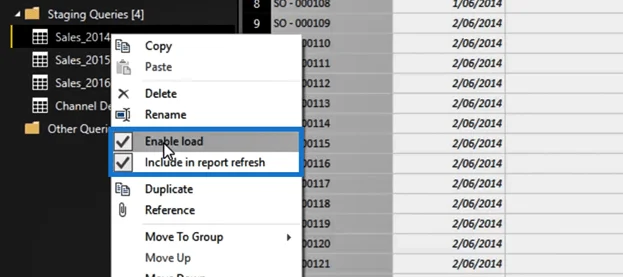
[読み込みを有効にする]オプションのチェックを外して、 Sales_2015、Sales_2016、およびChannelDetailsテーブルも無効にしましょう。これは、これらのクエリをモデルにコミットする前の最後のステップです。
結果として、ステージング クエリは次のようになります。彼らは引き続きクエリを実行しますが、モデルにそれらを取り込むつもりはありません。
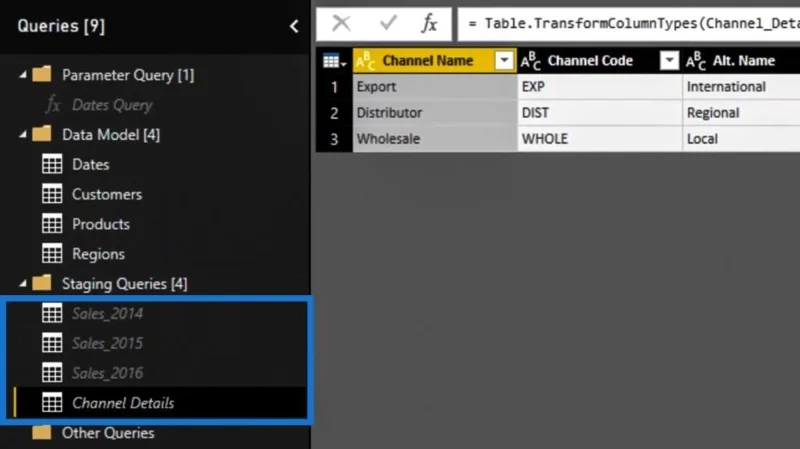
これは、データ取得クエリからデータ ソース パラメーターを削除し、データ ソースとそのクエリの管理を容易にするためです。
結論
ステージングとは、すでにモデル内にあるクエリとステージング領域にあるクエリのいずれかを使用することであることに注意してください。次に、これらから構築したいモデルを視覚化する必要があります。テーブルを最適化、クリーンアップ、整形して、関係を構築するモデルにテーブルを組み込む必要があります。
他のチュートリアルでは、ステージング領域からこれらのテーブルを追加およびマージする方法を学習します。この概念をどのように活用できるか、クエリの観点からどのように考えるべきかについて、良いアイデアが得られれば幸いです。
ではごきげんよう、




