
もうご存知の方も多いと思いますが、私はを適用して、これまで見つけるのが難しかった分析情報を発見し、簡単に紹介する方法を紹介することに熱心に取り組んでいます。これはそのもう 1 つの例であり、コンテキストなしで結果を単独で表示するのではなく、結果をセグメント化またはグループ化する優れた方法です。このチュートリアルの完全なビデオは、このブログの下部でご覧いただけます。
この例では、さまざまな顧客の結果を詳しく調べます。一般的な販売結果を単に表示するのではなく、顧客が上位にランクされた結果を表示したかどうかを確認し、それが時間の経過とともにどのように変化するかを確認したいと考えています。これはかなり強力なものです。
私たちは、上位 10 社または上位 50 社のクライアントから毎年どのくらいの収益または利益が得られるかを計算したいと考えています。このテクニックはまさにそれを行う方法です。これが時間の経過とともにどのように変化するかを示すことができることも、質の高い洞察になります。これが何らかの有意義な方法で増加または減少していることを示すことができれば、売上の持続可能性についての洞察が得られます。マーケティングや運用に関する多くのアクションは、このような洞察から導き出すことができます。
目次
- LuckyTemplates での動的グループの作成
- ランキングに基づいてグループを作成する
- 総売上高の決定
- 各グループの総売上高の決定
- LuckyTemplates で RANKX を使用した高度なロジックの使用
- LuckyTemplates での RANKX の結果の確認
- テーブルの並べ替えとデータの視覚化
- 結論
LuckyTemplates での動的グループの作成
このチュートリアルでは、LuckyTemplates と DAX のいくつかのテクニックを組み合わせて、かなり高度な分析を実行します。私たちはすでに長期にわたる売上に関する情報を入手しており、顧客が誰であるかを把握しています。しかし、上位 5 位のクライアント、上位 5 位から 20 位までのクライアント、そして残りのクライアントからの売上がどのくらいかを把握したいとします。
場合によっては、時間の経過とともに発生する傾向があるかどうかを確認するために、これらの動的グループを作成する必要があります。これらのグループを評価するだけでなく、実際に時間の経過とともに評価したいと考えます。
これは、特に Excel で作業している場合には非常に困難です。かなり高度な数式を作成し、 LuckyTemplates のRANKXなどの高度なロジックを使用する必要があります。しかし、DAX をよく理解していれば、それほど時間のかからない数式を書くことができ、それは何度も使えるパターンになります。これを実現する方法の手順を見てみましょう。
ランキングに基づいてグループを作成する
最初に行う必要があるのは、データ モデルに移動し、売上ランキングに基づいて顧客のグループを作成することです。この例では、トップ 5、トップ 5 ~ 20、および残りの顧客の売上をランク付けします。
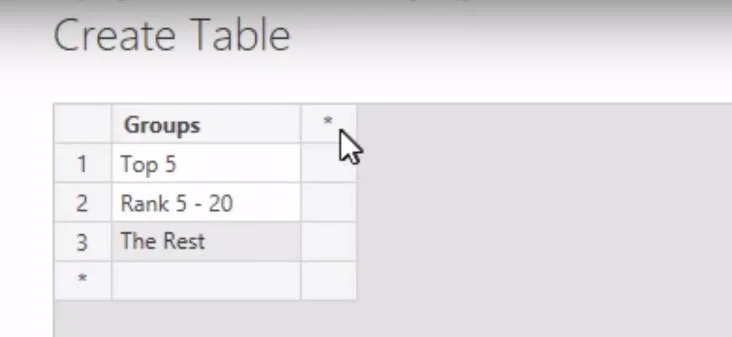
テーブルを作成し、それを顧客グループと呼び、次のディメンションを入力します。最初のテーブルはトップ 5、次のテーブルはランク 5 ~ 20、最後のテーブルは残りです。
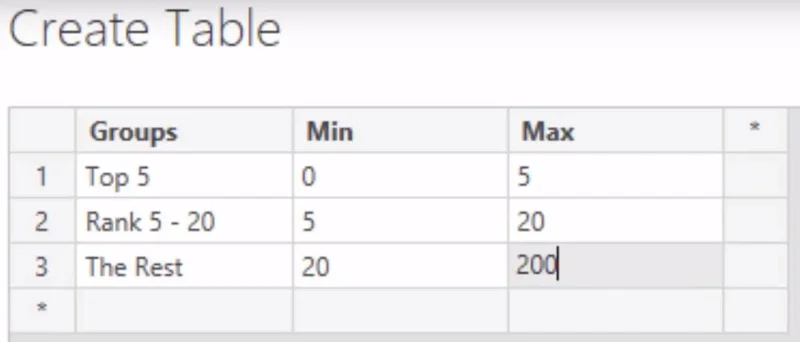
次のステップでは範囲を作成して、MIN 列と MAX 列を設定します。次に、これら 3 つのグループの範囲を入力し、「ロード」をクリックしてテーブルの設定を完了します。
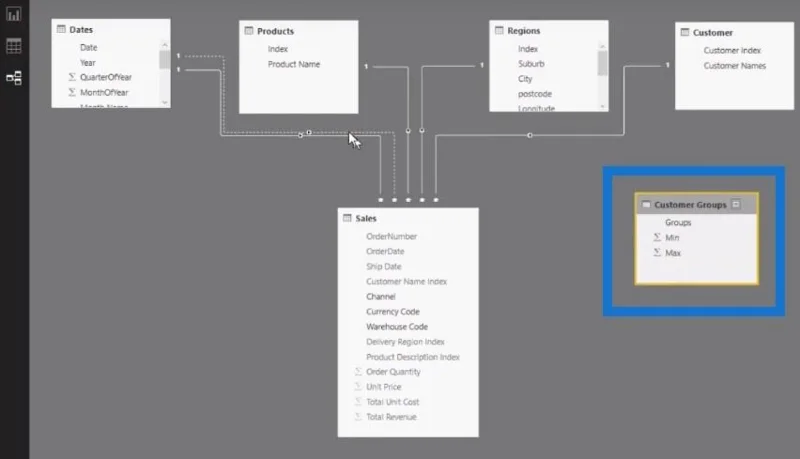
データ モデルに戻って、作成したばかりのテーブルを見つけてみましょう。これは、データ モデルの残りの部分と関係がなく、他のテーブルにも接続されていないサポート テーブルです。このテーブルを使用して、計算にロジックを組み込んで、測定に必要な結果を生成するだけです。
総売上高の決定
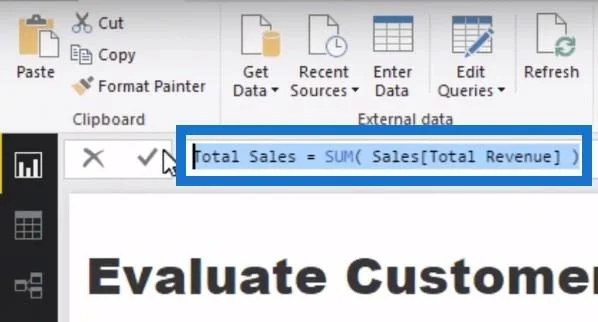
レポート セクションのフロントエンドに戻って、新しいメジャーを作成しましょう。総売上高はすでに得られており、これは総収益の単純合計です。これは、総売上高を取得するために使用したシンプルでわかりやすい式です。
総売上高の結果は、154,481,404.20 ドルです。この結果は、2014 年、2015 年、2016 年についてフィルター処理されています。
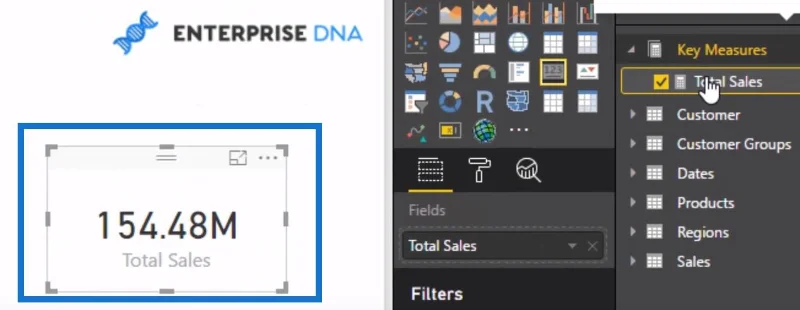
これは、現在フィルタされている期間全体の総売上高です。しかし、私たちが知りたいのは、上位 5 位、上位 5 位から 20 位までの顧客、および残りすべての顧客に基づく総売上高です。これを実現するには、かなり高度なDAX 式を記述する必要があります。
各グループの総売上高の決定
新しいメジャーを作成し、「Customer Sales by Group」という名前を付けます。いつものように、CALCULATE 関数なしでは何も起こらないため、CALCULATE から始めます。次に、総売上高を追加します。それが合計するものだからです。
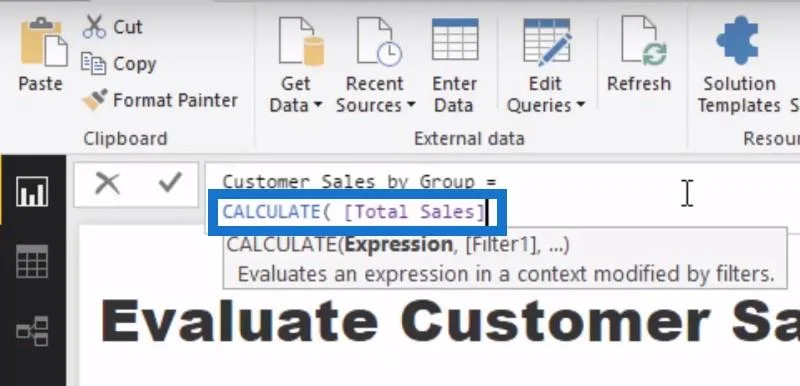
次に、別の行にジャンプして、FILTER 関数を使用します。フィルタリングするテーブルを作成する必要があります。この場合、顧客名のテーブルをフィルタリングする必要があることは比較的明らかです。
すべての顧客を反復処理してそのランキングを評価し、そのランキングが先ほど作成した MIN と MAX より上か下かを確認する必要があります。
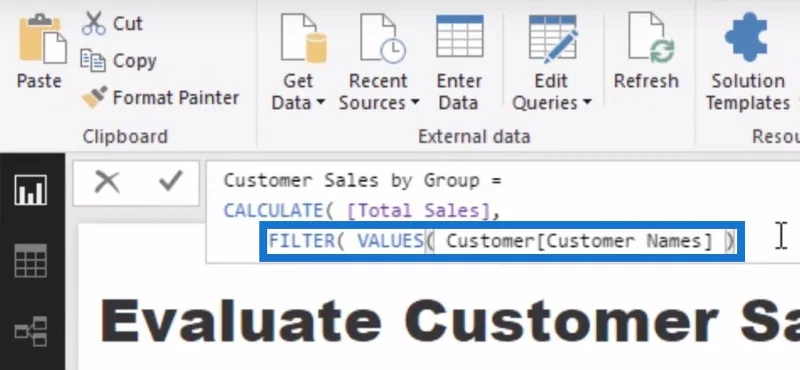
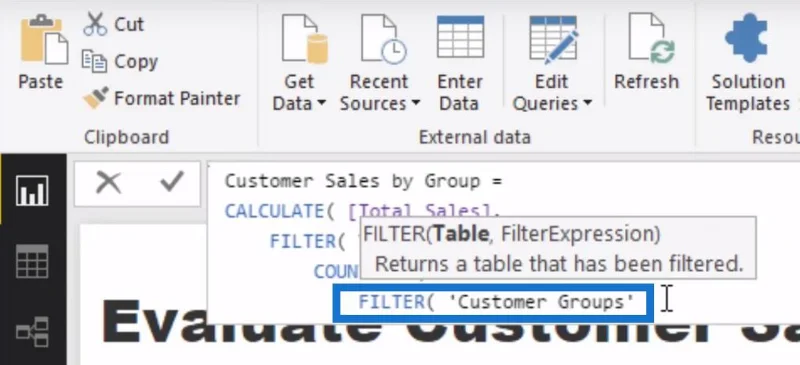
次のステップでは、COUNTROWS 関数と FILTER 関数を再度使用します。次に、先ほど作成したテーブルである Customer Groups を選択します。
LuckyTemplates で RANKX を使用した高度なロジックの使用
次に、LuckyTemplates の比較的高度なロジック RANKX を使用して、このテーブルを反復処理します。総売上高を一番上に計算していますが、顧客グループの表は実際にはランキングです。これらの個々の顧客のランキングを取得し、顧客グループ テーブル内のいずれかのグループにそれらの顧客が含まれているかどうかを確認する必要があります。
ランキングを取得するには、RANKX 関数とすべての顧客名を使用する必要があります。次に、総売上高によってそれらをランク付けし、次に DESC を選択して、最高の場合は 1、最低の場合は 200 としてランク付けします。その後、最高ランクの顧客の MIN を超える金額で取引を終了します。
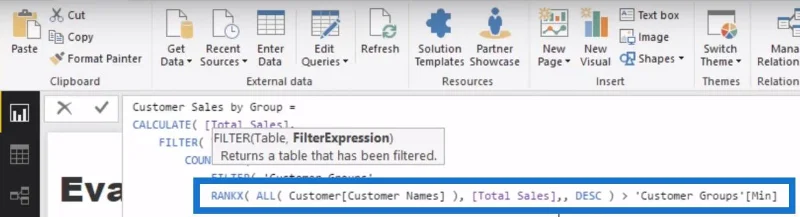
ここでは 2 つのロジックを使用しているため、次に別の行に移ります。RANKX と上記で使用した同様のロジックを使用しますが、MAX 以下のロジックを使用します。それではCOUNTROWSを終了させていただきます。COUNTROWS ロジックが機能していることを確認したいので、0 より大きい値も書き込み、Enter をクリックします。
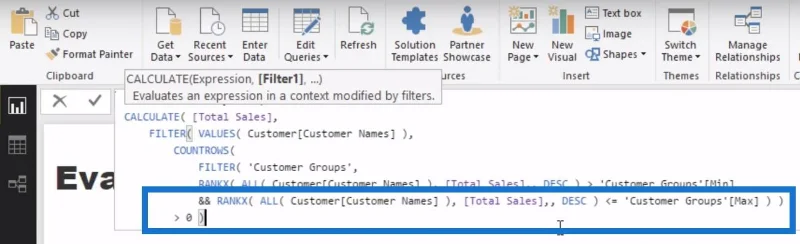
LuckyTemplates での RANKX の結果の確認
計算の記述は完了したので、実際に何を行うかを見てみましょう。作成したメジャーをテーブルにドラッグし、実際に結果が得られるかどうかを確認します。
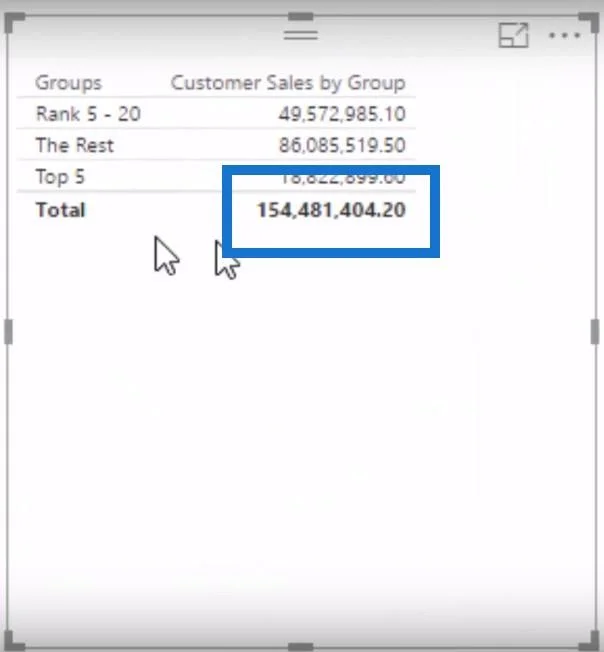
最初に確認する必要があるのは合計です。合計は、先ほど計算した合計売上とまったく同じですか? はい、そうです。
それでは、それぞれの計算が何をしているのかを見ていきましょう。この特定の結果を達成するために、総売上高を計算し、顧客名列を参照してすべての顧客のテーブルを作成しました。この反復内で、各顧客のランクが MIN より大きく、MAX 以下であるかどうかを評価しました。
このグループはデータ内にまったく存在しなかったため、これは非常に高度な DAX です。しかし現在は、上位 5 位、上位 5 位から 20 位まで、および残りの売上高を計算しています。
テーブルの並べ替えとデータの視覚化
書き込み部分が完了したので、現在アルファベット順にソートされているテーブルをソートします。[モデリング] タブをクリックし、[列で並べ替え] をクリックするだけです。グループを組織的に見ることができるように、MAX でソートします。
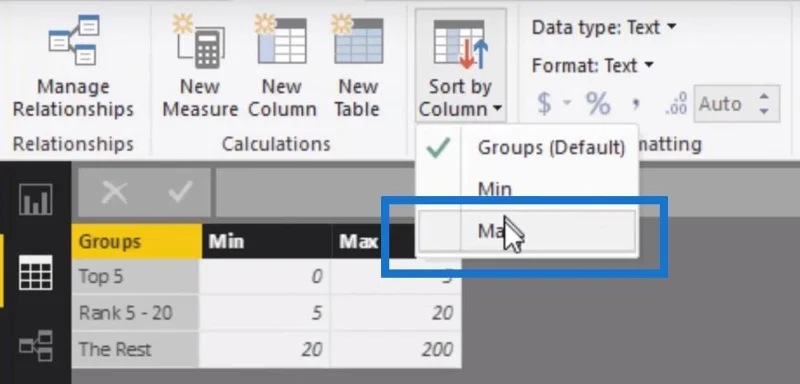
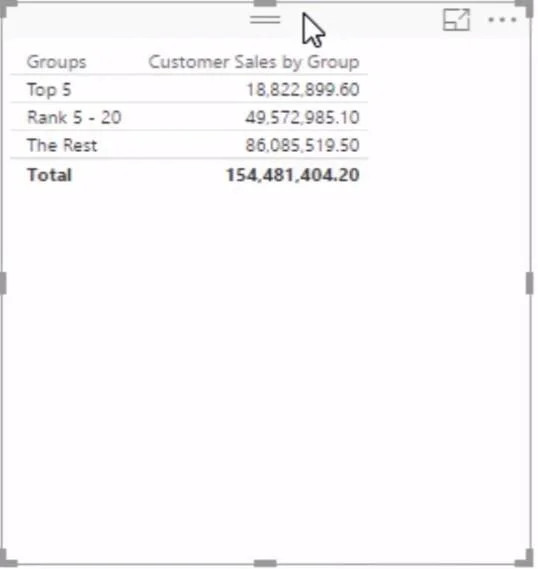
このデータをさらに改善することができます。これは動的であるため、年を使用してこの計算に別のコンテキストを配置して、特定の年のグループごとの売上を確認できます。
そうすることで傾向が見えてきます。そこで、年を取得してテーブルに入力し、これを行列に変換します。2014 年、2015 年、2016 年のグループごとの売上の内訳が表示されます。
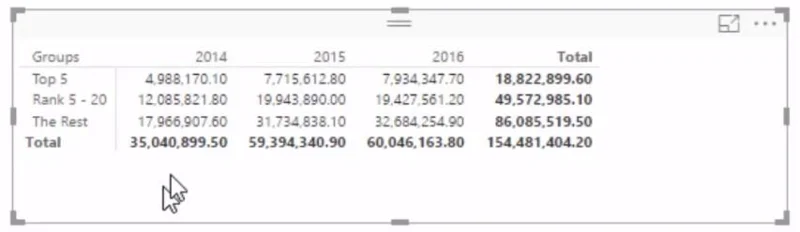
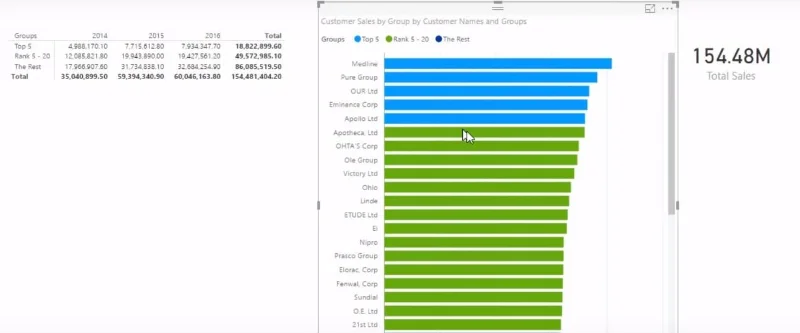
これらの数値から視覚化を作成できるようになりました。顧客の名前とグループを取得して、キャンバス上にドラッグできます。トップ 5、トップ 5 ~ 20、および残りを視覚化できるようになりました。
結論
先ほどのコードの書き方を理解していなければ、他の方法ではこの結果は得られなかったでしょう。これが最初では完全に意味をなさない場合は、数回見直して、現在作業中のモデルに取り入れてみてください。このテクニックがさまざまなシナリオに応用されていることに驚かれるでしょう。
また、DAX を使い始めたばかりの場合は、独自の LuckyTemplates モデルに DAX を実装するために学習する必要があるすべてのことを包括的に説明するオンライン コース「を参照してください。
このテクニックを頑張ってください。コメントやご意見がございましたら、下記までお知らせください。




