
今日のブログでは、メジャー テーブルとサブフォルダーについて説明します。メジャー テーブルを設定してから、非常に混雑する可能性のあるメジャー テーブルを整理するためにメジャーとサブフォルダーをグループ化する方法を説明します。このチュートリアルの完全なビデオは、このブログの下部でご覧いただけます。
しかし、その前に、に行きましょう。
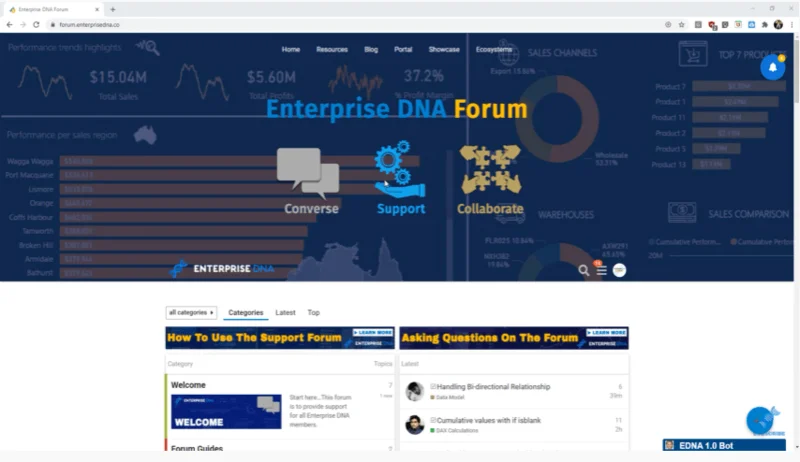
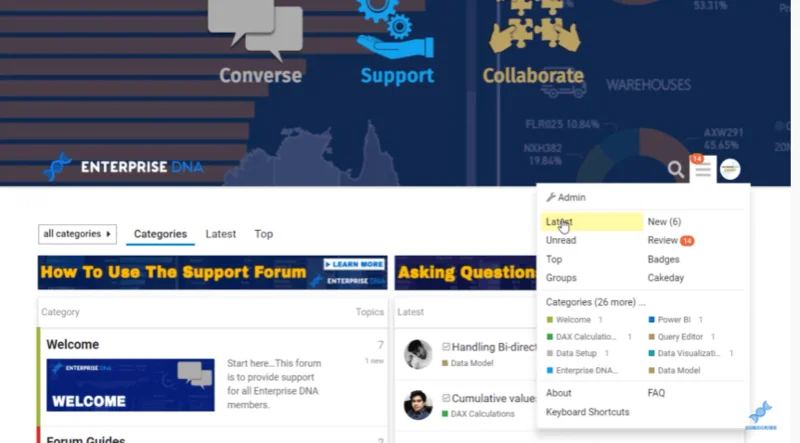
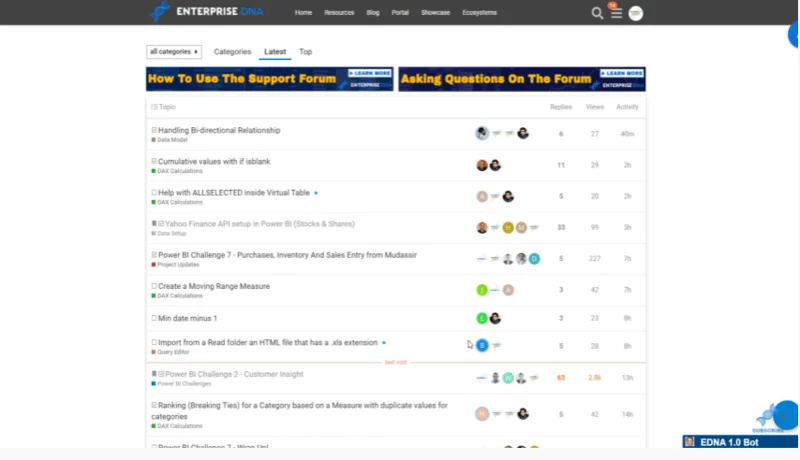
フォーラムにアクセスしたら、[最新]をクリックします。これにより、フォーラムで寄せられた最新の質問が表示されます。
LuckyTemplates を学習して改善するのに、LuckyTemplates フォーラムよりも優れた方法はないと思います。
フォーラムは、質問に答えるだけでなく、フォーラムで寄せられたすべての質問から学ぶのに最適な場所です。
に投稿されている質問でよく目にするのは、内部に多数のメジャーを含むメジャー テーブルです。どのメジャーがどのメジャーであるかを区別して理解するのは非常に難しい場合があります。
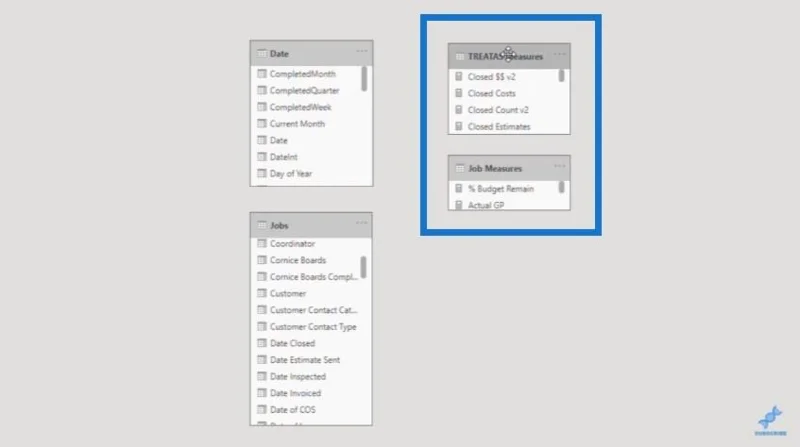
LuckyTemplates デスクトップ内に移動して、[モデリング] ビューに移動しましょう。左側では、データ モデルはDate テーブルとJobs テーブルで構成されています。これらは私のファクトテーブルです。
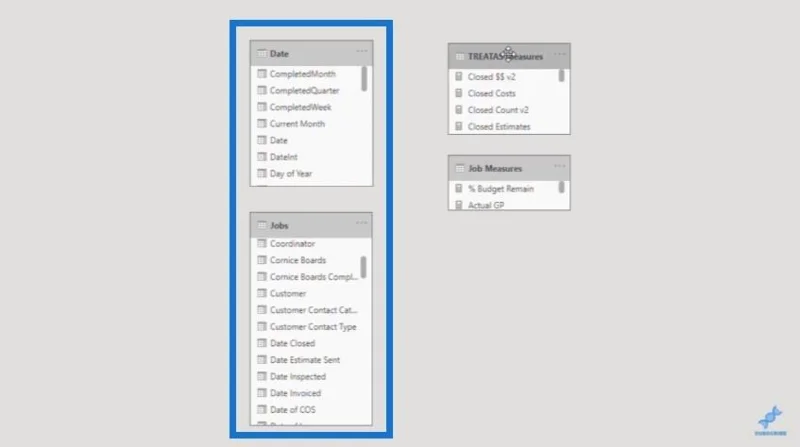
右側には、アクティブまたは非アクティブな関係を持たないいくつかのメジャー テーブルがあります。
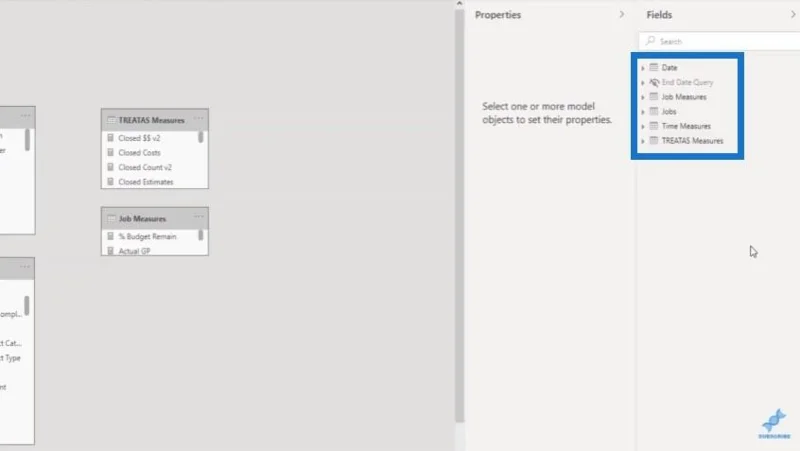
選択ペインには、私が所有するすべてのメジャー テーブルとファクト テーブルが表示されます。
Jobs テーブルと呼ばれる私のファクト テーブルには、複数の日付が含まれています。ファクト テーブル内の日付に基づいて、多数のメジャーを作成しました。
TREATAS メジャー テーブルに移動すると、多数のメジャーがあることがわかります。各日付フィールドには、「Closed Date」、「Date Invoiced」、「Estimate Approved」、「Received Date」、および「Start Date」の 4 つのメジャーがあります。
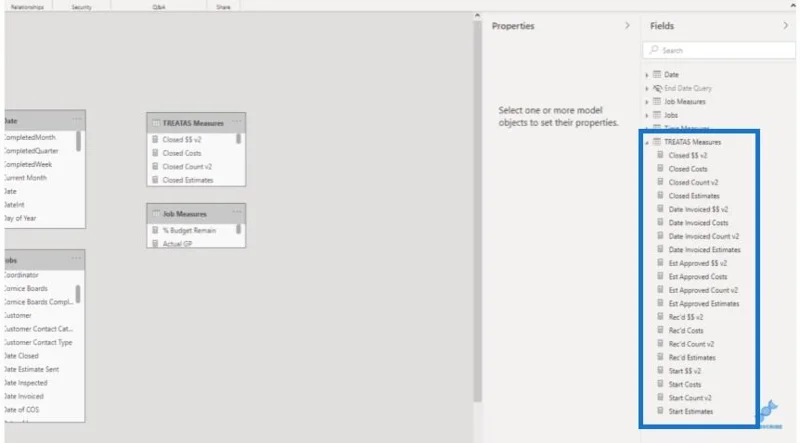
これはかなり前から存在しており、多くの人がすでにその方法を知っていると思いますが、ここでは別のメジャー テーブルを作成し、これらをサブフォルダーに整理します。
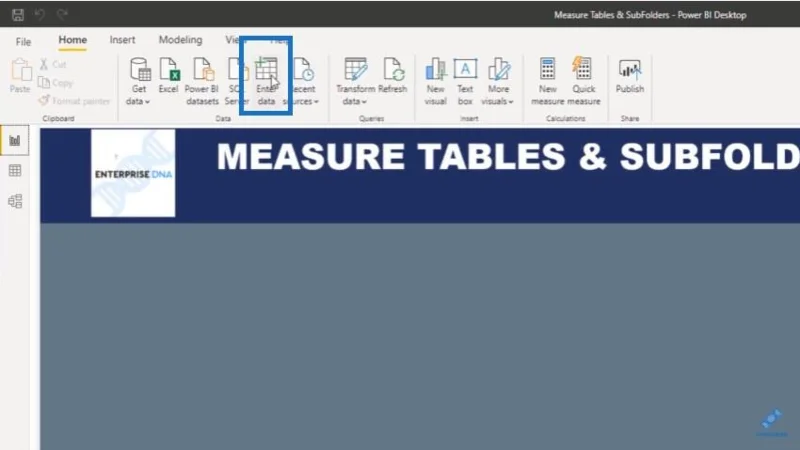
メイン リボンに移動し、[データの入力]をクリックします。
この新しいテーブルの名前として「Key Major」と入力し、 「ロード」ボタンをクリックします。
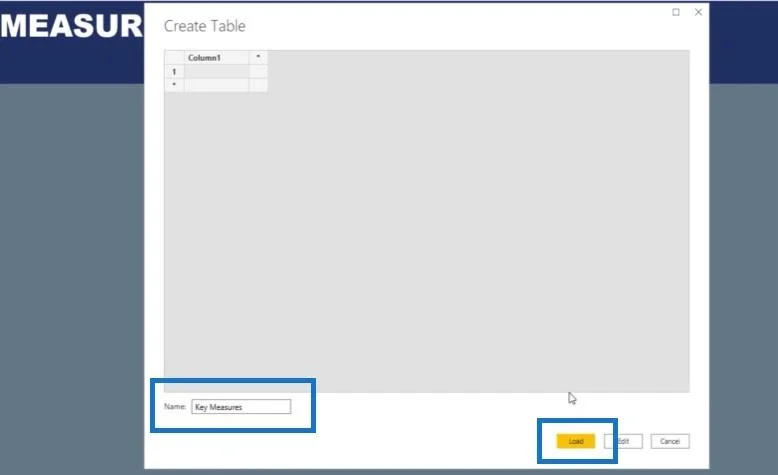
テーブルにロードされたら、それらのメジャーを TREATAS メジャー テーブルから主要メジャー テーブルに移動します。これらのメジャーを移動する最も簡単な方法は、Closed $$ v2 メジャーを強調表示し、Shift キーを押したまま、一番下の[ Start Estimates]をクリックすることです。このステップでは、これらすべての対策が強調表示されます。
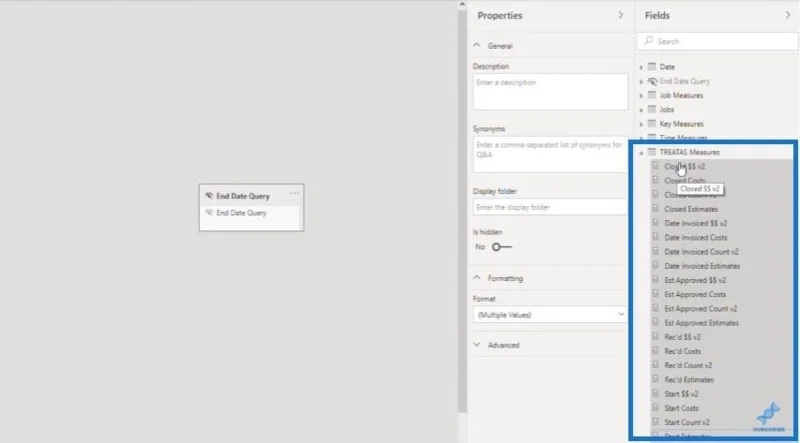
あとは、マウスを押したままTREATASメジャー テーブルからキー メジャー テーブルに移動するだけです。
デスクトップに戻ると、メジャーテーブルのシンボルがまだないことがわかります。
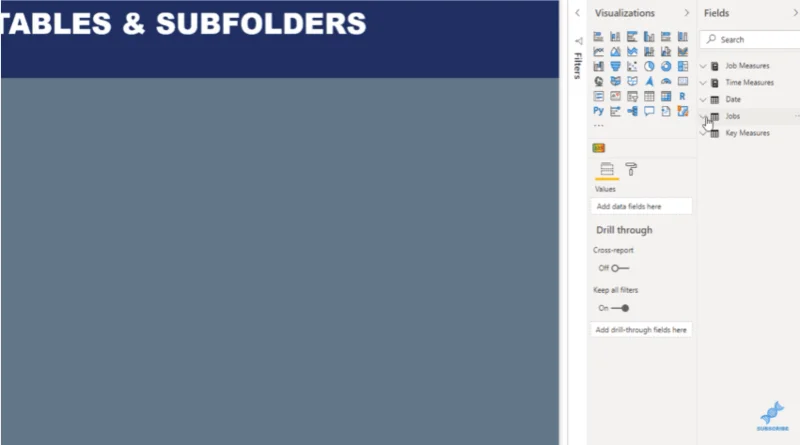
そこで、Key Major テーブルに移動して、最初に列 1を削除します。
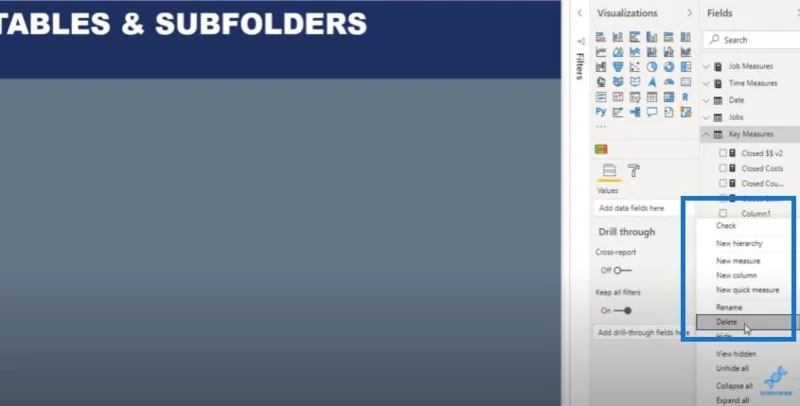
列 1が削除されたら、[フィールド] 矢印をクリックして、もう一度クリックするだけです。
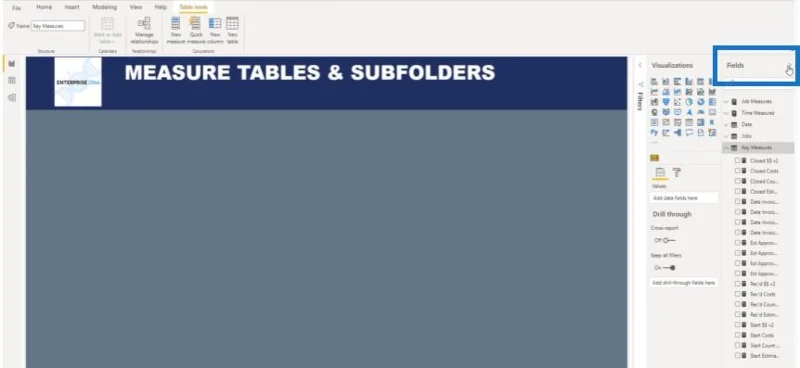
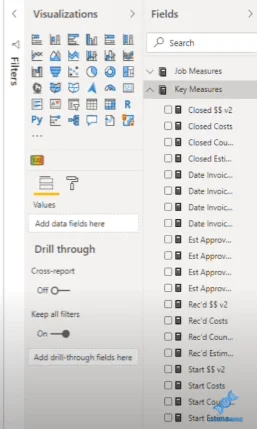
これで、 「主要メジャー」テーブルが「選択」ペインの最上部にあることがわかりま��。
目次
測定テーブルのサブフォルダーの作成
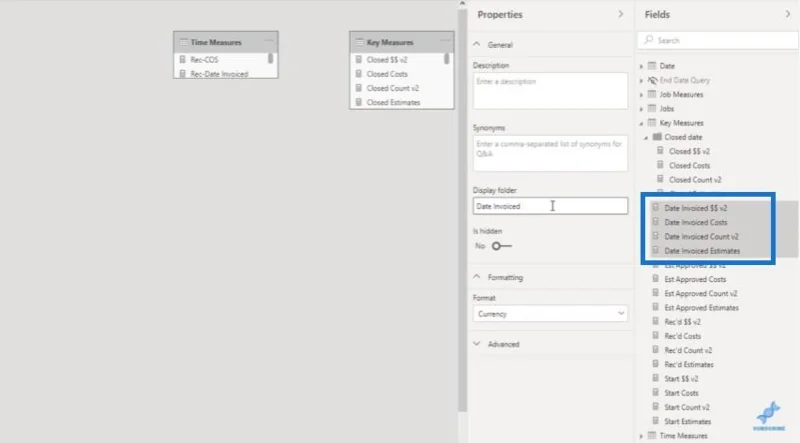
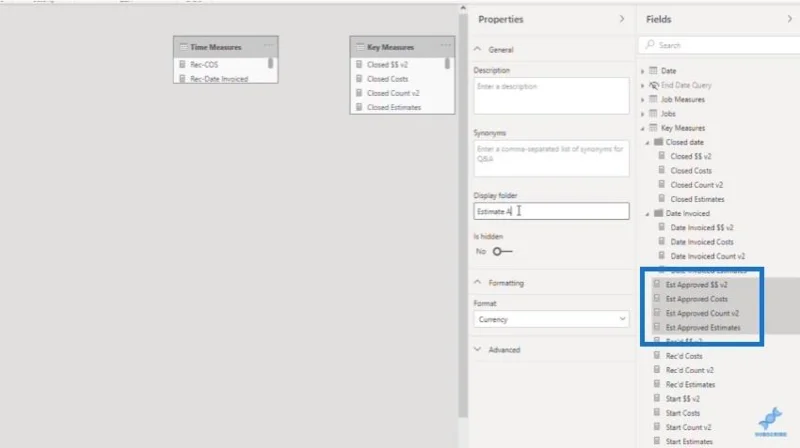
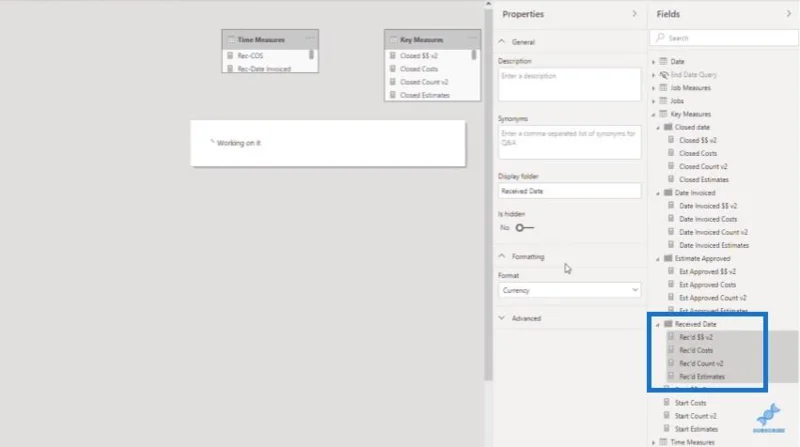
この時点で、これらのサブフォルダーを作成して、主要メジャー テーブル内のメジャーを整理できるようになりました。[モデリング] タブに戻り、[主要な測定] テーブルを開きます。次に、Ctrl キーを押したまま、Closed Date メジャーをすべてクリックします。
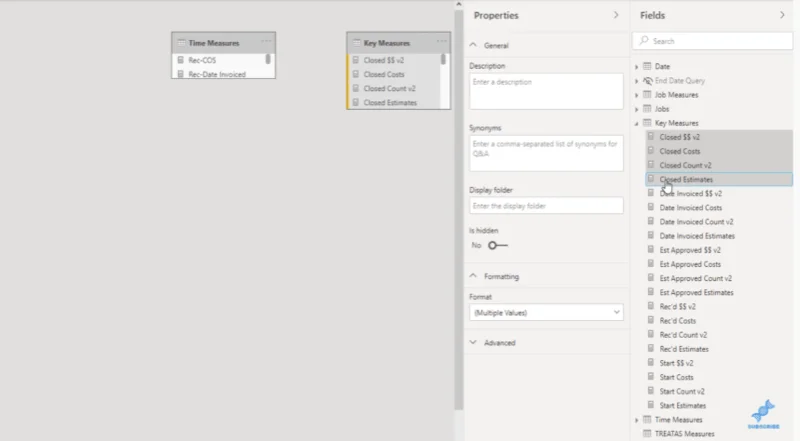
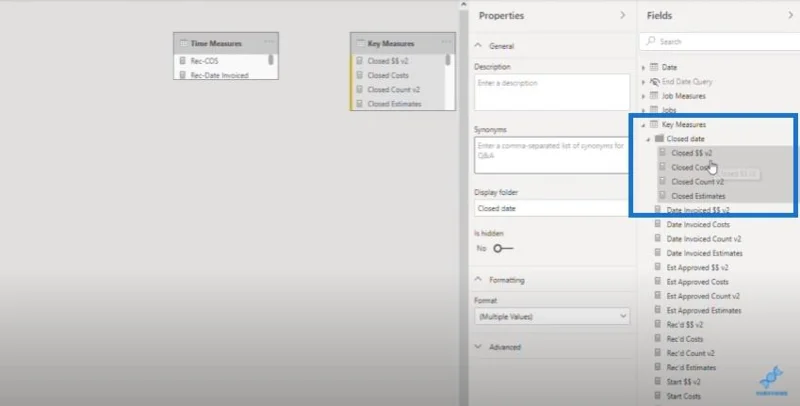
[フォルダーの表示] セクションにサブフォルダー名を入力します。このサブフォルダーに「Closed date」という名前を付け、別の場所をクリックしてフォルダーを保存します。
この例では、「類義語」ボックスをクリックするだけでサブフォルダーが作成され、すべてのメジャーがそのフォルダー内に格納されます。
次に、 Date Invoiced メジャーについても同じことを実行してみましょう。
そして、見積承認の措置を実行します。
また、 「受信日」メジャーのサブフォルダーも作成します。
最後のサブフォルダーは開始日メジャー用です。
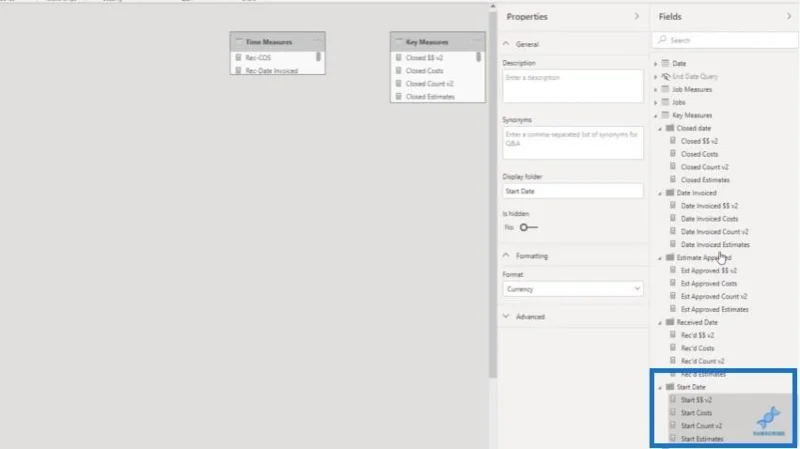
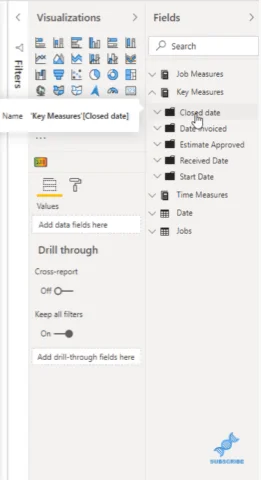
これで、すべてのメジャーがサブフォルダー内に整理されました。
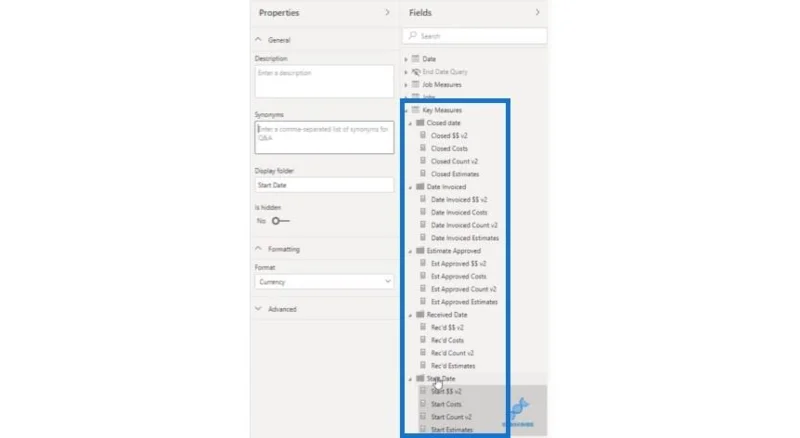
デスクトップ ビューに戻って、モデル内でこれらのサブフォルダーがどのように見えるかを見てみましょう。「重要な指標」テーブル内のサブフォルダーを整理して確認できるようになりました。
結論
すでにその方法を知っている人もいるかもしれません。しかし、これはやり方がわからない人にとっては素晴らしいヒントになると思います。メジャーテーブルの整理は非常に簡単です。将来的には大幅な時間の節約にもなります。
LuckyTemplates チャンネルに登録していない場合は、必ず登録ボタンを押してください。それが今日のすべてです。




