
LuckyTemplates で実行している最近の LuckyTemplates チャレンジのおかげで、私は LuckyTemplates ツールチップの大ファンになりました。これらが非常に多くの方法で使用されているのを見てきましたが、レポートや洞察に非常に多くの価値を追加し、本当に説得力のある方法で示すことができます。このチュートリアルの完全なビデオは、このブログの下部でご覧いただけます。
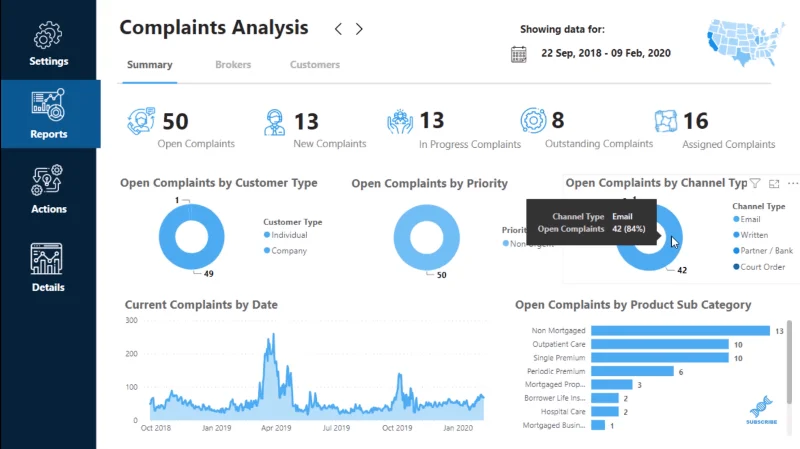
このチュートリアルでは、好きな方法でページのどこにでもツールチップを追加する方法を説明します。それはビジュアルだけである必要はありません。その仕組みについて説明します。
目次
- レポート画像に LuckyTemplates ツールチップをオーバーレイする
- カード視覚エフェクトを画像にオーバーレイする
- LuckyTemplates ツールチップの追加
- レポート全体およびツールチップにフィルターを同期する
- 結論
レポート画像に LuckyTemplates ツールチップをオーバーレイする
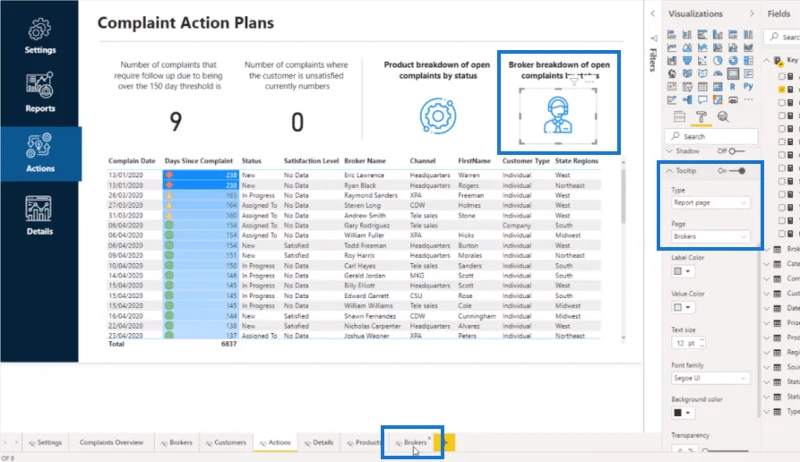
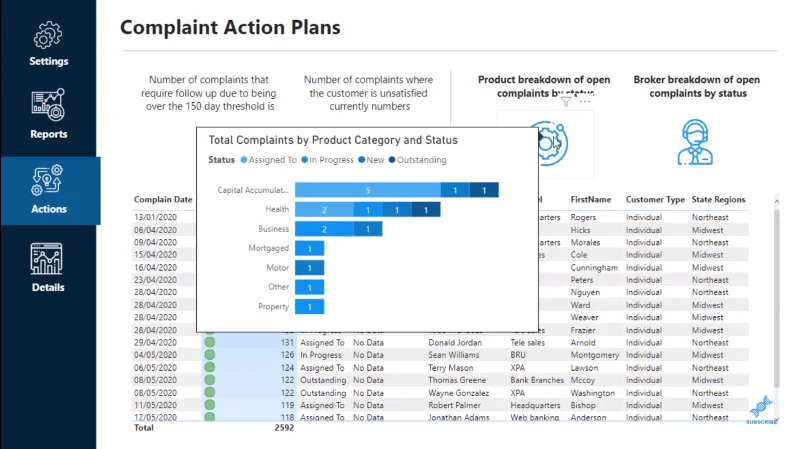
これは、課題の 1 つに対して私が作成した非常に包括的なレポートです。「アクション」セクションでは、画像または画像のように見えるものの上にツールチップがオーバーレイされていることがわかります。
LuckyTemplates ツールチップを使用すると、ページにグラフを埋め込む必要はありません。代わりに、画像またはビジュアライゼーションの上にマウスを置いたときに表示される非表示ページのツールチップにグラフを埋め込むことができます。
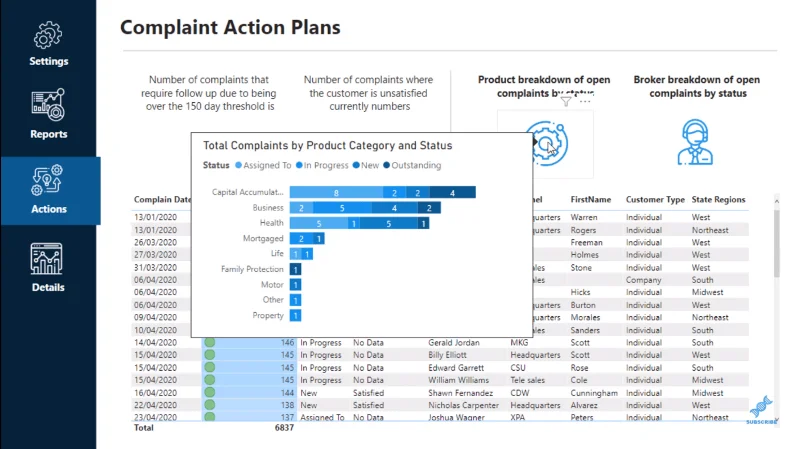
これらのアイコンまたは画像を Flaticon という Web サイトから取得し、レポート ページにアイコンまたは画像を挿入しました。次に、レポートのカラー パレットに一致するようにアイコンの色を編集しました。
実際にツールチップを画像に挿入することはできないことに注意してください。そこで、画像の上に要素を重ねてみました。
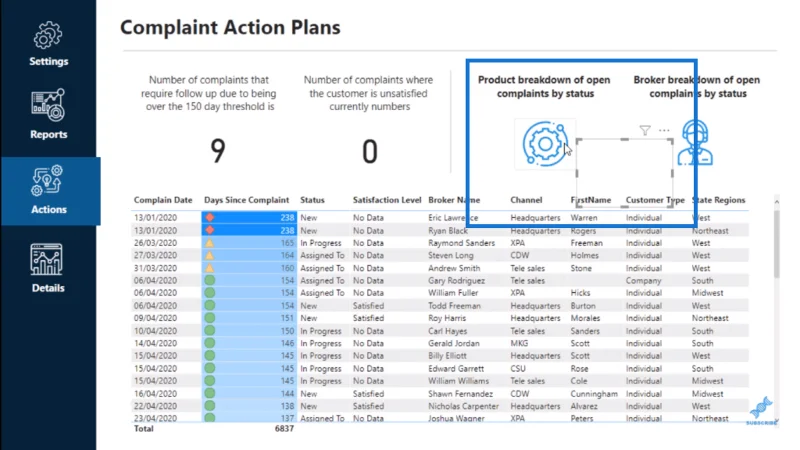
カード視覚エフェクトを画像にオーバーレイする
カードのビジュアライゼーションをランダムなメジャーでオーバーレイし、画像の上に配置しました。次に、背景を100%透明にして背景が見えないようにしました。
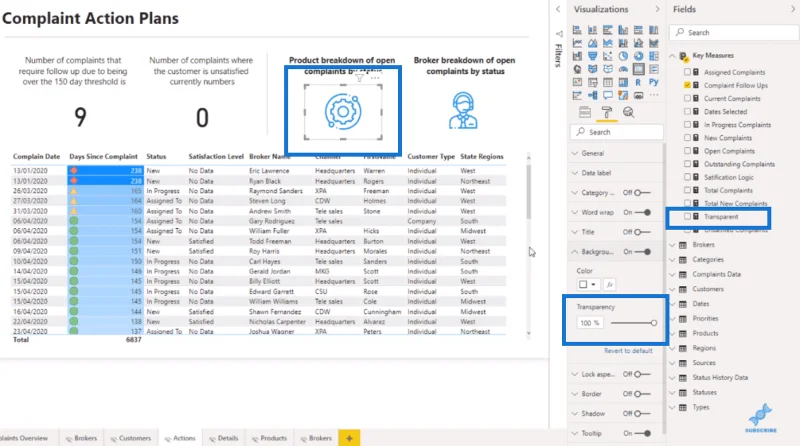
これを行うには、ペイント ローラー領域内で[データ] ラベルに移動し、カード ビジュアライゼーションでメジャーの条件付き書式を作成します。
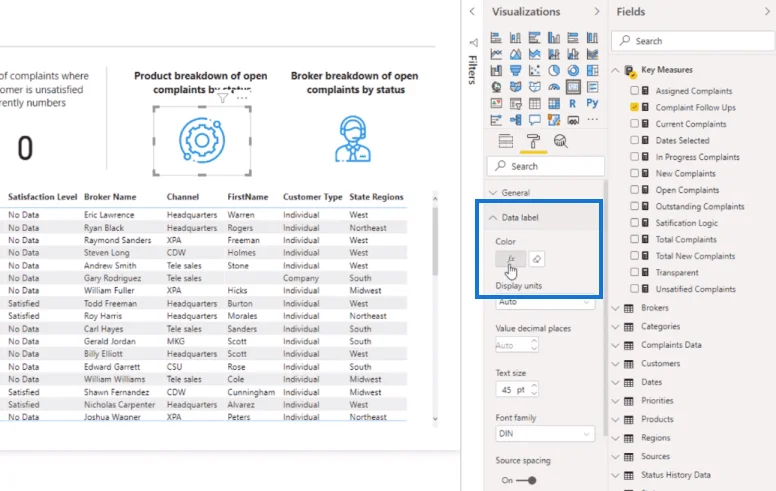
アイコンをクリックし、 [形式] で[フィールド値]を選択し、メジャーに基づいてフィールド値を作成します。
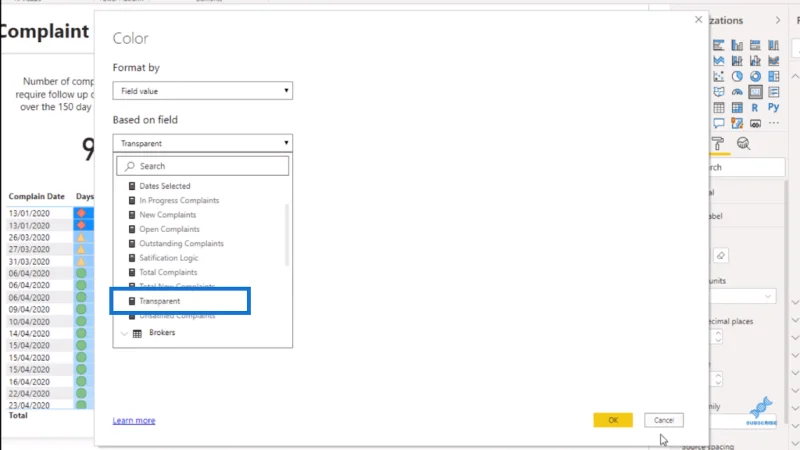
ただし、この尺度内では、透明は計算ではなく色です。透明または透明を表す 16 進コードです。
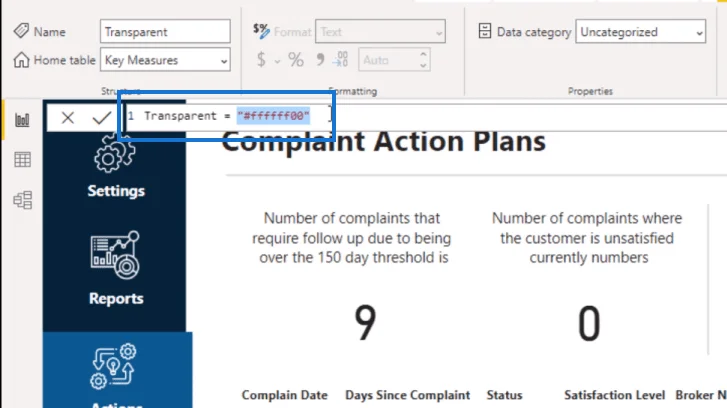
LuckyTemplates ツールチップの追加
カードの視覚化が完了したら、ツールチップを埋め込むことができます。この場合、タイプとしてレポート ページを指定し、ページはProductsです。
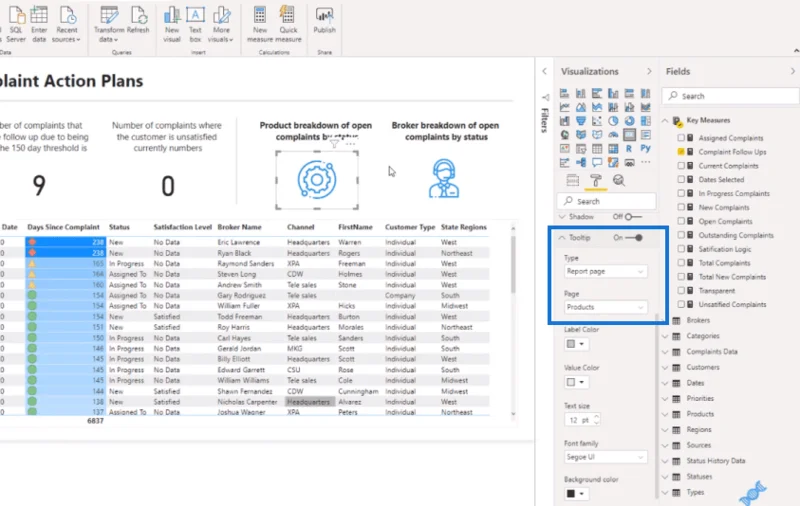
そして、ブローカーのページにも同じことを行いました。
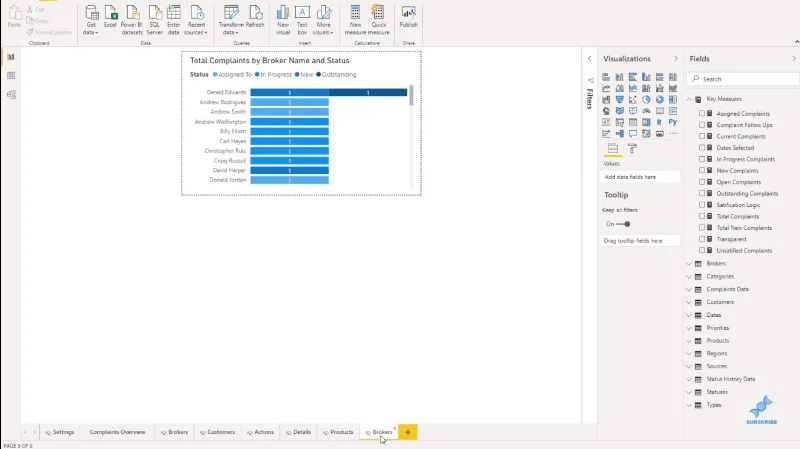
「ブローカー」ページにアクセスすると、「ブローカー」画像にチャートが埋め込まれていることがわかります。
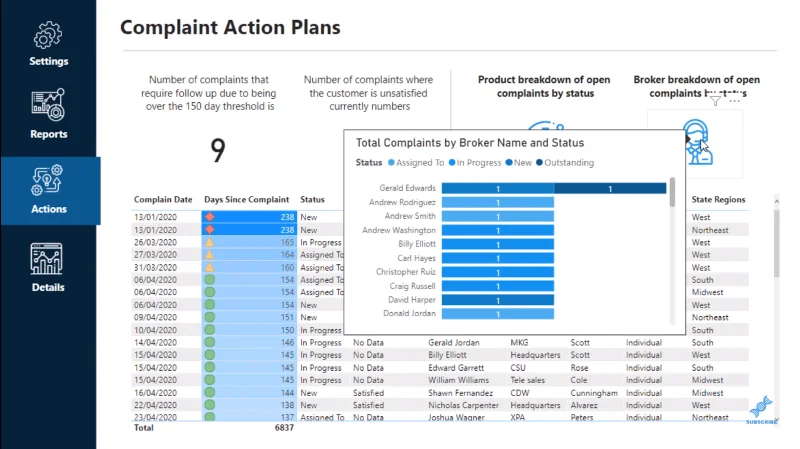
レポート ページ上の画像の上にカーソルを置くと、このページまたはグラフがポップアップ表示されます。
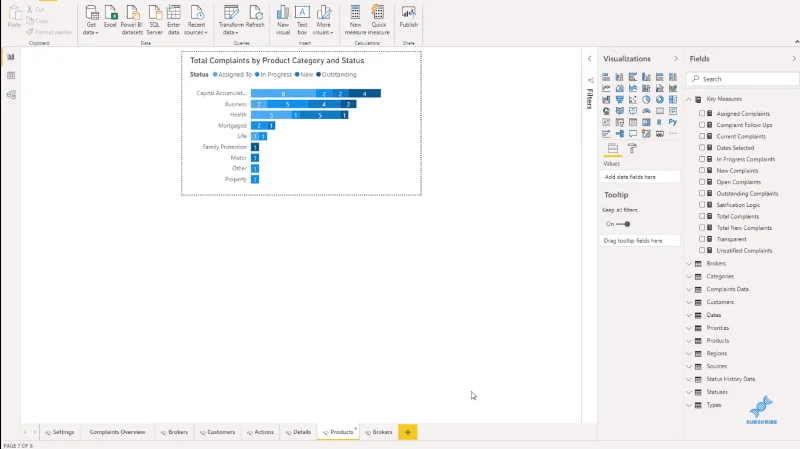
これは製品ページ用に作成したグラフです。
レポート全体およびツールチップにフィルターを同期する
これの素晴らしい点は、私がこれを設定した方法です。ここにはすべてのレポート間で同期するフィルターがいくつかあります。
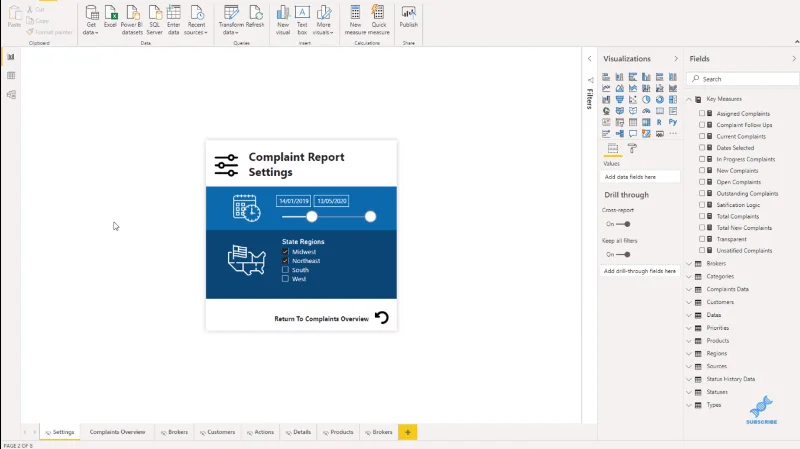
たとえば、中西部と北東部を選択すると、これらのフィルターまたは設定がレポート ページに表示されることがわかります。
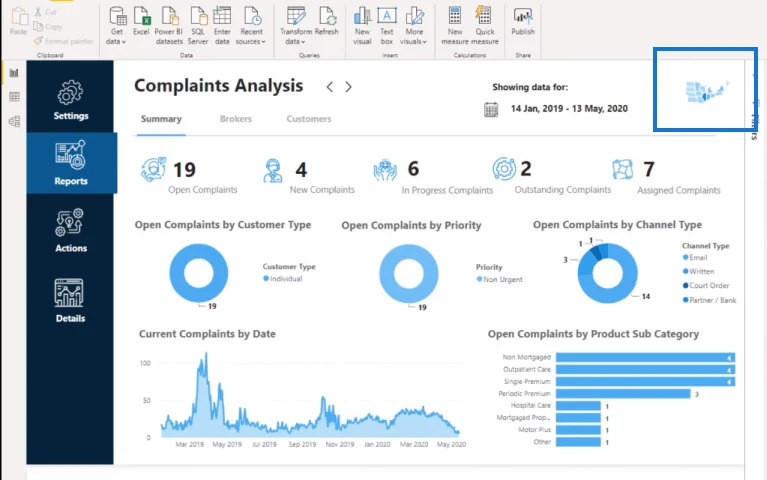
これらはツールチップ全体でも同期され、選択した領域のみが表示されます。
LuckyTemplates でのビジュアル ツールチップの作成 データ視覚
化 LuckyTemplates – ツールチップの動的マップ
埋め込みグラフを使用した LuckyTemplates の動的ツールチップ
結論
LuckyTemplates ツールチップはさまざまな方法で使用できます。このチュートリアルでは、レポート内のあらゆるものにツールヒントを追加する方法について説明しました。ほんの少しの創造性が必要です。
インスピレーションが必要な場合は、ぜひをチェックしてください。その他の LuckyTemplates テクニックについては、と確認してください。また、あるにアクセスすることもできます。
これを楽しんでいただき、独自のひねりを加えて独自のシナリオに実装して楽しんでいただければ幸いです。
ではごきげんよう、




