
LuckyTemplates での予算作成は、実装がそれほど簡単ではありません。実績と予算を入力するのと同じくらい簡単で、LuckyTemplates 予測を使用するだけで、魔法のように、必要な分析情報を魅力的な方法で視覚化できるようになればいいのにと思います。このチュートリアルの完全なビデオは、このブログの下部でご覧いただけます。
そのため、すべてをまとめる方法を説明するためにこのブログ記事を作成しました。慣れるまでに少し時間がかかっても心配する必要はありません。それは私にとってもそうでした。これを練習して実装する時間があれば、*それ* のようにできるようになります。
これは、正しいデータ モデルを構築し、正しい LuckyTemplates 予測手法を実装することで実現できます。だからこそ、これには少し意味があり、LuckyTemplates を学習する場合、これが最初に飛びつくべきではない理由もおそらくここにあります。LuckyTemplates のさまざまな部分がすべてどのように組み合わされるかについて、適切な基礎を身に付ける必要があります。
目次
- 実際の結果と予算:LuckyTemplates 予測と比較する方法
- さまざまな粒度のモデリング
- 都市テーブルの作成
- 対策を使って関係を築く
- 総予算の取得
- 年間の日数を決定する
- 予算配分の決定
- テーブルの視覚化
- 結論
実際の結果と予算:LuckyTemplates 予測と比較する方法
このブログ投稿では、コミュニティの多くの人々が私に紹介を求めてきたこと、つまり実績と年間予算を実際に比較する方法について説明します。これは非常に一般的なシナリオなので、自分の環境でも頻繁に発生する可能性があります。これを達成するには、予算情報をモデルに取り込んで、毎日の売上などの実際の結果と比較して視覚化できるようにする必要があります。
問題は、通常、予算が毎日発生するわけではないことです。通常、月次または年単位で提供されます。この場合、単に年間の観点から見てみましょう。
さまざまな粒度のモデリング
予算には年間を通して 1 つの数字が含まれます。LuckyTemplates ではこれを専門用語で「異なる粒度」と呼びます。このデータは、ファクト テーブル データと比較して粒度が異なります。
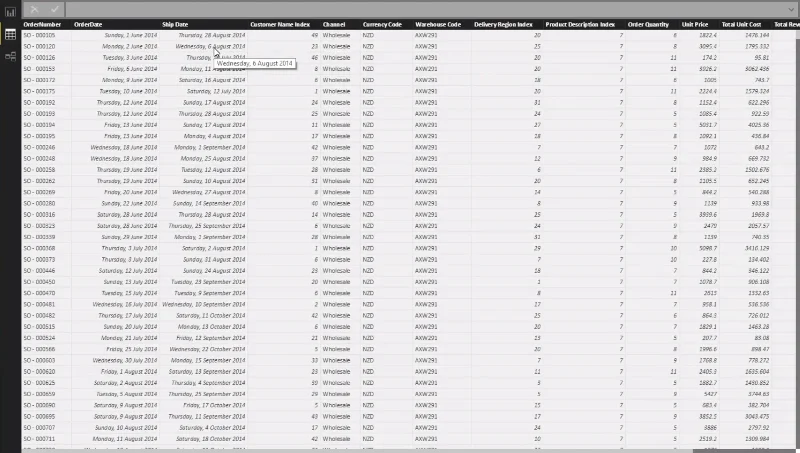
売上データをクリックすると、すべてのトランザクションで売上が発生していることがわかります。そのため、製品や顧客ごとに異なる日に売上を上げています。
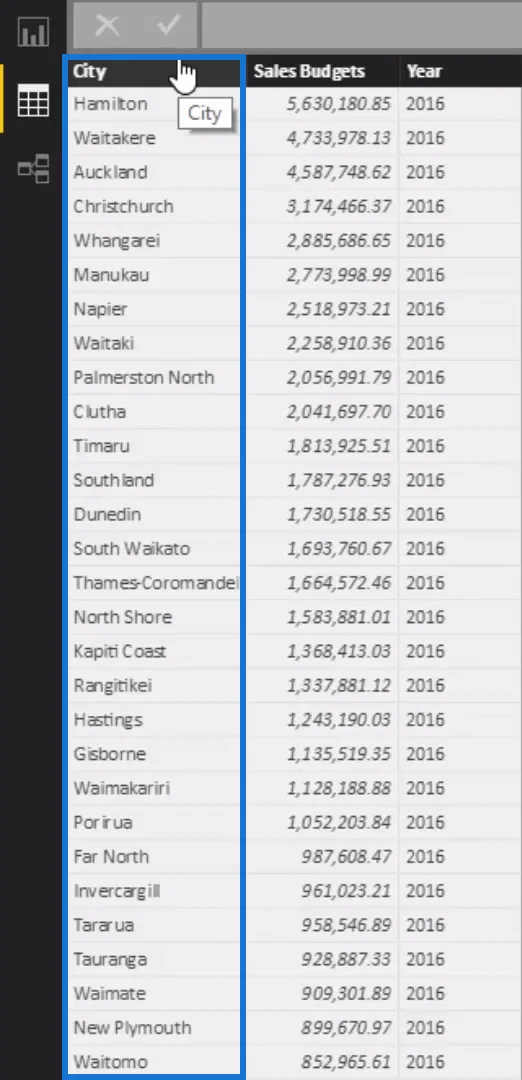
特定の都市ごとの予算もあります。
ここでのもう 1 つの複雑な点は、Regions テーブルの粒度が郊外を対象としているのに対し、都市はこのテーブル内の別のディメンションにすぎないことです。
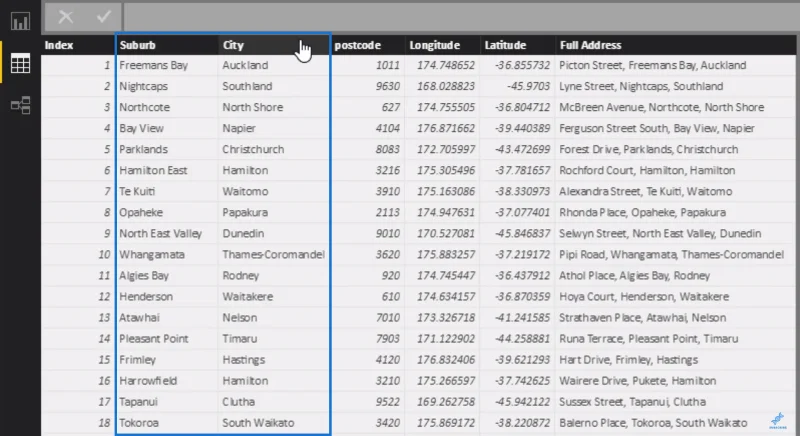
したがって、ここでは対処しなければならないことが 2 つあります。これらの両方を解決して、1 つの視覚化で効果的に分析できるようにする方法を説明します。
都市テーブルの作成
データモデルを簡単に見てみましょう。LOOKUPテーブルが上部にあります(日付、顧客データ、製品データ、地域テーブル)。また、下部には売上データであるファクト テーブルもあります。
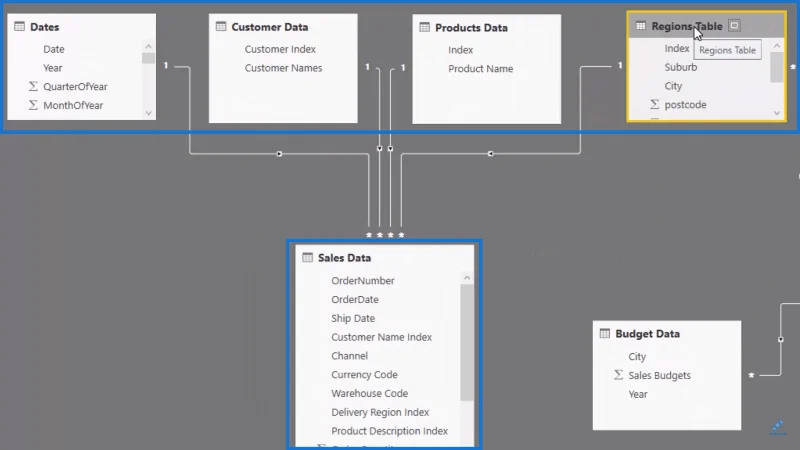
地域テーブルの都市ディメンションはインデックス列ではなく、郊外の別のディメンションであるため、都市を別のテーブルに分割する必要があります。
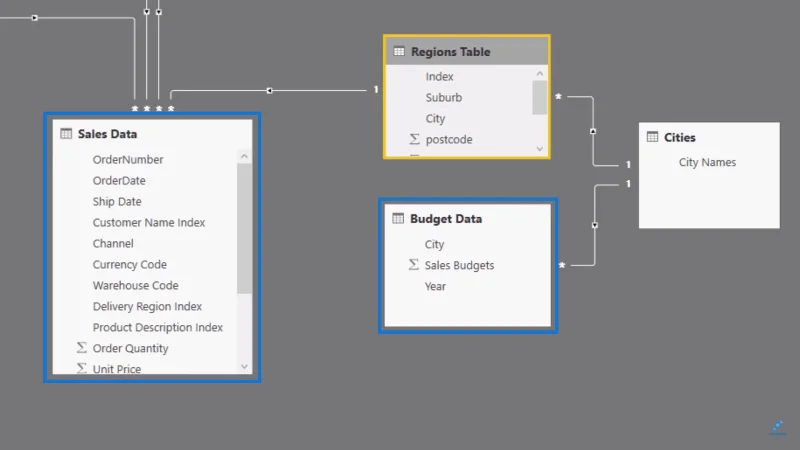
そこで私がやったのは、両方をフィルタリングできる都市だけを含むテーブルを作成することです。都市を選択し、関係をたどって、売上テーブルだけでなく予算データ テーブルもフィルタリングできるようにしたいと考えています。したがって、このように流れる 2 つのリレーションシップを作成できるように、これを別のテーブルに分割する必要があります。
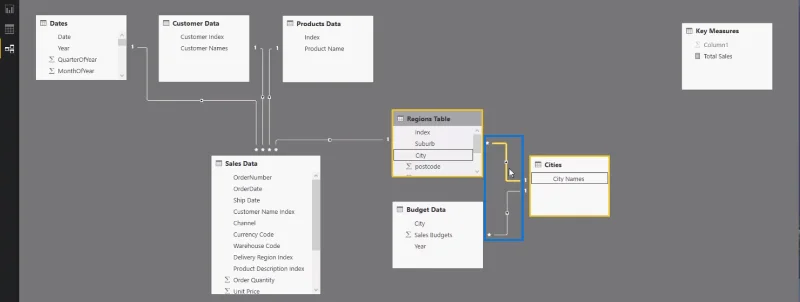
対策を使って関係を築く
ここで注意すべき興味深い点の 1 つは、これは売上テーブルと比較して粒度が異なるため、売上データと予算データの間には関連性がないことです。代わりに私たちがやろうとしているのは、対策を通じてつながりを構築することです。
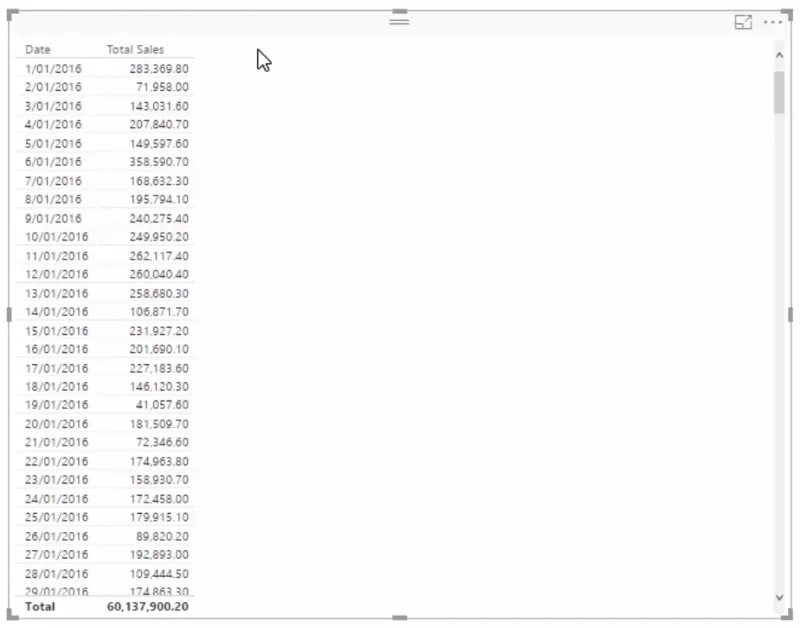
計算が実際に何を行っているかを理解するには、常に結果を表にまとめる必要があります。ビジュアル内でこの種の分析作業を行おうとすると、何が起こっているのかを理解することは事実上不可能に近いでしょう。
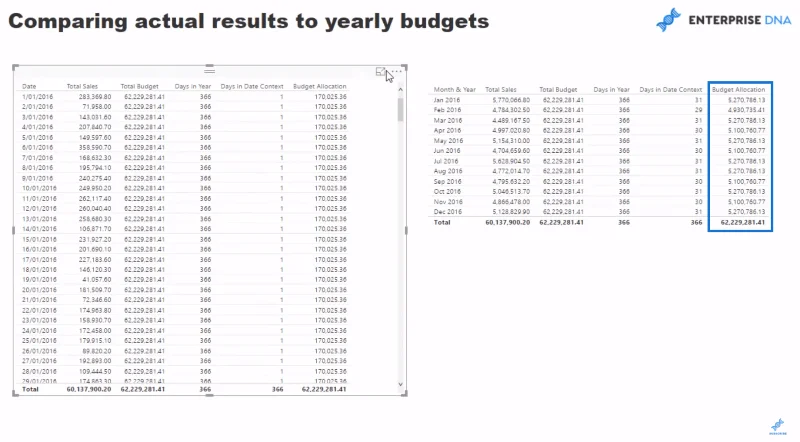
2016 年のフィルターを使用して日付のテーブルを作成し、そこに総売上高の計算をドラッグしてみましょう。つまり、1日あたりの売上がわかります。年度レベルの予算編成情報を分割して、毎日に帰属する部分が存在するようにする必要があります。
総予算の取得
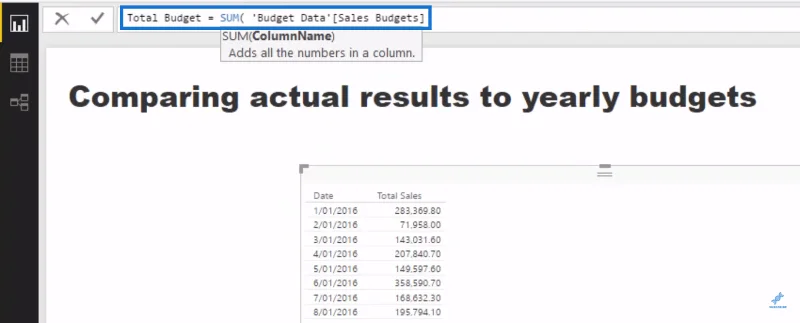
新しいメジャーを作成して「総予算」という名前を付け、「売上予算」列の SUM を取得します。
次に、これをテーブルに取り込んで、1 日ごとの合計を確認してみましょう。これは約 6,200 万ドルです。
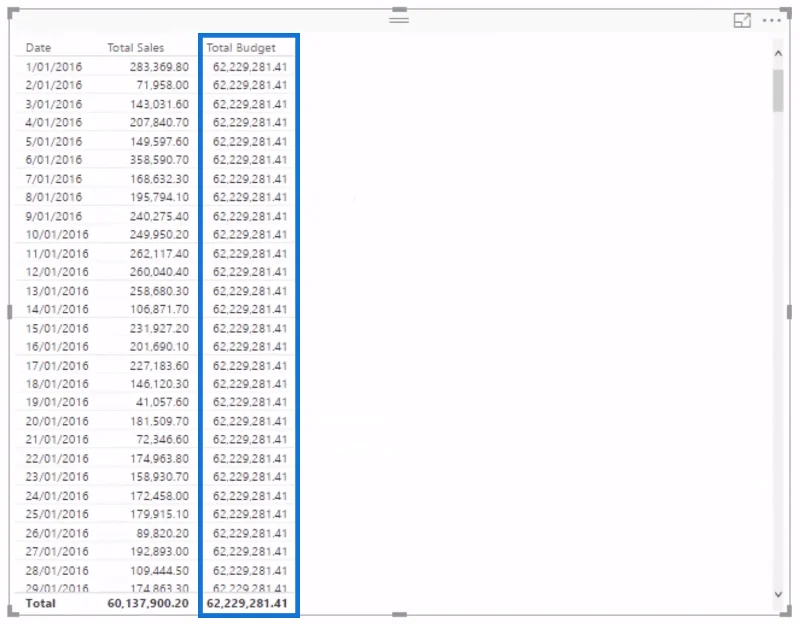
次のステップは、全体を分割できる何らかの形式のロジックを作成することです。最初に行う必要があるのは、6,200 万を 365 日または 366 日で割ることです。これにより、総予算に掛ける比率が求められます。
年間の日数を決定する
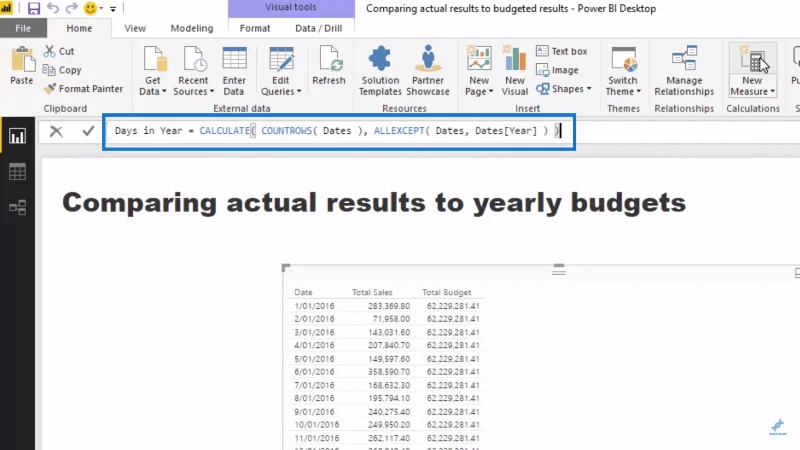
この式を使用して、この特定の年の日数を計算してみましょう。これを行うには、 COUNTROWS を使用して Date テーブルをカウントアップし、ALLEXCEPTを使用して個々の年を分離します。
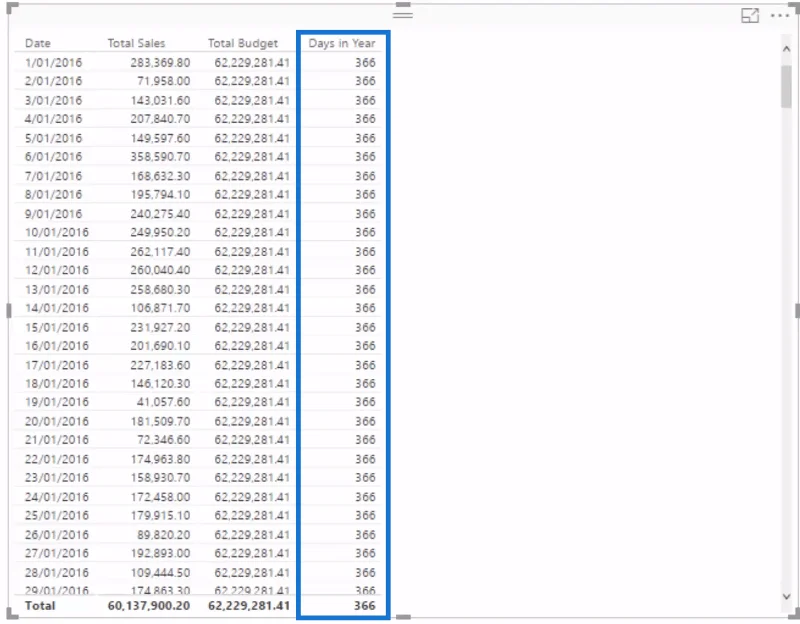
作成したばかりのメジャーをテーブルにドラッグします。これで年間日数が表示されましたが、1 を入れて 366 で割って、総予算を掛ける方法を理解する必要があります。
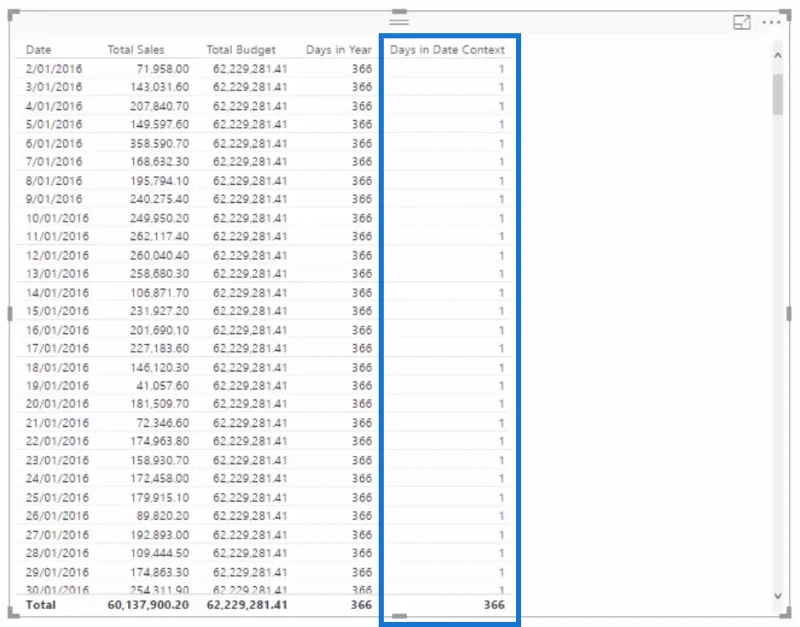
これはそれほど難しいことではありません。必要なのは物事を動的にすることだけです。日次の観点から見るのではなく、月次の観点から見ることができます。新しいメジャーを作成し、「Days in Date Context」という名前を付けてみましょう。COUNTROWSと Datesを使用し、Enter キーを押して、メジャーをキャンバスにドラッグします。

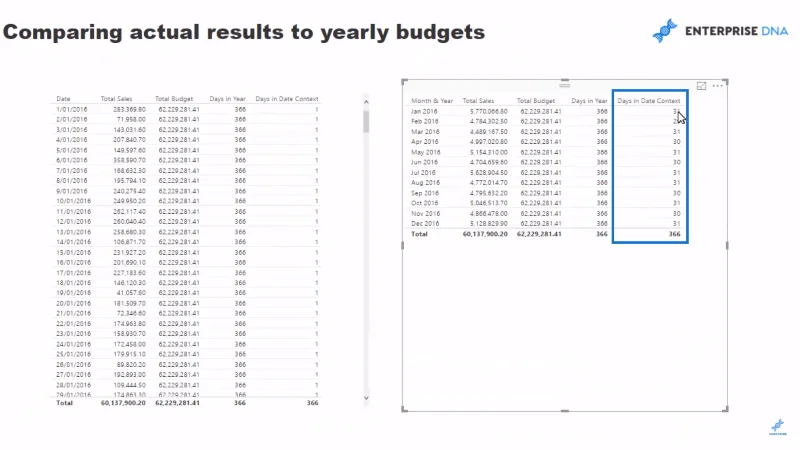
日付を月に変換すると、「日付の日数」列の下の数値が、その月に応じて 1 から 30 または 31 に変わります。
予算配分の決定
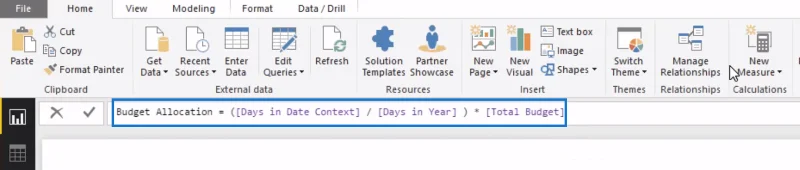
正しいロジックをテーブルに用意したので、次に行う必要があるのは、この総予算を分割するマスター式を作成することです。新しいメジャーを作成して「予算割り当て」という名前を付け、日付コンテキストの日数を追加して年間日数で割ってから、総予算を乗算します。
このメジャーをキャンバスにドラッグすると、日次の割り当てが得られます。
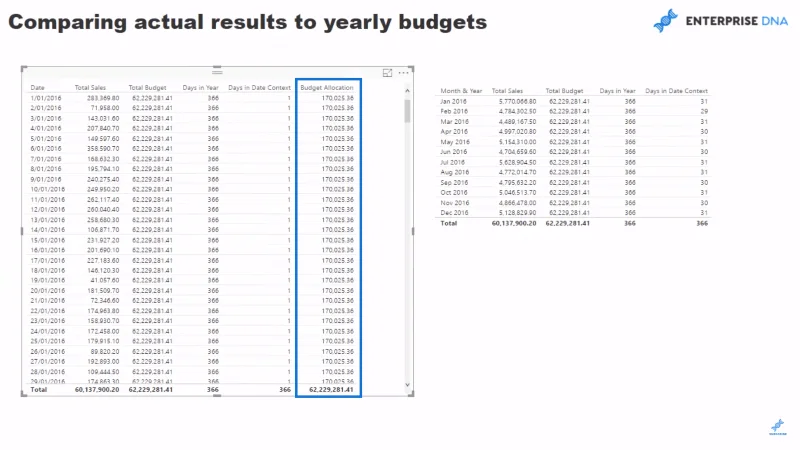
これを毎月のコンテキストに置き換えるとどうなるかを確認してください。数値が月ごとに自動的に調整されることがわかります。
テーブルの視覚化
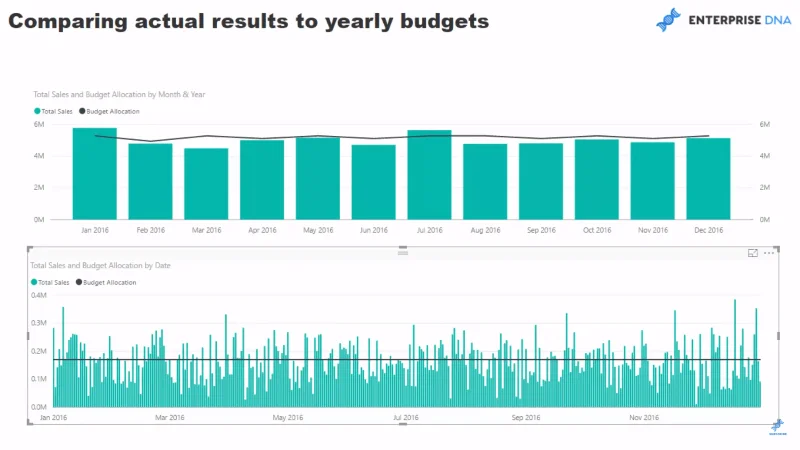
総売上高と予算配分がわかったので、中間計算を削除して、これを視覚化することができます。両方のテーブルで、総売上高の縦棒グラフと予算配分の折れ線グラフを使用してみましょう。月次予算と日次予算が明確に見えるようになりました。
結論
すべては、予算に応じた適切な割り当てアルゴリズムを作成することに尽きるのです。これが言いたいのは、実際の結果は日単位のレベルである可能性が高いですが、予算は月単位、四半期単位、年単位、またはそれらの多くの組み合わせである可能性があるということです。これを専門用語で言うと、異なる「粒度」のデータです。
LuckyTemplates 予測の実装方法を理解したら、それを基に作成できる洞察とビジュアルに驚くでしょう。これは、最終的な LuckyTemplates 利用者を感動させる本当に素晴らしいものであり、最も優れている点は、レポートのレポートを仮想的に自動化できることです。
高度なデータ モデリングと予算編成のシナリオの詳細については、参照してください。私が作成したコースでは、LuckyTemplates のあらゆる側面を包括的にカバーしています。
この LuckyTemplates 予測手法またはその派生手法を独自のモデルに実装できるよう頑張ってください。
ご意見やフィードバックがございましたら、コメントを残してください。




