
このチュートリアルでは、LuckyTemplates でランキング手法を効果的に利用する方法について詳しく説明します。 このチュートリアルの完全なビデオは、このブログの下部でご覧いただけます。
ビジュアライゼーション内のデータのすべての結果を表示したくない場合があります。場合によっては、上位 5 位や下位 7 位など、上位または下位の結果のみを確認したい場合があります。
LuckyTemplates でこれを行うには、 RANKX関数を利用し、それを特定のパターンで使用する必要があります。これにより、結果は常に、上位または下位のランキングの観点から必要なものだけを動的に表示されます。
ここでは、いくつかのランキング手法と、実際の状況でこれらの手法を利用して魅力的なダッシュボード内に効果的な動的なビジュアルを作成する方法について詳しく説明します。
私は予算管理に関する多くのチュートリアルやテクニックを行ってきました。ただし、LuckyTemplates の強みは、さまざまな方法を組み合わせることによって生まれます。
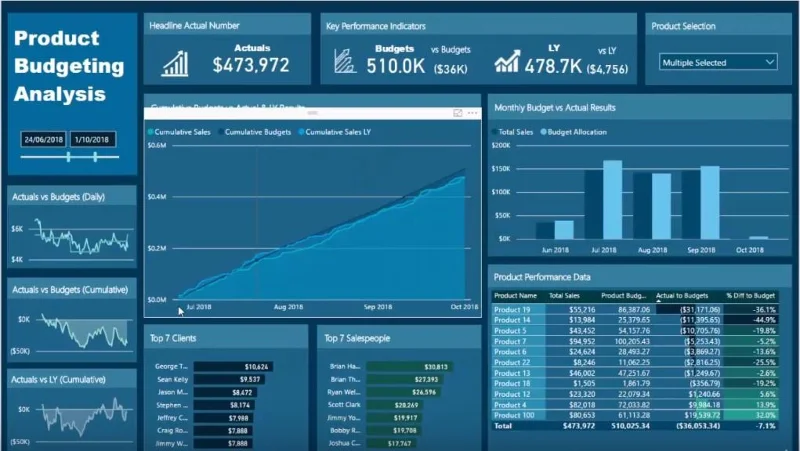
そこで、私がここで実証したのは、予算ダッシュボード内でランキング手法を利用して上位または下位の要素を分離した製品予算分析です。
目次
顧客ベースのトップエンドを示す
この例では、式を非常に単純化しました。
具体的にどのように書いたかを紹介します。ただし、最初に、数式を作成し、それをさまざまな要素や次元にわたって使用できることがわかります。基本的には再利用可能です。
しかし、ここを見ると、トップクライアントを抱えていることがわかります。コンテキスト、時間枠、製品に応じて、ダッシュボードに表示できる内容を選択することもできます。
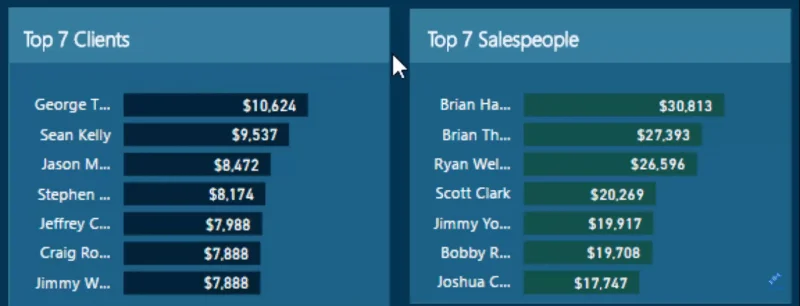
これにより、上位 7 人の顧客と営業担当者が自動的にフィルタリングされます。
これは常に動的に変更され、上位 7 件のみが表示されます。
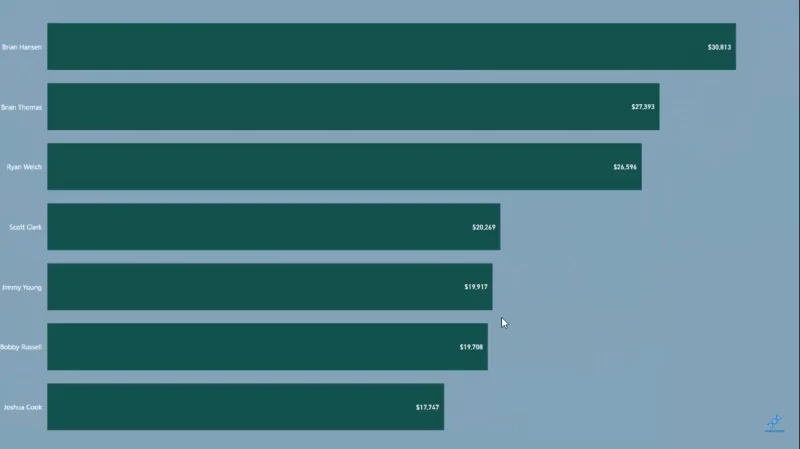
したがって、これは非常に効果的なことです。たとえば、ここで時間枠を変更するだけで、実際に結果が変わることがわかります。
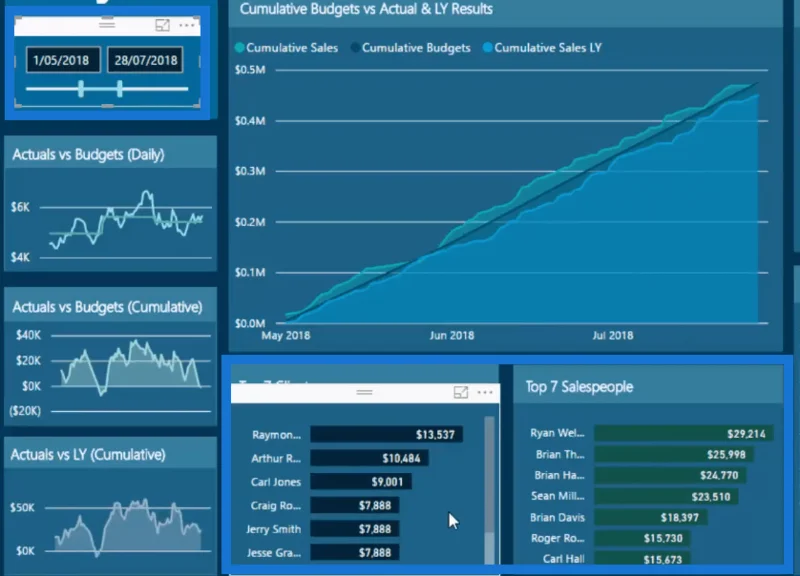
レポート内のすべての結果が変わる可能性がありますが、依然として上位の顧客または営業担当者が効果的に表示されます。
また、レポートに表示されている他の分析情報にもう少し色を加えます。
予算内での乖離
期間を調整し、いくつかの商品を選択させていただきます。
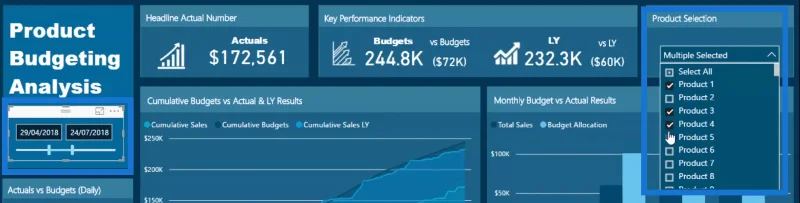
そこで、製品のグループ分けを選択しました。そのグループ化の選択内でいくつかの相違を確認し、この相違がなぜ起こっているのかを調べます。
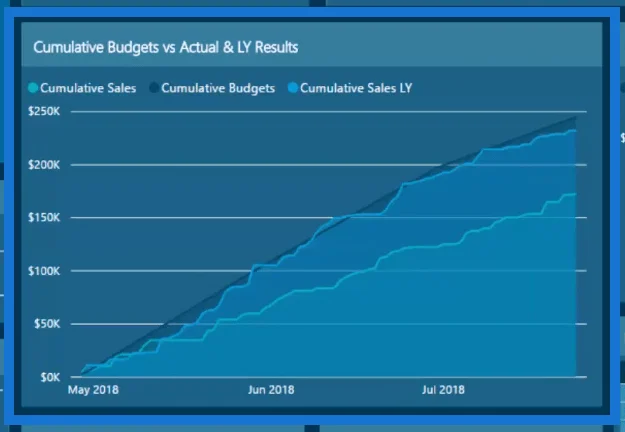
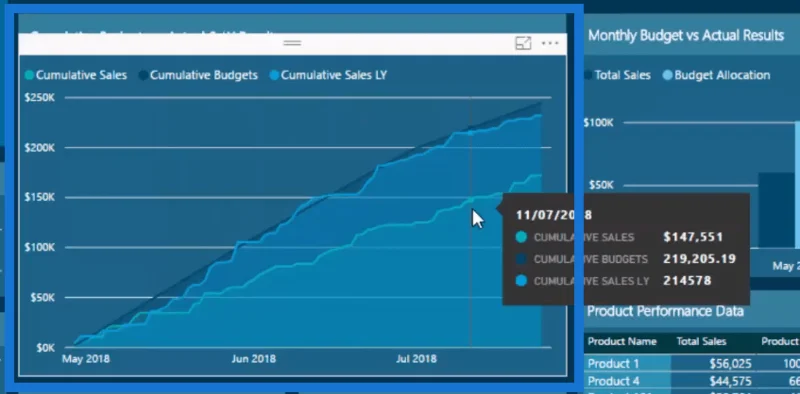
この特定のグラフは、パフォーマンスと予算を示しています。累計予算と、現在と昨年の販売実績があることがわかります。
大きな乖離があります。ただし、それをさらに絞り込んで隔離することで、問題が発生している理由を知ることができます。これは本当に良い洞察を提供します。
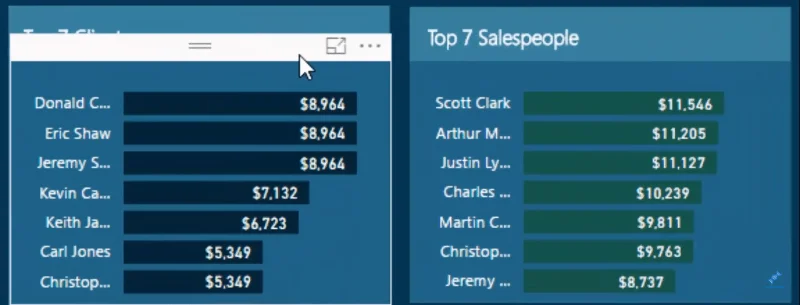
しかし、これを改善する方法があります。私たちは、特定の人から昨年とその前の年に作ったものの違いについて洞察を得ることができました。
さらに詳しく説明することもできますが、LuckyTemplates でランキング手法を利用すると、クライアント ベースの特定の上位または下位エンドを示す動的なビジュアルを作成できます。
その方法は次のとおりです。私はモデルのところに飛び移り、最初に顧客のテーブルを見せました。
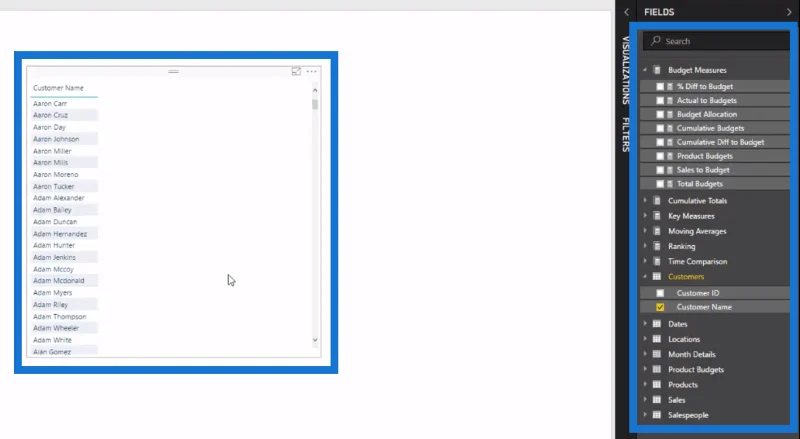
さて、ここにメジャーのランキング ブランチがあり、これをテーブルに持ってきて、上位 7 人の顧客とそれに対応する売上を表示します。これをTop 7 Customers By Salesと呼びます。
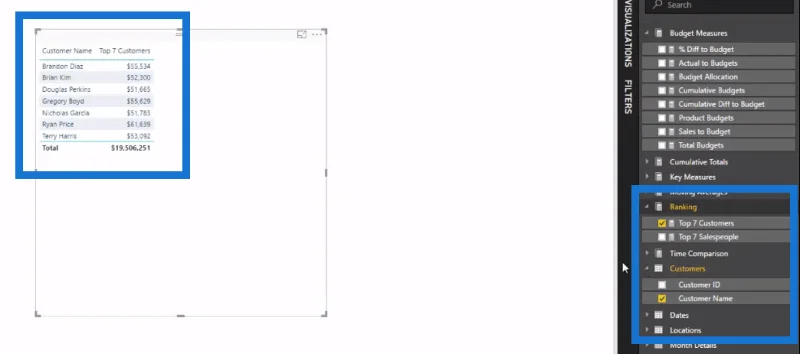
ここで、総売上高をテーブルに持ち込むと、違いがわかるでしょう。
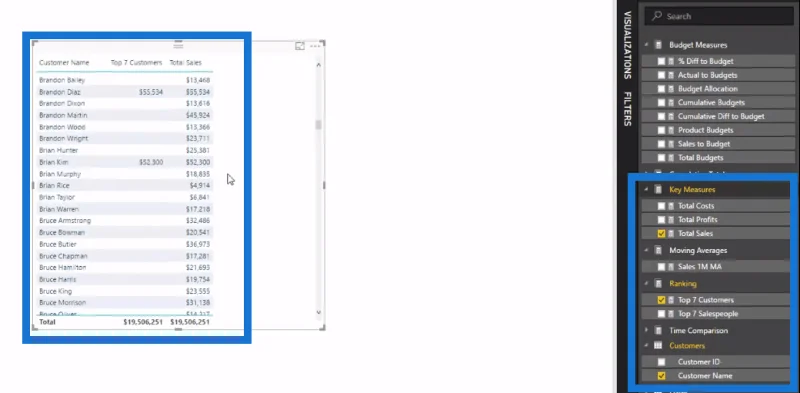
Total Salesが実際にすべての反復と結果をもたらしていることがわかります。ただし、「売上高別の顧客上位 7 社」では上位 7 社のみが表示されます。これがまさに私が表で示したいものです。
RANKX と IF の式の使用
では、式を見てみましょう。
見てみると、それほど難しいことではありません。それは比較的簡単です。特に変数を使用すると、モデルに入力する式が非常に簡素化されます。RANKXを利用しているだけで、それをIFステートメント内にラップしています。

そこで、顧客ごとに売上高でランキングを付けています。そして、顧客のコンテキストにいる場合、私たちがしなければならないことは、そのコンテキストを取り除き、すべての顧客を評価できるようにすることです。数式ALLを入れないと、全員に同じ順位が与えられてしまいます。
顧客コンテキスト内では、コンテキストに関するフィルターを忘れてすべての顧客を調べ、この特定の尺度でランキングを評価する必要があります。この場合、売上高を使用し、売上高を降順に並べています。つまり、最高から最低まで進んでいきます。
そうすることで、作成したこの特定の変数をIFロジック内にラップします。
したがって、この場合のように顧客ランクが 7 以下の場合は、総売上高または空白が返されます。
それがあなたのやり方のパターンです。
顧客ベースの底辺を示す
下位 7 つのクライアントを調べる別のメジャーを作成できます。
したがって、この場合、モデルに戻って、販売実績に関する他の形式を確認したいとすると、なぜ乖離が生じたのかがわかるでしょう。
それはトップクライアントの業績が良いためである可能性があることはご存知でしょう。しかし、別の理由としては、一部のクライアントが私たちの足を引っ張っているため、代わりに下位のクライアントに目を向けたいと考えていることが考えられます。
このテクニックが本当に役立つのはここです。そして、データからいくつかの効果的な洞察を実際に抽出することができます。
営業マンの例で私が行ったことはまったく同じであり、それがこのテクニックが本当に素晴らしい理由です。
この場合、販売員コンテキストを使用する必要があるのは、 ALLを利用してフィルターを削除して、そのコンテキストを取り除くことです。次に、すべての営業担当者の総売上高のランキングを評価し、それをIFロジック内に組み込みます。

そうすることで、営業担当者にダイナミックなビジュアルを提供できるようになります。
LuckyTemplates の高度な DAX: 固有の分析情報全体にわたるランキング ロジックの実装
LuckyTemplates での固有の分析情報の抽出 DAX メジャーのランキングを使用する
LuckyTemplates の RANKX を使用した順位によって顧客を動的にグループ化する
結論
ランキング手法は、LuckyTemplates のレポートに追加の洞察をもたらすのに非常に効果的です。
これが自分のデータやレポートにどのように適用されるかについて、時間をかけて深く考える必要があります。
手法は似ていますが、独自の環境や作業している独自のデータに基づいて、いくつかの小さな調整が必要になる場合があります。
全体として、これは非常に強力な視覚化手法であり、必要なのは、DAX の知識を少しだけ持ち、レポートに数式を正しく実装することだけです。
このトピックを中心とした LuckyTemplates ウェビナー シリーズの一部であるワークショップ全体を視聴したい場合は、それを強くお勧めします。このシリーズでは、ベンチマーク分析の予測など、非常に高度な予算編成について説明しました。
これらの予算編成手法の多くを実装する方法を理解できれば、LuckyTemplates 内でこれらの要素を統合する方法がわかります。
ではごきげんよう、
***** LuckyTemplates を学習していますか? *****




