
このチュートリアルでは、最も一般的な 2 つのデータ ソース、OneDrive と Google Drive を接続してPower Apps環境をセットアップする方法を説明します。
Power Apps は、可能な限り最速の方法でアプリを構築できるツールです。効率性とシンプルさを重視して構築されており、ドラッグ アンド ドロップ インターフェイスを通じてアプリ構築プロセスを合理化します。
コーディングの知識も必要ないため、誰でも使用できます。
目次
Power Apps 環境をデータ ソースに接続する
Power Apps を使用する最大の利点の 1 つは、さまざまなデータ ソースに接続できることです。アプリはデータに基づいて実行されますが、データを操作してアプリに追加するのは通常、面倒なプロセスです。Power Apps の設計方法により、構築中のアプリへのデータの接続がより簡単になりました。
Power Apps で使用される通常のデータ ソースには、SharePoint、Excel、SQL などがあります。
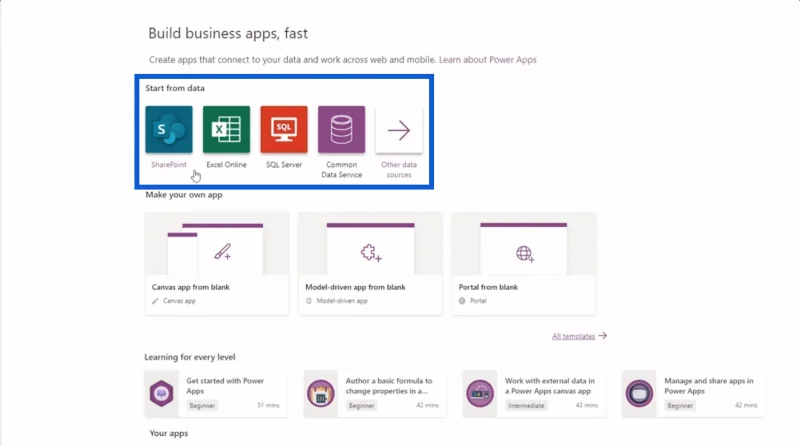
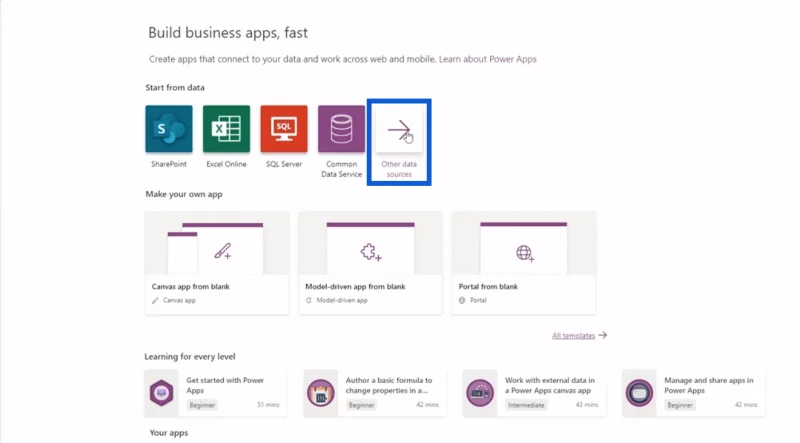
しかし、それはリストのほんの一部にすぎません。「その他のデータ ソース」をクリックすると、Amazon Redshift や Dropbox などの他のデータ ソースの長いリストが表示されます。
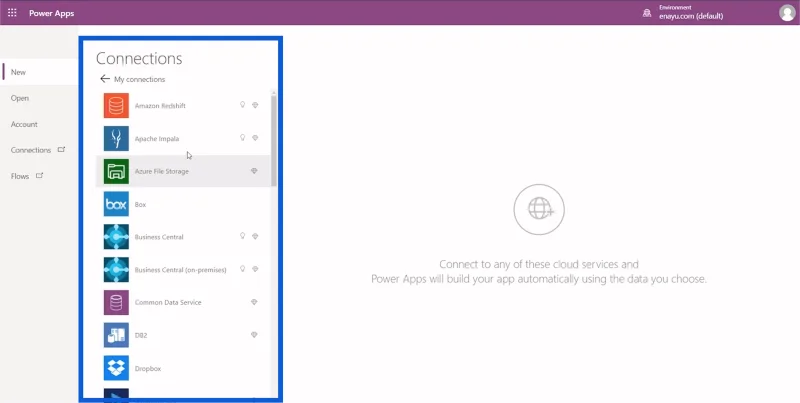
Excel ファイルを Google ドライブ、Google スプレッドシート、または OneDrive にアップロードするだけでデータをインポートし、それをデータ ソースとして使用することもできます。
Power Apps ではデータの操作と編集ができるため、これをシームレスに実行できるデータ ソースに接続することをお勧めします。そのため、ファイル システムからデータ セットをアップロードすることはお勧めしません。
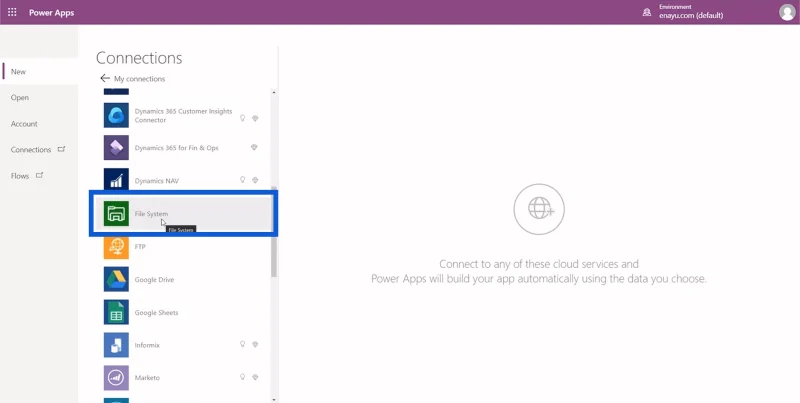
私がお勧めするのは、Google Drive や OneDrive などを使用することです。OneDrive は Microsoft 製品でもあるため、Power Apps とうまく統合されます。一方、Google ドライブはより一般的に使用されます。両方のプラットフォームにアカウントがある場合は、両方に接続することもできます。
Power Apps を OneDrive に接続する
OneDrive アカウントを接続して、Power Apps 環境のセットアップを開始しましょう。
OneDrive アカウントをまだお持ちでない場合は、無料でサインアップできます。登録プロセスは一目瞭然で、すぐに行うことができます。
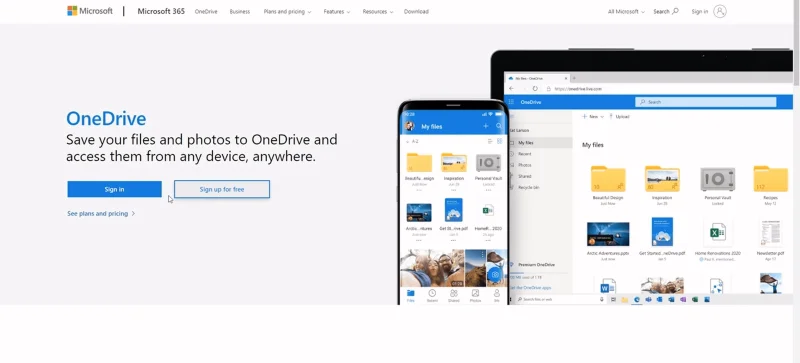
既存の OneDrive アカウントをお持ちの場合は、ログインするだけです。
に付属するサンプル データ セットを使用します。そのコースに登録している場合は、参考資料にアクセスして、 Excel ファイル名 Customersを探してください。そのファイルは次のようになります。
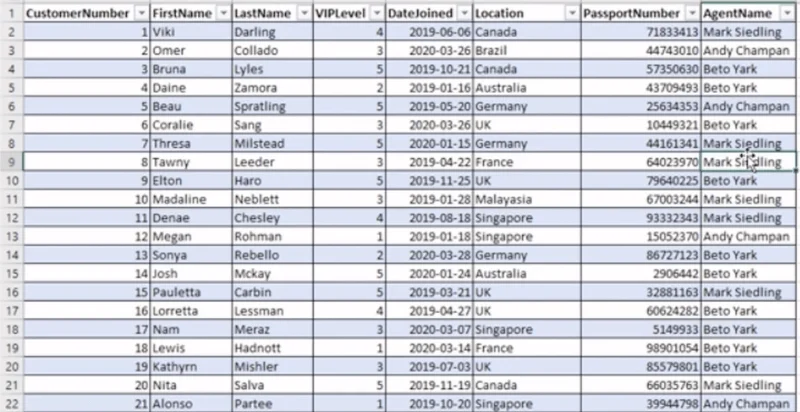
このデータ セットには、サンプル ビジネスに必要となる可能性のある情報が含まれています。これには、顧客番号、名、姓、VIP レベル、参加日、場所、パスポート番号、顧客をオンボーディングしたエージェントの名前が含まれます。
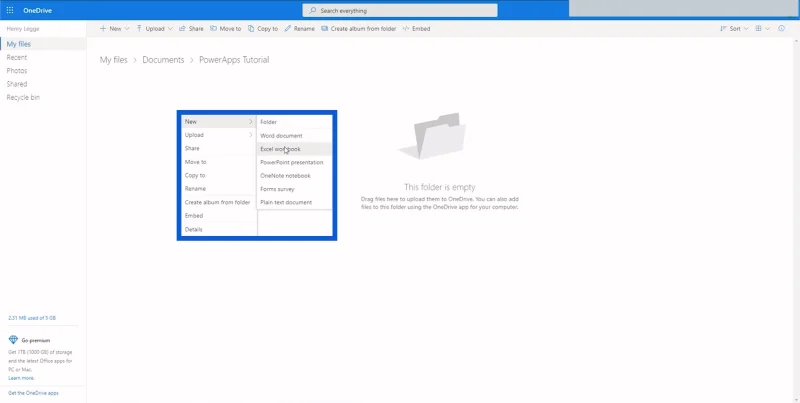
ファイルを取得したら、OneDrive に戻って右クリックします。次に、新しい Excel ワークブックを作成します。
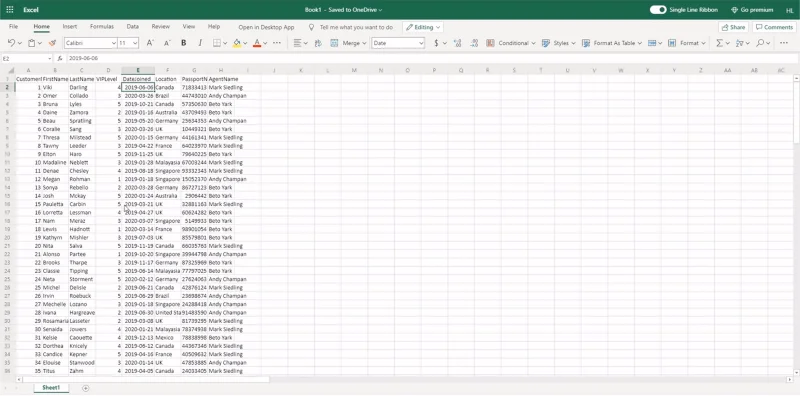
次に、参照 Excel ファイルからすべてのデータをコピーし、OneDrive で作成した新しい Excel ブックに貼り付けます。すべてのデータが意味をなすように、貼り付けるときに必ず書式を修正してください。
Excel ファイルを操作するときに覚えておくべき重要なことの 1 つは、使用するテーブルを指定する必要があるということです。Excel では複数のシートがあり、それぞれのシートに異なるデータ セットが含まれる可能性があります。SQL はテーブルに基づいているため、SQL を使用する場合にはこの問題は発生しません。
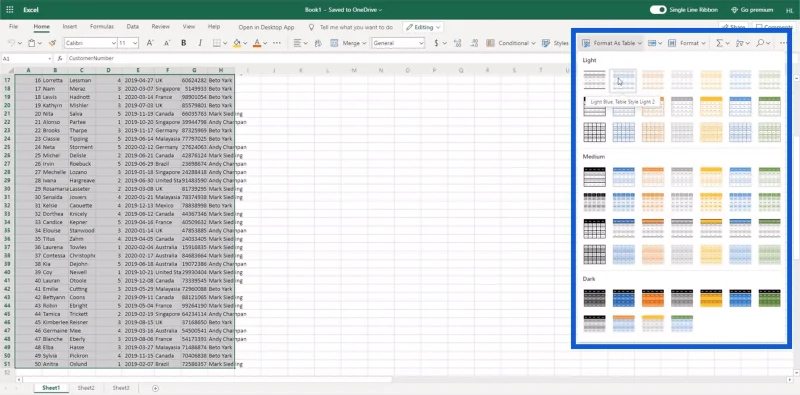
オンライン Excel ファイル上のテーブル全体を強調表示し、[ホーム] リボンの下にある[テーブルとして書式設定] をクリックします。
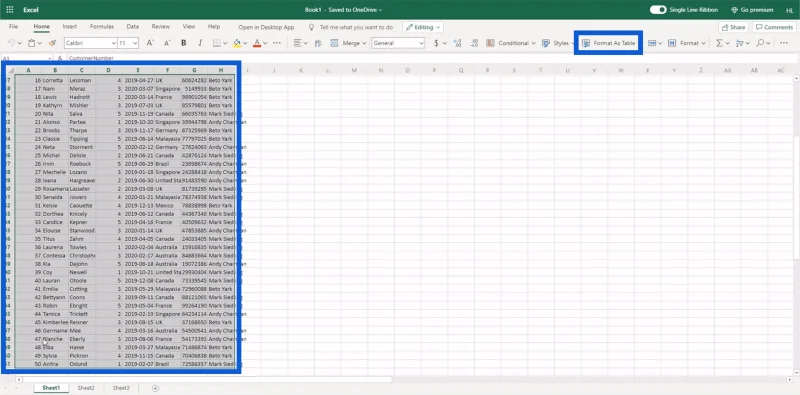
それをクリックすると、カスタマイズのためのオプションがいくつか表示されるので、気に入った形式を選択してください。
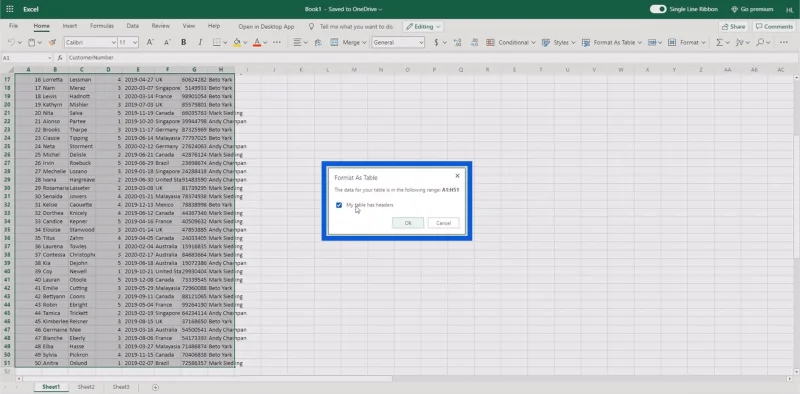
次に、正しい領域を強調表示したかどうかを確認するポップアップが表示されます。このテーブルにはヘッダーがあるため、「OK」をクリックする前に「テーブルにヘッダーがある」というボックスにもチェックを入れました。
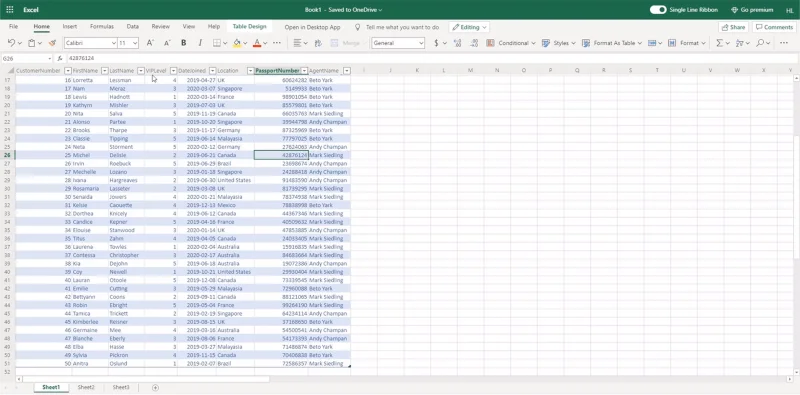
これで、OneDrive を Power Apps に接続したら、参照する特定のテーブルが作成されました。
ファイルを保存することを忘れないでください。私は「名前を付けて保存」を使用しました。
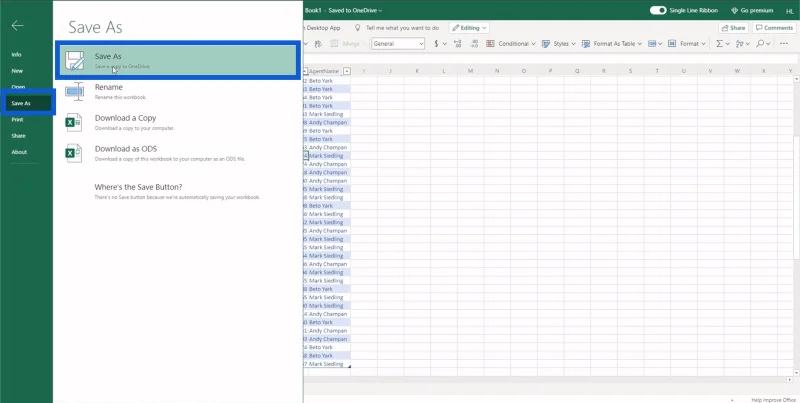
この Power Apps チュートリアルのフォルダーに保存します。
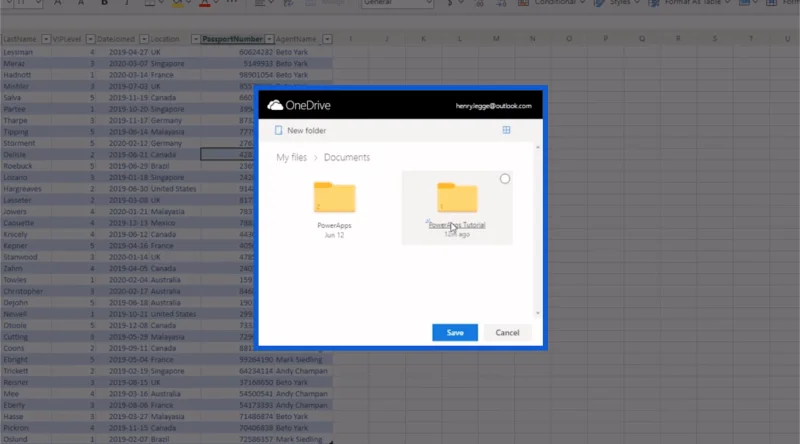
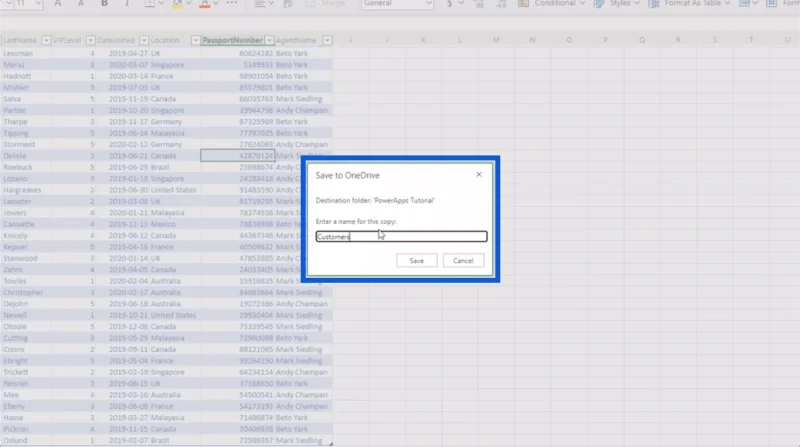
このファイルを「顧客」と呼びます。
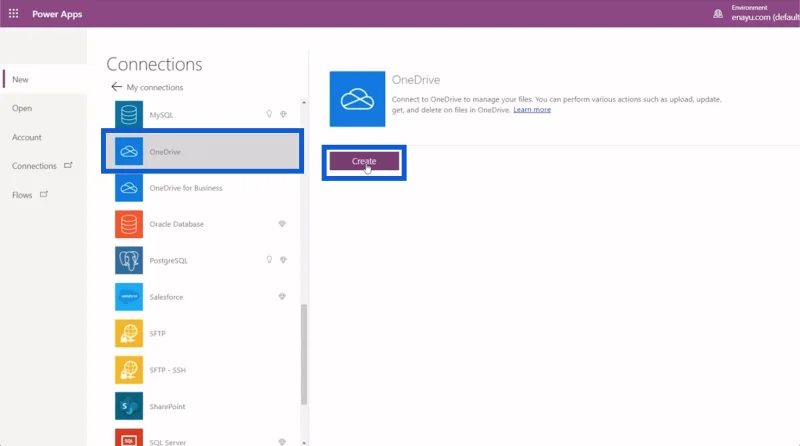
さて、Power Apps に戻りましょう。リストから OneDrive を選択し、[作成] をクリックするだけです。
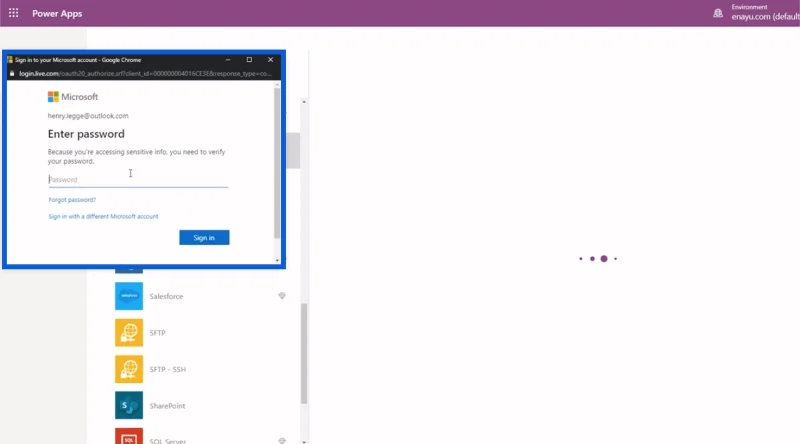
OneDrive の確認を求めるポップアップが表示されます。したがって、資格情報を入力してサインインするだけです。
次のように表示され、アカウント名またはメールアドレスが表示されれば、OneDrive アカウントに正常に接続されていることがわかります。
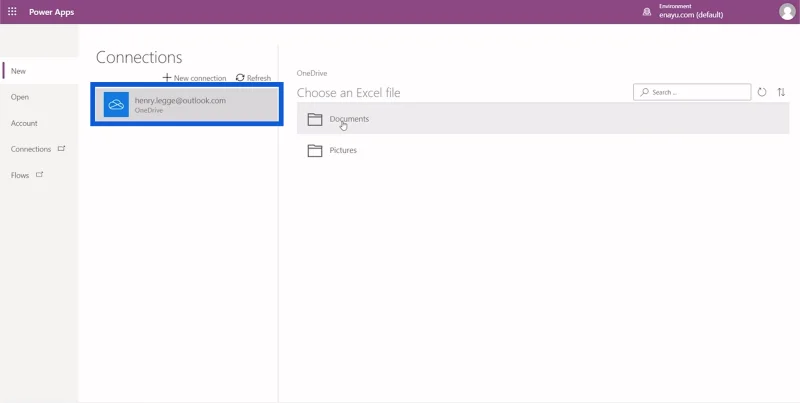
作業したい Excel ファイルを選択するよう求められるので、ファイルを保存した適切なフォルダーを選択するだけです。
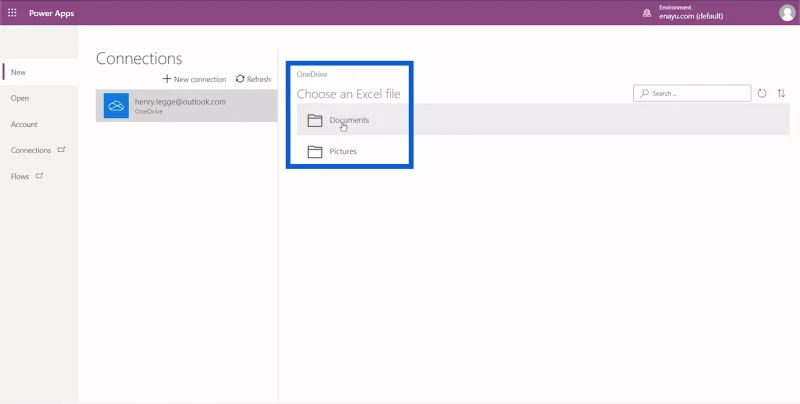
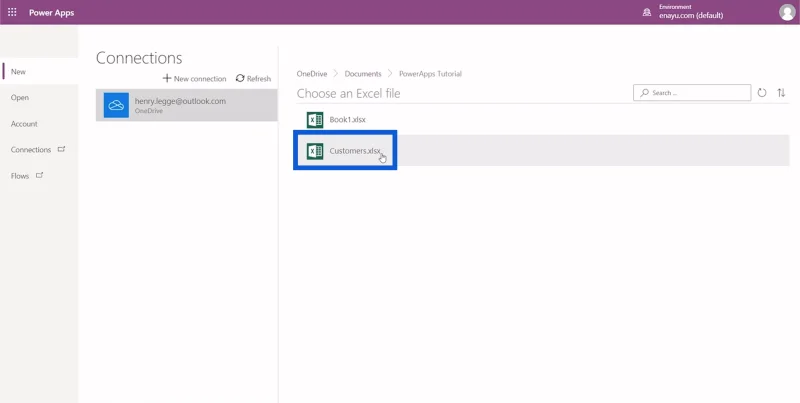
次に、そのフォルダー内の適切なファイルを選択します。
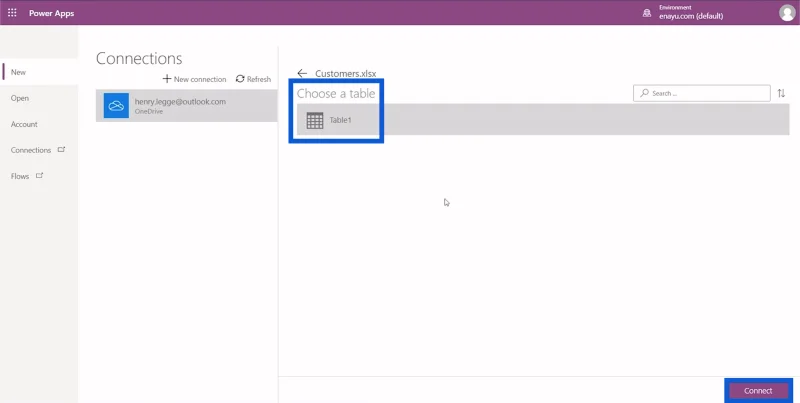
次のステップでは、テーブルを選択するように求められます。テーブルはすでに保存済みなので、ここではテーブル 1 として表示されます。そのテーブルを選択し、ページの右下隅にある [接続] をクリックするだけです。
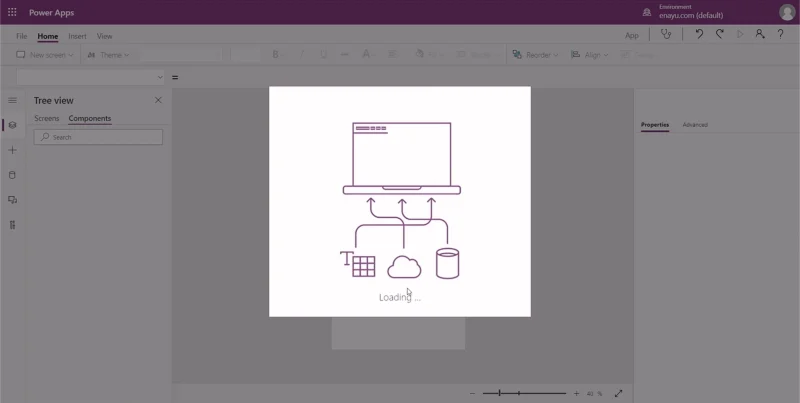
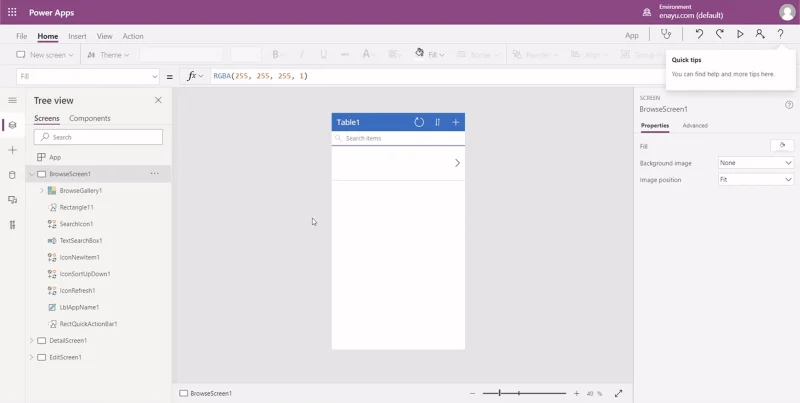
データ量にもよりますが、読み込み時間は非常に速くなります。現時点では、Power Apps はテーブル内のデータに基づいてバックグラウンドでカスタム アプリをすでに作成しています。
それが完了すると、独自のアプリケーションをさらにカスタマイズできるようになります。
グーグルドライブ
Power Apps を Google ドライブに接続するプロセスは、OneDrive に接続するのと同じくらい簡単です。ドライブを開いて新しい Google シートを作成するだけです。
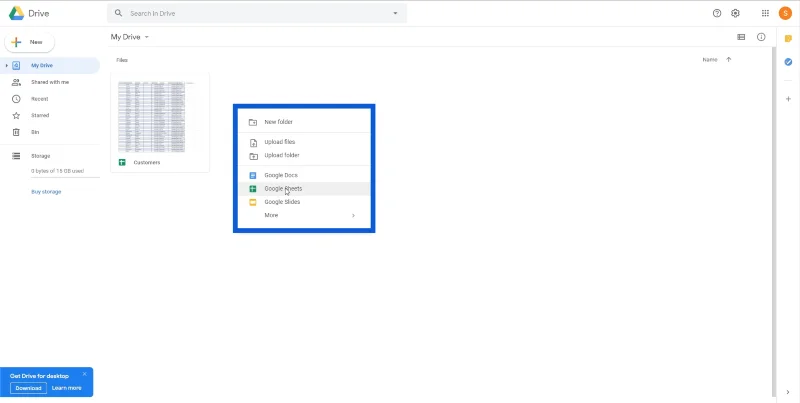
もう一度、参考資料から日付をコピーして新しいシートに貼り付けます。
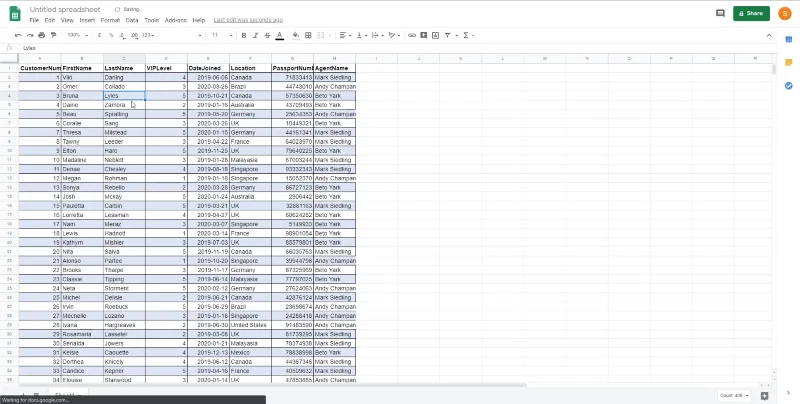
Google スプレッドシートを使用する場合、このシートを表に変換する必要がないため、すぐに名前を変更できます。これにCustomersToImportという名前を付けました。
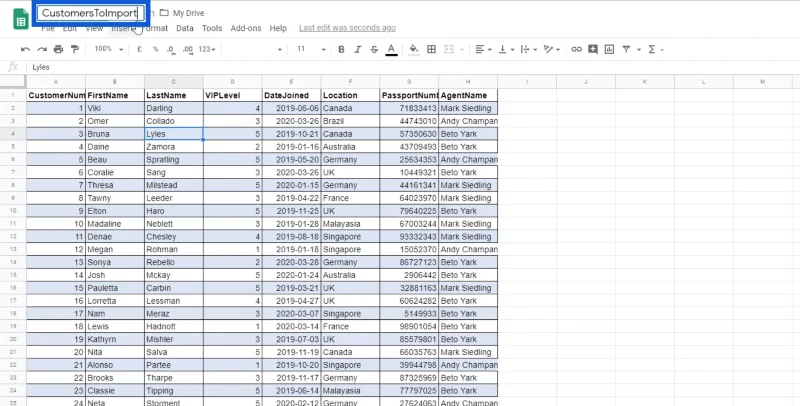
ここで、Power Apps に戻って、他のデータ ソースを開いてみましょう。
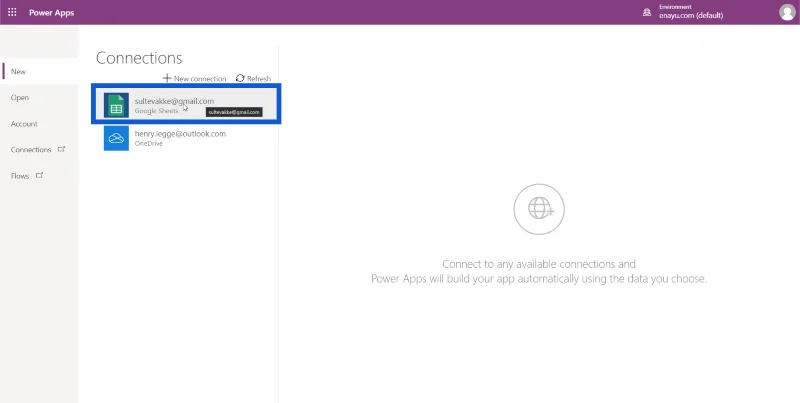
OneDrive で行ったのと同じように、リストで Google Drive を探し、資格情報を使用してログインします。以下に示すように、Google ドライブが OneDrive アカウントに加えて Power Apps にも接続されていることを示しています。
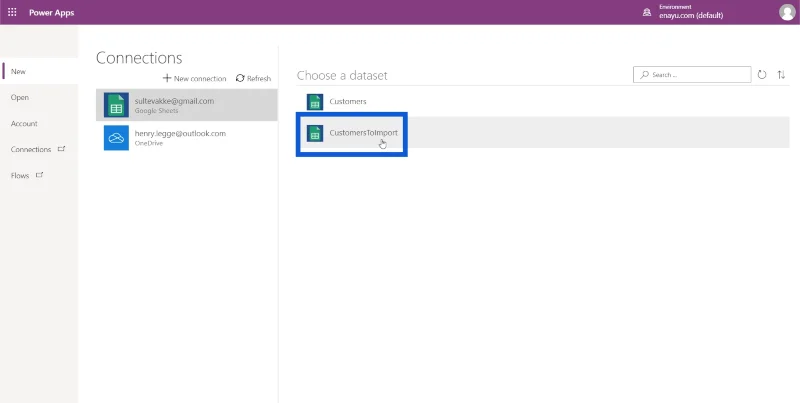
Google スプレッドシートで作成したデータセットを選択します。
どのテーブルを使用するかを尋ねられるので、「Sheet1」をクリックし、「接続」をクリックします。
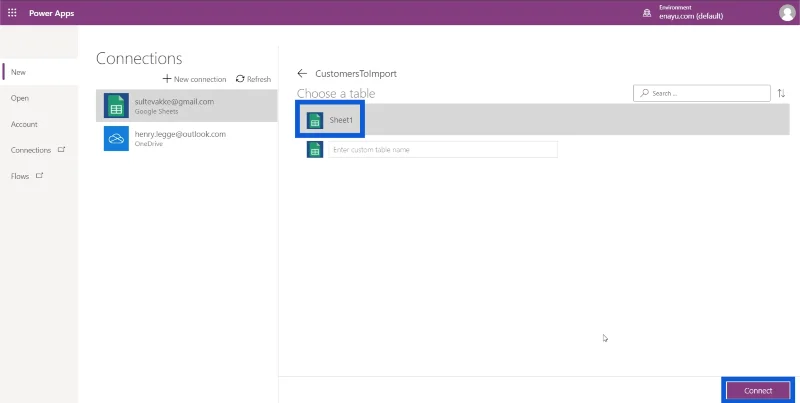
同様に、Google ドライブを Power Apps 環境に接続することもできました。これで、アプリの作業に進むことができます。
Power Apps: この革新的なツールの使用を開始する
Power Apps アカウントを作成する方法 | LuckyTemplates チュートリアル
新しい LuckyTemplates マスタークラス: Power Apps と Power Automate
結論
これはほんの始まりにすぎません。Redshift、SQL、その他のサーバーからのデータがある場合は、それらを Power Apps に簡単に接続することもできます。これらのデータ ソースを接続するプロセスは、このツールの残りの部分がどのように機能するかを示しています。これは、誰もが独自のアプリを構築し、ビジネスの運営方法に大きな影響を与えることができるようにすることを目的としています。
それでは、Power Apps で何ができるかを調べてみましょう。大量のデータを扱い、組織に変化をもたらす方法を見つけたいと考えている場合、これはまさにそのために必要なことかもしれません。
ではごきげんよう、
ヘンリー




