
予算パフォーマンス分析では、現在得られている結果をさまざまなグループに分割することが必要になる場合があります。これは、目標に対してどのパフォーマーが他のパフォーマーよりも優れていたかを分析するためです。このチュートリアルの完全なビデオは、このブログの下部でご覧いただけます。
LuckyTemplates はパフォーマンスのセグメント化を管理し、それらの違いと総予算への影響を理解できます。このチュートリアルでは、予算パフォーマンスのセグメント化を実行する方法について説明します。
セグメンテーションは、大きな対象主題を定義された対象グループに絞り込むために使用される手法です。
これは、予算タイプ分析の一般的な要件です。ただし、LuckyTemplates を始めたばかりの人にとって、これは簡単なテクニックではありません。このテクニックを正しく習得する必要があることがたくさんあります。
また、分析している予算ディメンションをセグメント化する方法についても説明します。最高のパフォーマーと最低のパフォーマーなどのグループに分類できます。これは、収益と予算の差に基づいて決定できます。
ここで注意すべき主な点は、データ セグメンテーションの公式を理解することです。
目次
予算パフォーマン���のセグメント化のサポートテーブル
前回のLuckyTemplates サミット中に使用したこのレポート ページを使用します。セッションはすべて予算編成に関するものでした。
ただし、このチュートリアルでは、データをグループに分割する方法だけに焦点を当てます。これは、データ内には存在しないが、データに基づいた結果から派生したグループを作成する方法を理解するのに役立ちます。
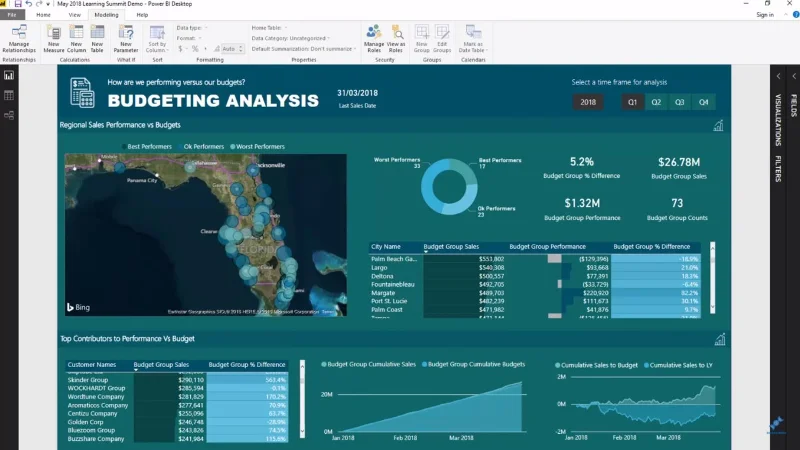
ここでの予算措置はすべて、この中に議論されて以来、すでに導き出されています。ダウンロードできるすべてのリソースとディスカッションをチェックしてください。
予算データに対する販売実績がすでにあるとします。次に、これをセグメント化して、グループ(この例では地域)から誰がプラスのパフォーマンスを発揮しているかを特定する必要があります。
しかし、これはデータセットには存在しないことを覚えておく必要があります。したがって、地域ごとのパフォーマンスを分類するための裏表を作成することが不可欠です。この既存のサポートテーブルを見てみましょう。
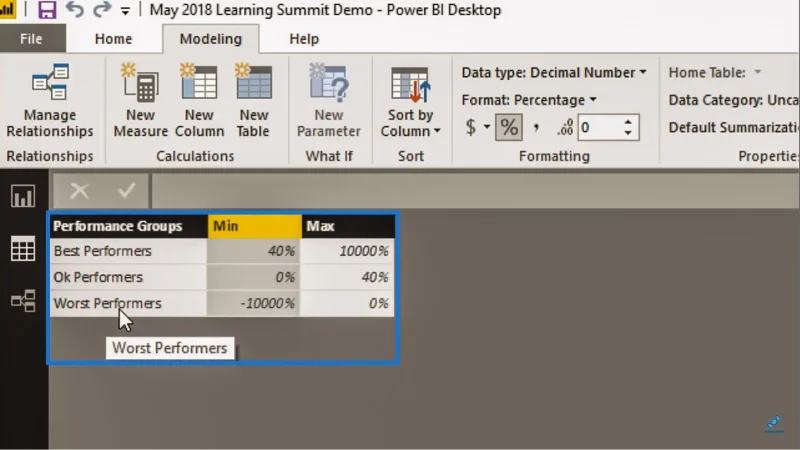
この表に基づいて、予算を 40% 上回っている地域はベスト パフォーマーとして分類されます。予算を下回っており、予算をまったく満たしていない場合は、「最悪のパフォーマー」として分類されます。
これにより、より良い洞察が得られ、分析の背後にあるシナリオを理解できるようになります。セグメンテーションごとのデータはサポートテーブル作成後に反映されます。
予算パフォーマンスのセグメンテーション式を理解する
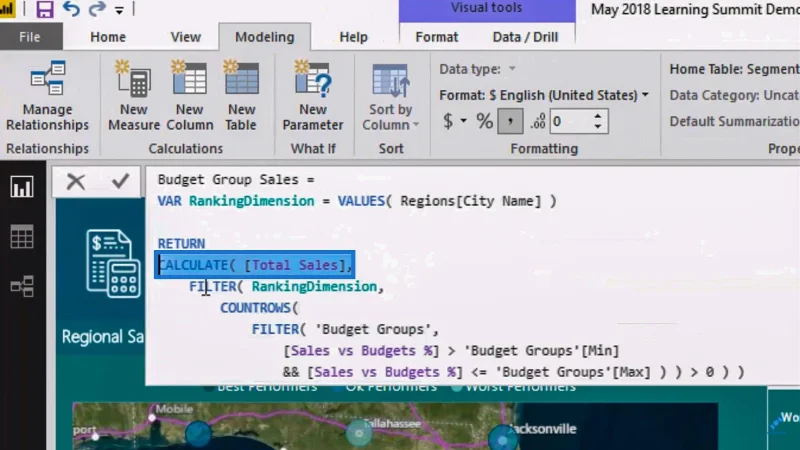
以下の図は、データ セグメンテーションによく使用される一般的な DAX パターンを示しています。
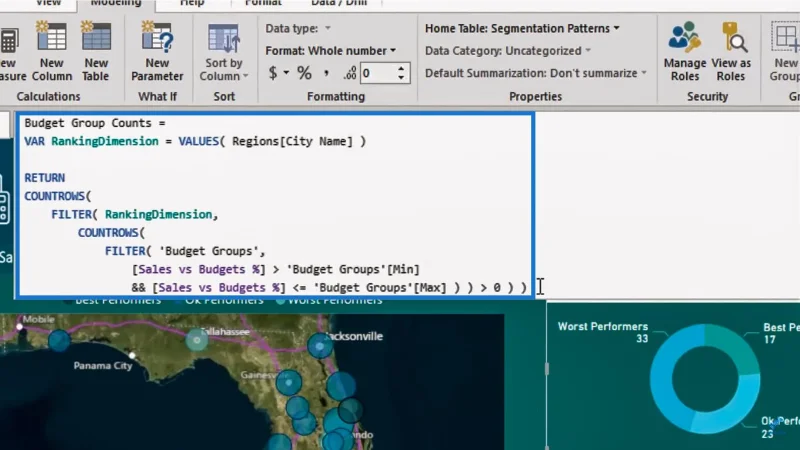
さまざまな地域のデータを探しているため、各地域内のすべての都市を反復処理することが重要です。それが、RankingDimension変数の役割です。すべての都市名のリストを作成しています。
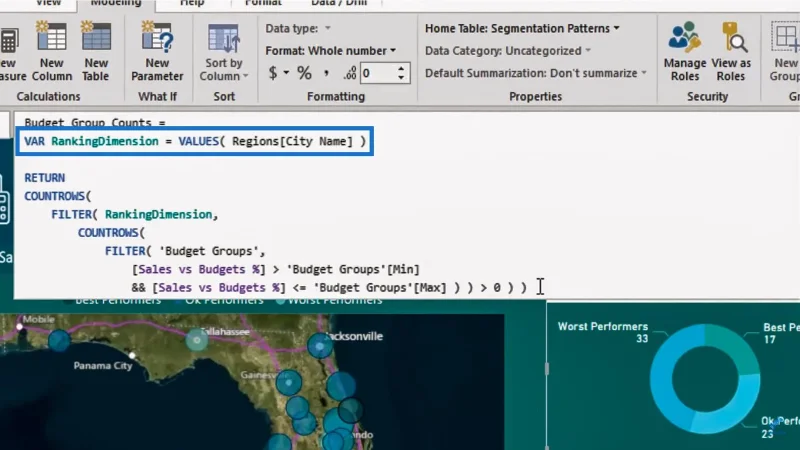
次に、売上対予算の割合に基づいてすべての都市を評価する必要があるため、これを関数内に置きます。その後、その評価の結果を使用して、都市が属する予算範囲またはグループを特定します。
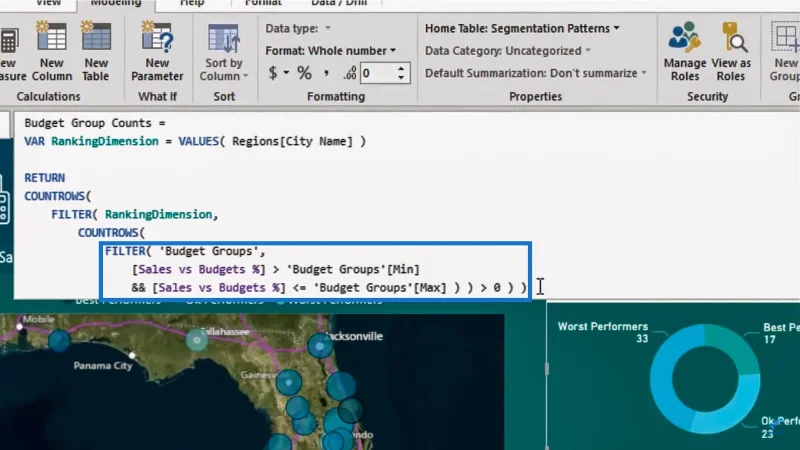
ここでわかるように、前述の計算では、作成した各パフォーマンス グループ内の都市の数がカウントアップされました。
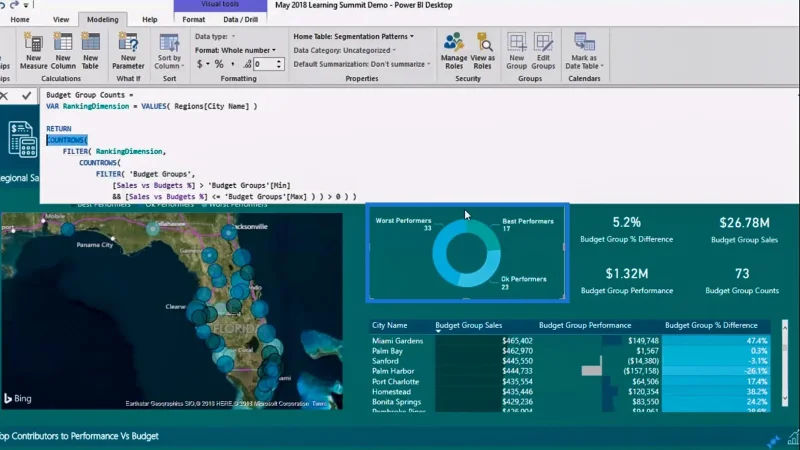
この同様のパターンを予算グループ売上メジャーにも使用できます。
予算グループの売上メジャーに同じ式を使用する
まず、予算グループの売上メジャーをクリックして、次の式を確認してみましょう。
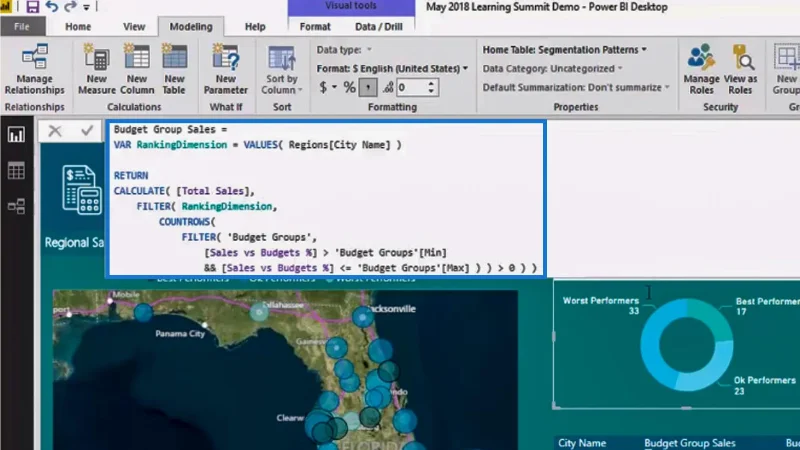
ここでは、都市ごとに店舗をセグメント化するのとほぼ同じロジックを使用しました。パターンからはあまり変化がありません。ただし、店舗を数える代わりに、関数を使用して各店舗の総売上高を計算しています。
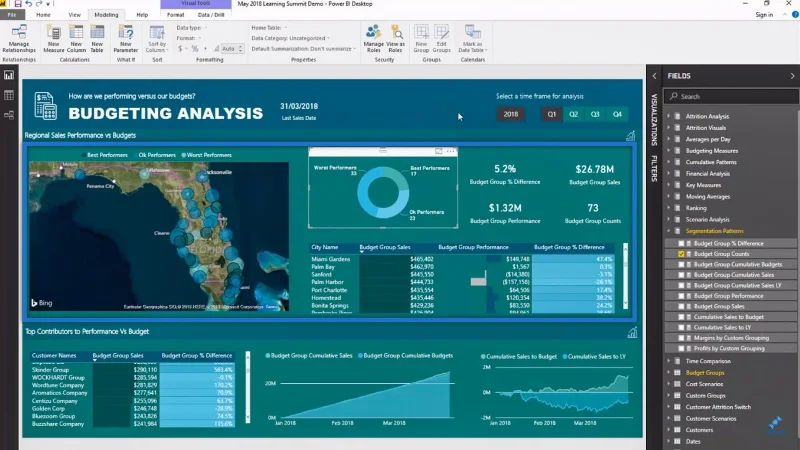
この情報は、マップなどの視覚化を使用して結果を表示する場合に役立ちます。これにより、選択したコンテキスト内でどのパフォーマンス グループに属しているかに応じて各都市が色分けされます。
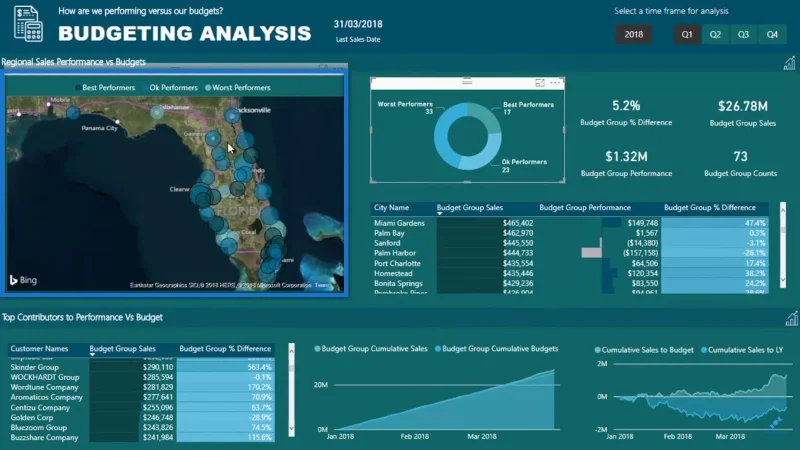
このビジュアライゼーションをクリックすると、特定のパフォーマンス グループに属する都市を確認できます。この例では、 「Best Performers」グループをクリックしてみましょう。
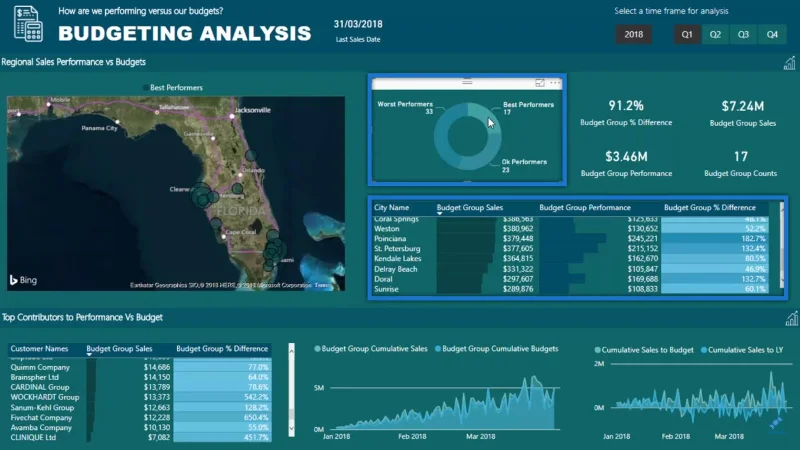
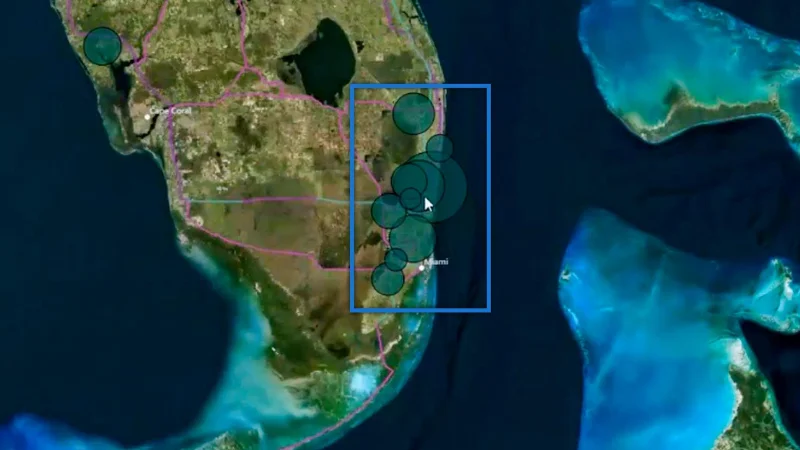
地図をチェックしてマイアミ地域を見ると、それが大都市であることがわかります。それがその地域での売り上げが良い理由かもしれません。
最悪のパフォーマンスグループをクリックすると、そのパフォーマンスグループに含まれる都市も表示されます。
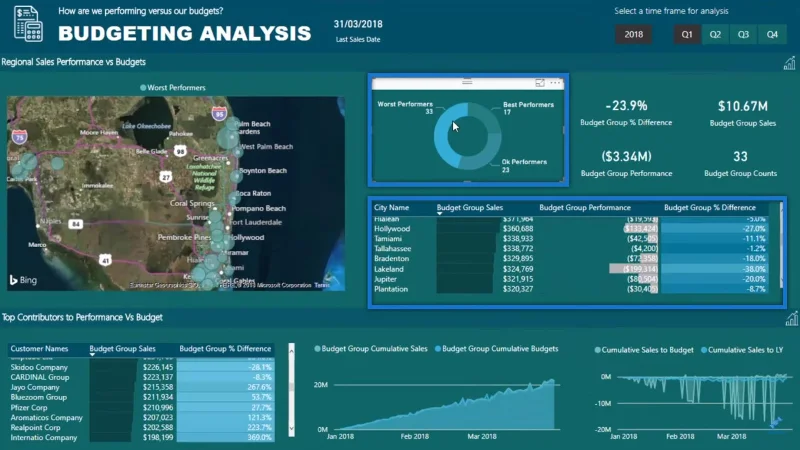
選択したセグメントに基づく動的グループ化
ここでもう 1 つ注意すべき点は、パフォーマンス グループの視覚化からの選択に基づいて変更できるように、対応するすべてのメジャーを再作成する必要があることです。これらは、予算グループ % 差異、予算グループ売上、予算グループ パフォーマンス、および予算グループ数メジャーです。
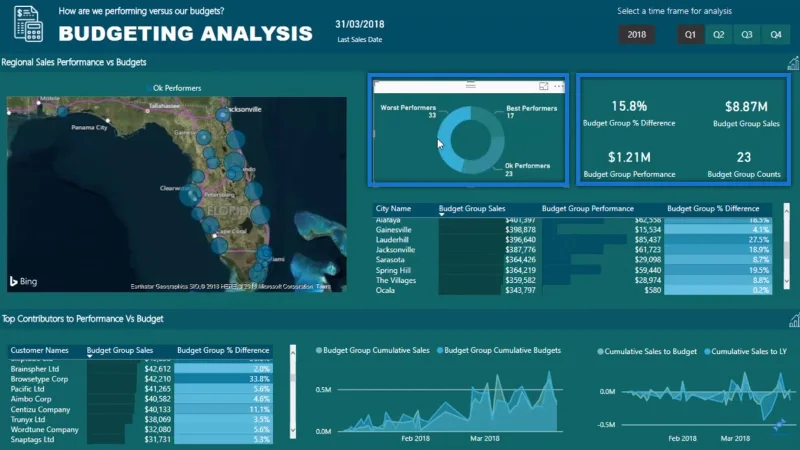
これは、コア モデルとは関係のないサポート テーブル内のディメンションを選択しているためです。
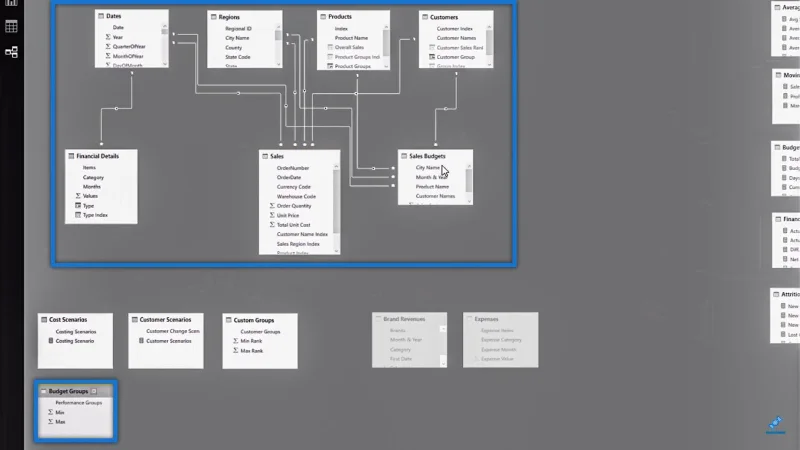
古いメジャーを使用してパフォーマンス グループ メジャーから選択すると、表示している他の計算(予算グループ % 差、予算グループ売上、予算グループ パフォーマンス、予算グループ数)には影響しません。
予算編成パフォーマンス セグメンテーションメジャーが動的になるのは、パフォーマンス グループの視覚化から選択されたデータに基づいて他の計算が変更されるためです。これを行うには、すべての計算を別のコンテキストに変更する必要があります。選択が行われると、このセグメンテーション ロジックに基づいて再計算する必要があります。
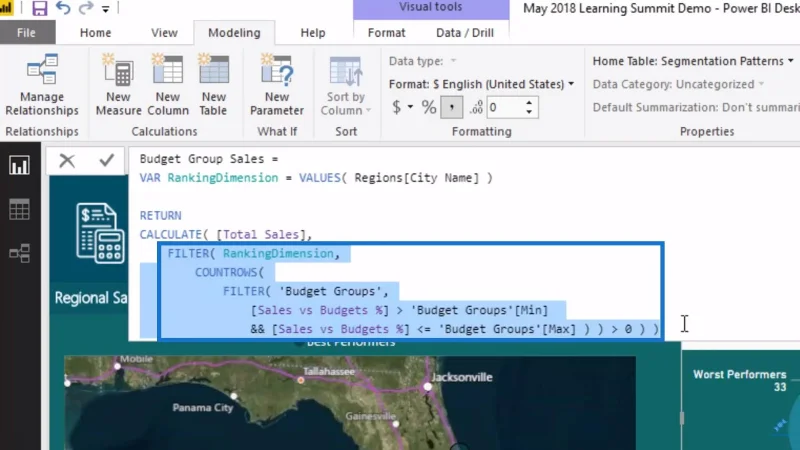
最後に、ロジックのこの部分は、すべての地域の売上を反復処理し、都市が属するパフォーマンス グループを特定します。そして、これは主に、データや結果をグループに適切にセグメント化するために必要なものです。
高度な製品予算分析 – LuckyTemplates および DAX テクニック
LuckyTemplates を使用した最高および最低のパフォーマーの予算
分析 データ モデルを使用した顧客セグメンテーション テクニック – LuckyTemplates および DAX
結論
要約すると、 LuckyTemplates で DAX を使用したパフォーマンス セグメンテーションの予算編成は、さまざまな面で有益です。これは、長期にわたるデータを表示する優れた方法です。顧客、製品、店舗、さらには地域のパフォーマンス結果についての議論のきっかけとなる可能性があります。
指定したセグメンテーションに基づいてデータをグループ化できるだけでなく、生の結果を操作して予算と比較したり、予測を行ったりすることも容易になります。
ここで説明した動的セグメンテーションはシームレスですが、実際の結果と予算の結果を比較する場合は、比較的複雑な分析を生成できなければなりません。
このテクニックから多くのことを学び、それを独自のモデルに実装する方法を見つけられたことを願っています。




