
このチュートリアルでは、特定の状況が満たされたときにアクションのブロックを実行できるようにする Power Automate のトリガー条件について説明します。条件制御を使用すると、アクションを実行する前にフロー内の特定の要素が必要な状態であることを確認できます。
Power Automate のトリガー条件は、 Excel やその他のプログラミング言語の IF ステートメントに似ています。条件に基づいてフローを 2 つの経路に分割します。
目次
Power Automate でのトリガー条件の追加
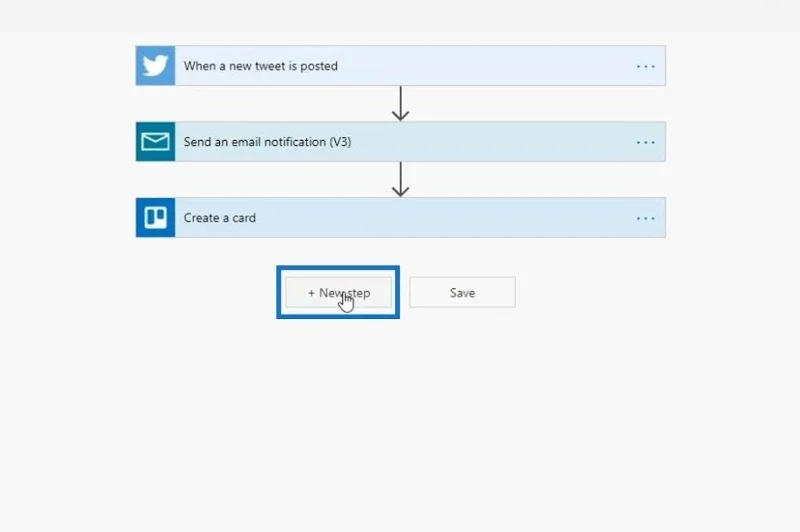
事前に作成したサンプルフローを使用します。このサンプル フローでは、ユーザーが「 Power Automate 」という単語を含むツイートを投稿すると、電子メール通知を受け取ります。次に、ツイート内に「 issue 」という単語が見つかった場合に Trello カードを作成するという条件を追加します。それ以外の場合は、その特定のツイートをリツイートするだけで、Trello カードは作成されません。
条件を追加するには、[新しいステップ]ボタンをクリックして別のステップを追加しましょう。
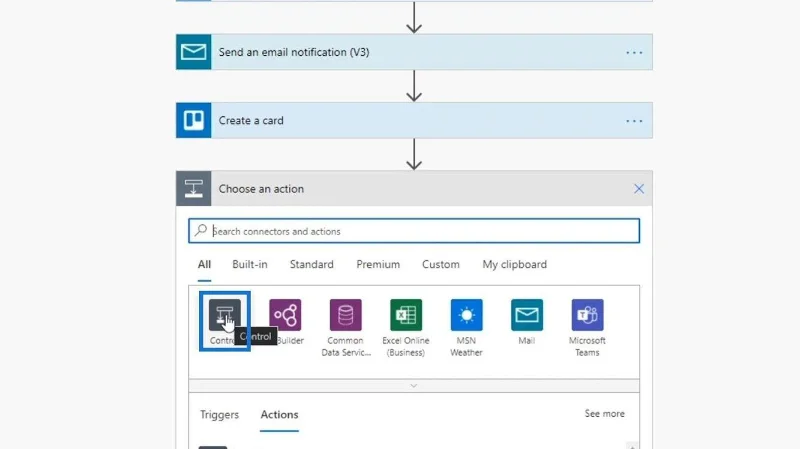
次に、「コントロール」をクリックします。
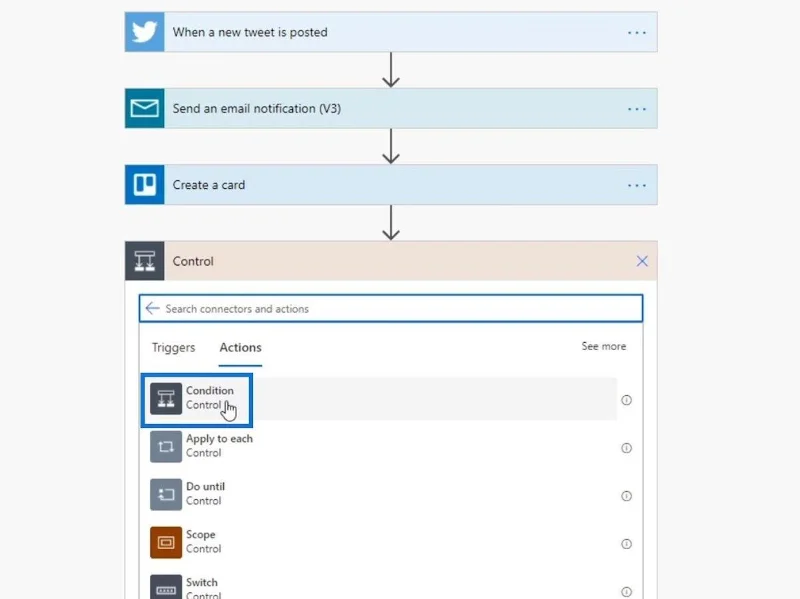
その後、[Condition Control]をクリックしてトリガー条件を追加しましょう。
次に、条件の値を設定する必要があります。
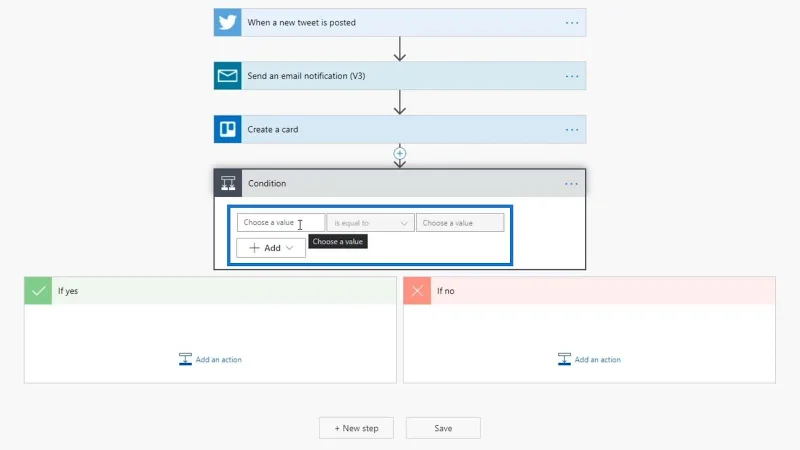
条件が true の場合、 「Yes の場合」経路に進みます。それ以外の場合は、 「If no」経路に進みます。ここで、条件出力に基づいてアクションを設定することもできます。
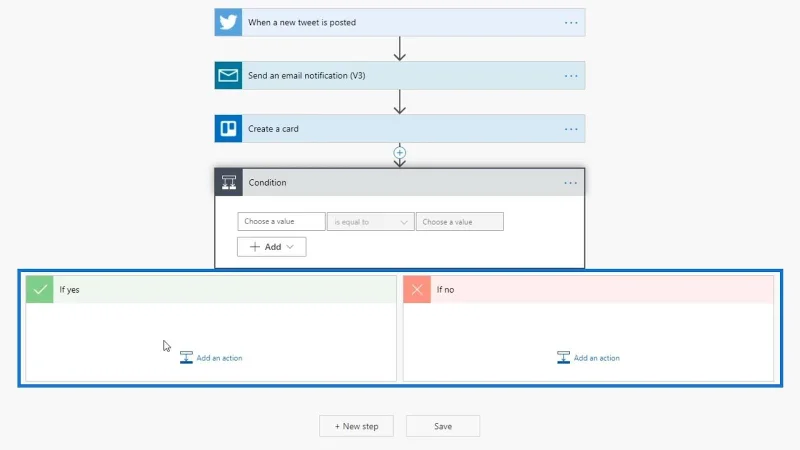
Power Automate トリガー条件の構成
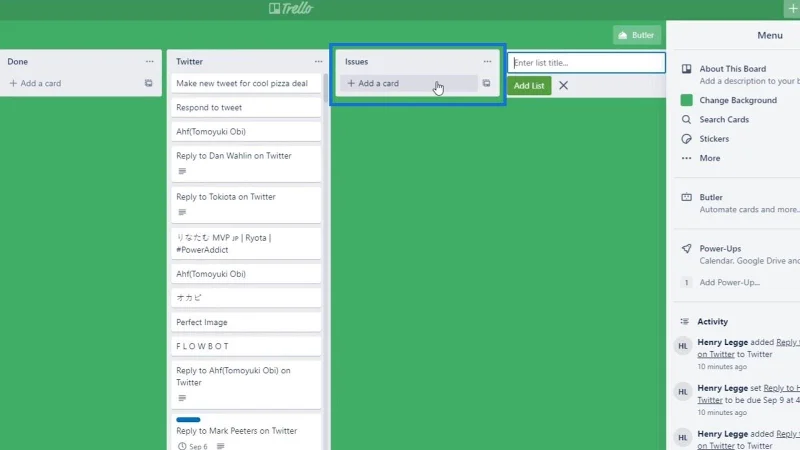
Trello ボードに新しいセクションを追加し、「問題」という名前を付けましょう。
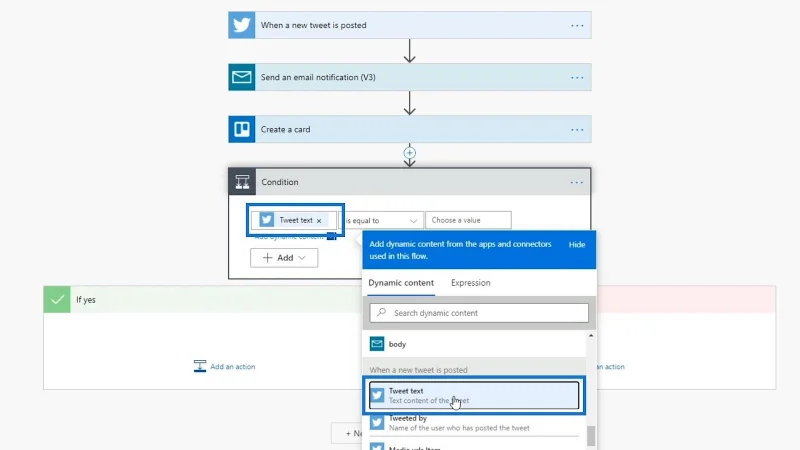
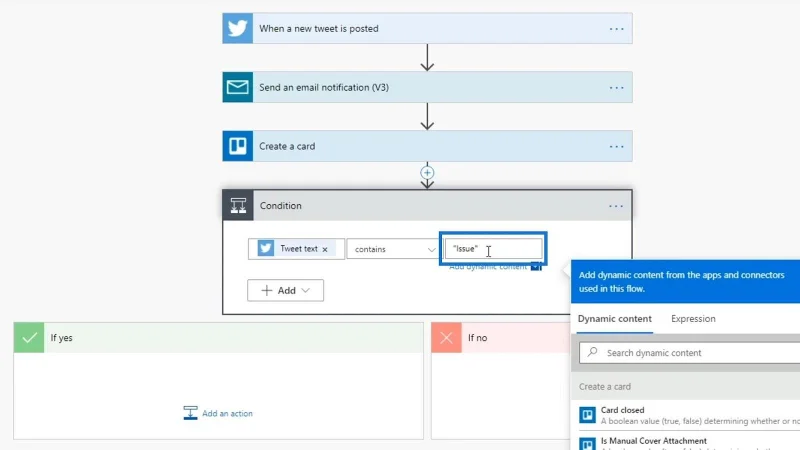
条件として、true ステートメントのTweet テキスト変数を使用しましょう。
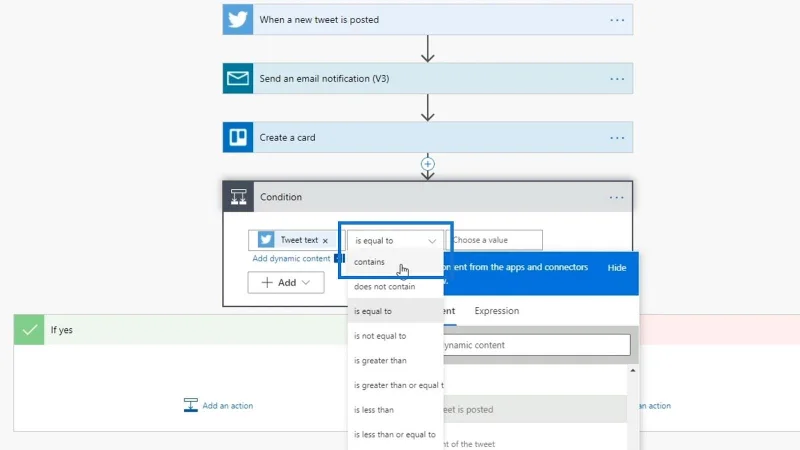
もう一度、ツイートに「issue」という単語が含まれているかどうかを確認します。そこで、この部分では「 contains 」を使いましょう。
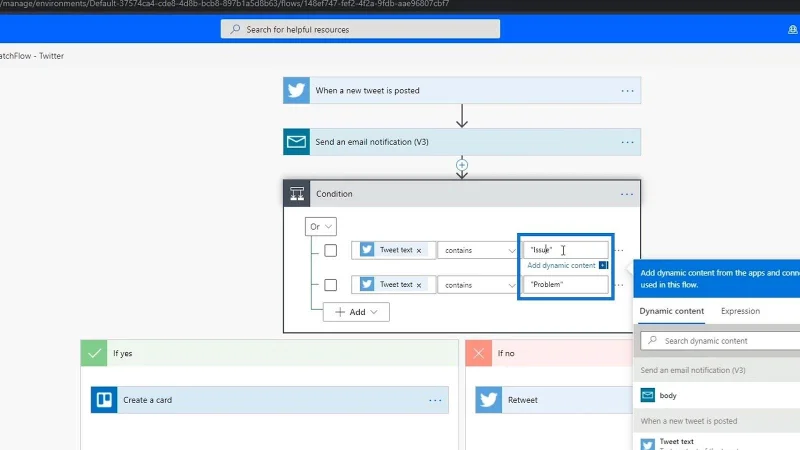
3 番目のフィールドに、 「問題」という単語を追加しましょう。これは変数ではなく文字列であるため、引用符を追加する必要があります。
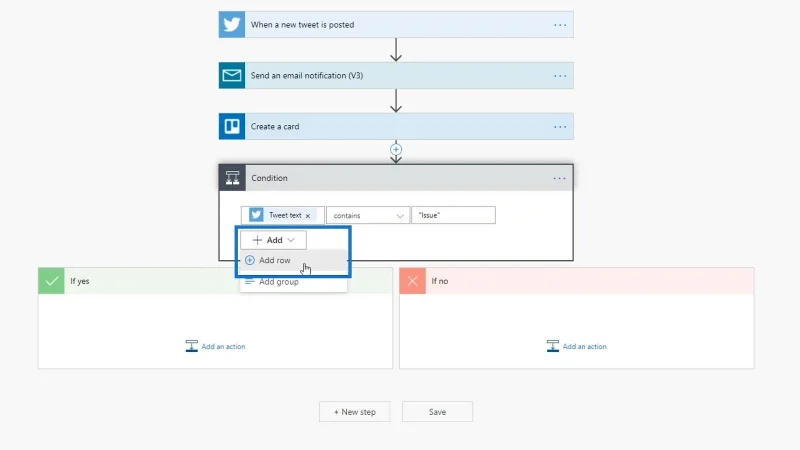
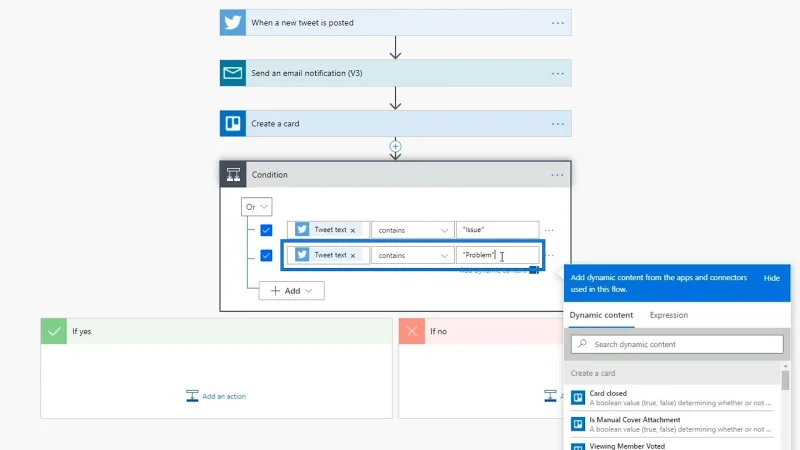
[+ 追加]ボタンをクリックすると、複数の条件を追加できます。この例では、別の行を追加しましょう。
「AND」条件と「OR」条件を選択することもできます。
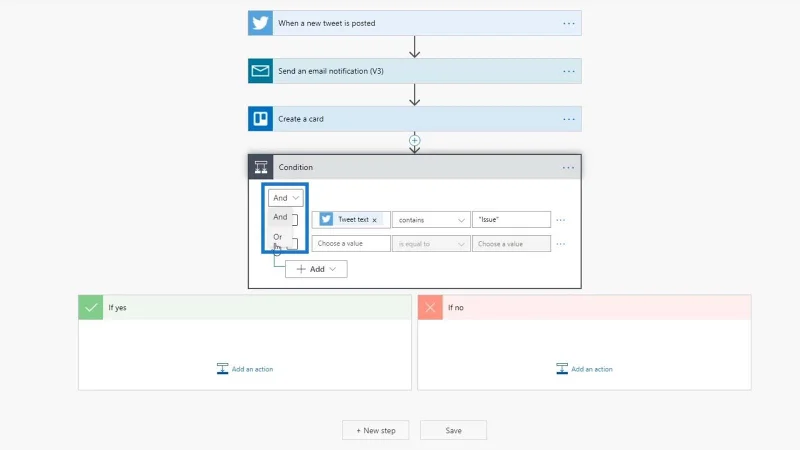
「AND 」条件の場合、 If yesセクションに渡すには、両方の引数が true である必要があります。OR条件の場合は、どちらかのステートメントが true である必要があります。
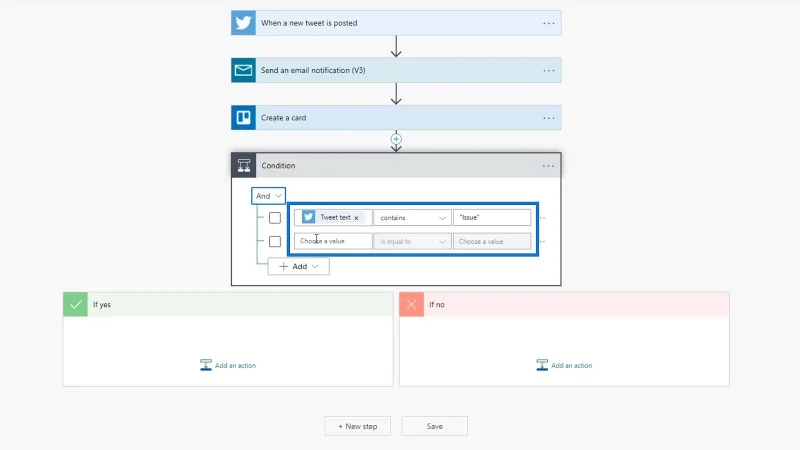
この例では、 OR条件を使用します。
2 番目の条件として、 Tweet テキスト変数を使用し、条件を「contains 」として設定し、「問題」という単語を追加します。
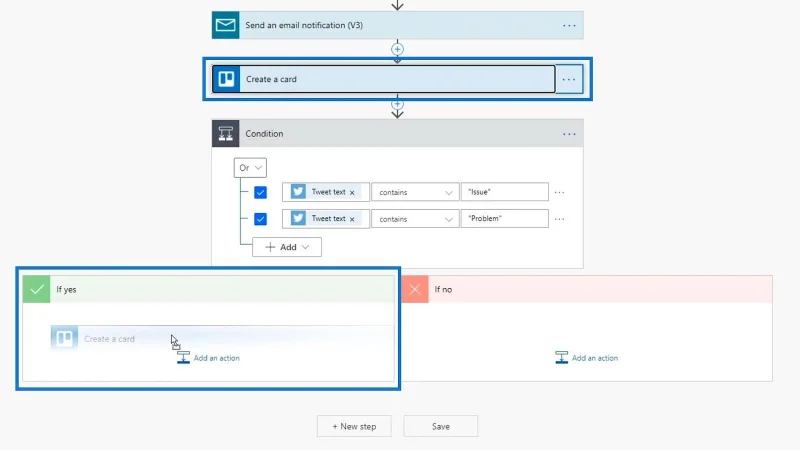
条件の結果が true になった場合のアクションを追加しましょう。ツイートがいずれかの条件を満たしている場合、Trello カードを作成する必要があることに注意してください。したがって、 「カードの作成」アクションを「はいの場合」セクションにドラッグするだけです。
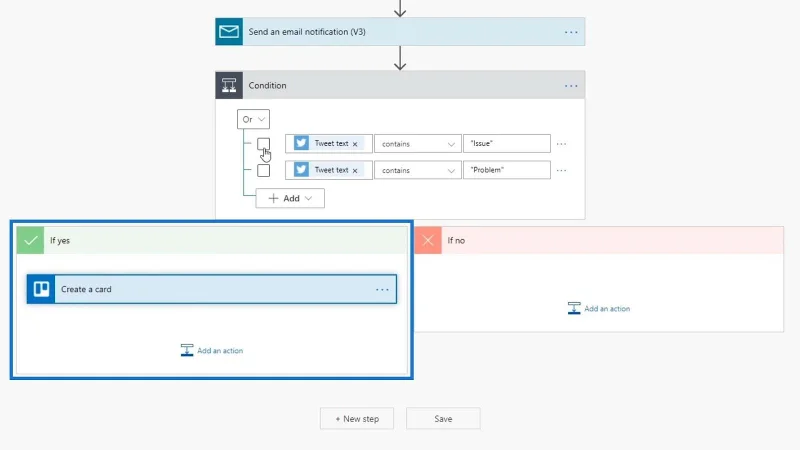
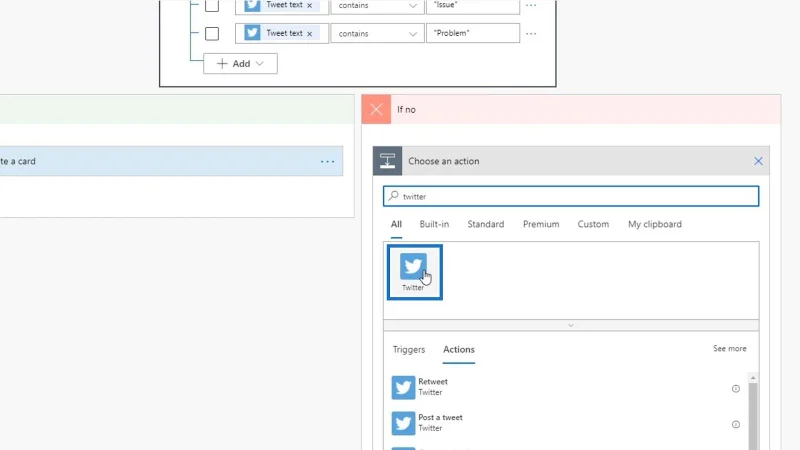
次に、ツイートが条件を満たさない場合のアクションを[If no]セクションに追加しましょう。「アクションを追加」ボタンをクリックするだけです。
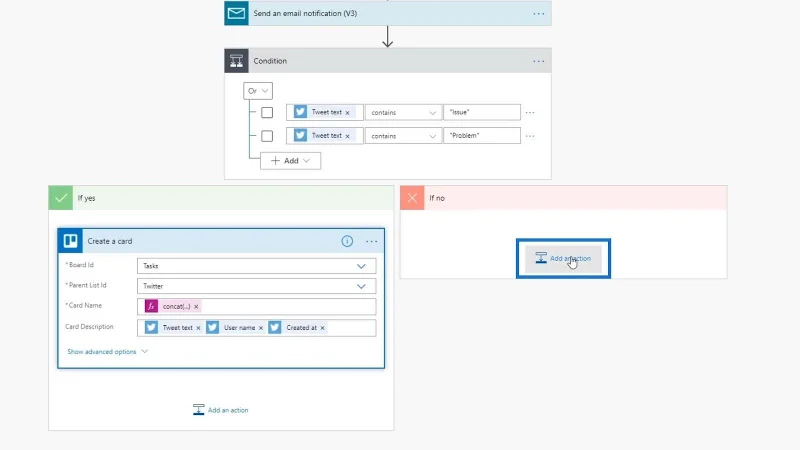
Twitterコネクタを探してクリックしてみましょう。
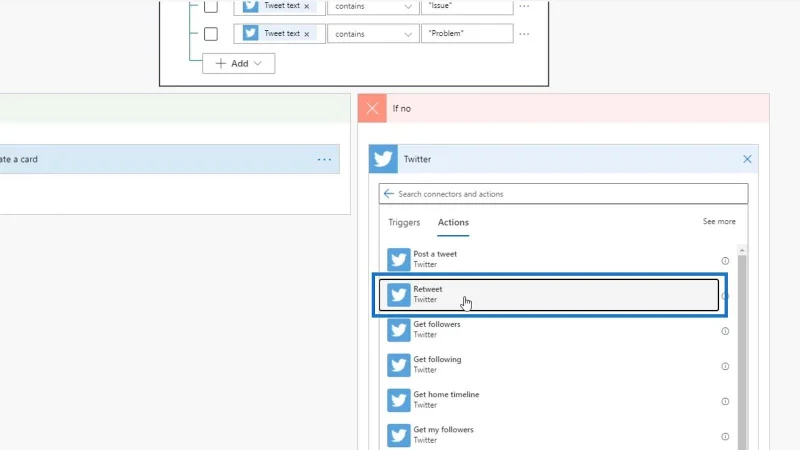
次に、「リツイート」アクションをクリックします。
Tweet idには、 Tweet id変数を使用しましょう。
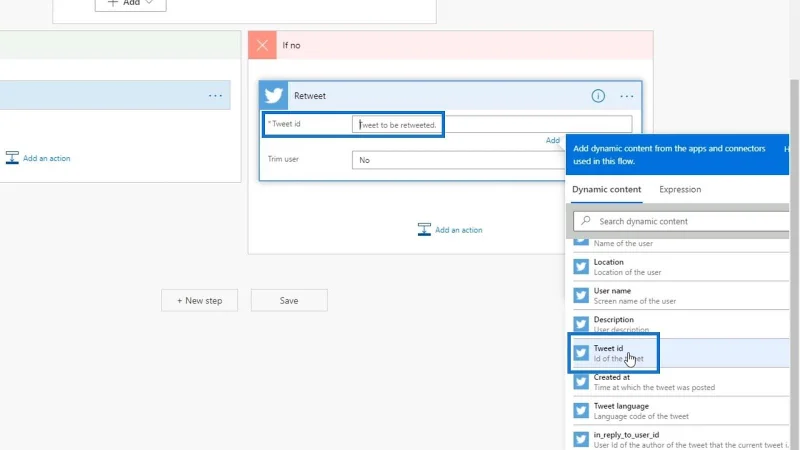
これでフローの設定が完了しました。新しいツイートが投稿されると、まずメール通知が送信されます。次に、設定した条件を参照して、ツイートをリツイートするか Trello カードを作成するかを分析します。
状態のテスト
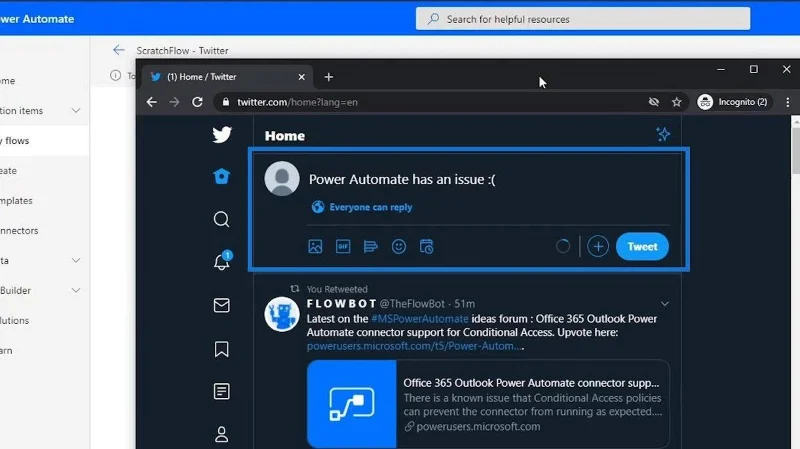
では、自分の状態をテストしてみましょう。今回は、以前の実行のデータを使用する代わりに、手動トリガーを実行してみましょう。
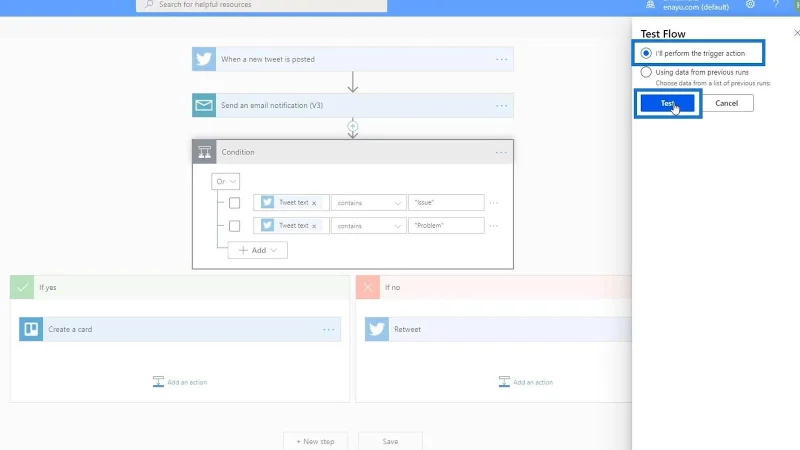
「 Power Automate に問題があります」とツイートします”。
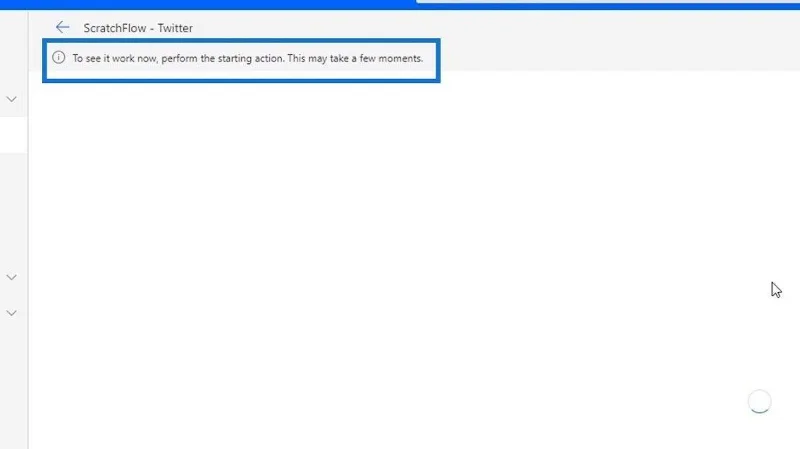
フローはバックグラウンドで実行され、設定した検索語句と条件を満たすツイートを探しています。
フロー テストが正常に実行されたら、出力を確認できます。ご覧のとおり、ツイートに「issue」という単語が含まれていたにもかかわらず、結果は false でした。
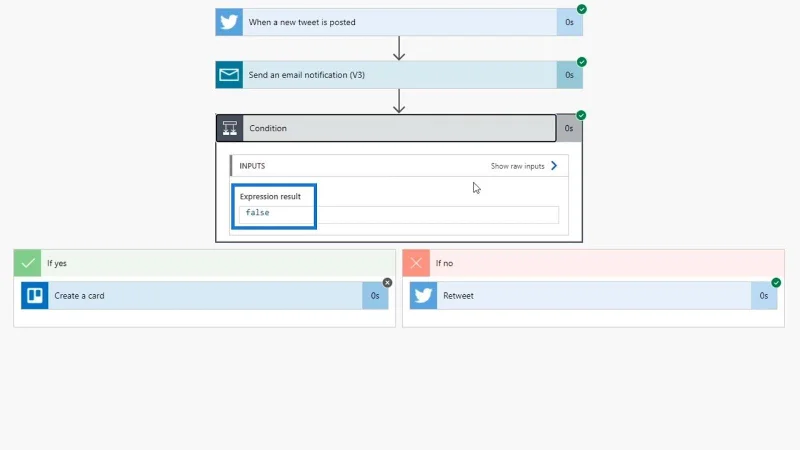
おそらくこれは、ツイートで「issue」という単語に小さな「i」を付けて書いたためだと思われます。
ただし、条件として、「Issue」という単語を大文字の「I」で指定しました。
文字列を小文字に変換する
必要なのは、これらのツイートのテキスト変数を小文字に変換することです。これは、ツイートに小文字や大文字が含まれていても、すべて小文字として扱われるようにするためです。
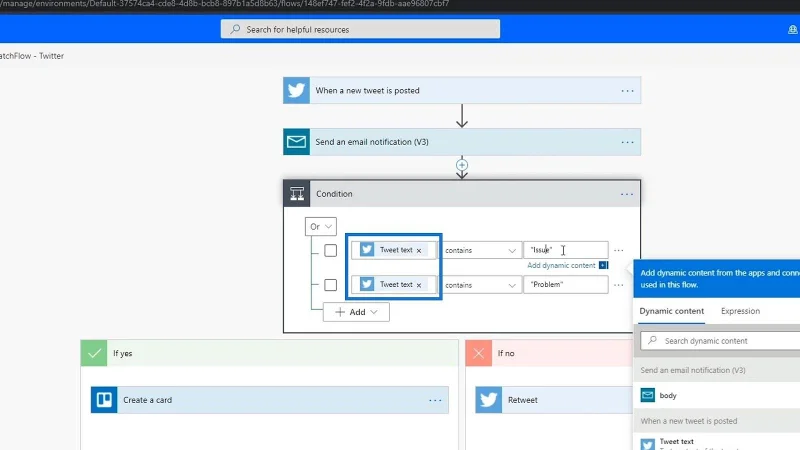
これを行うには、この部分で変数を使用する代わりに、それを式に変換する必要があります。そこで、 Tweet テキスト変数を削除しましょう。
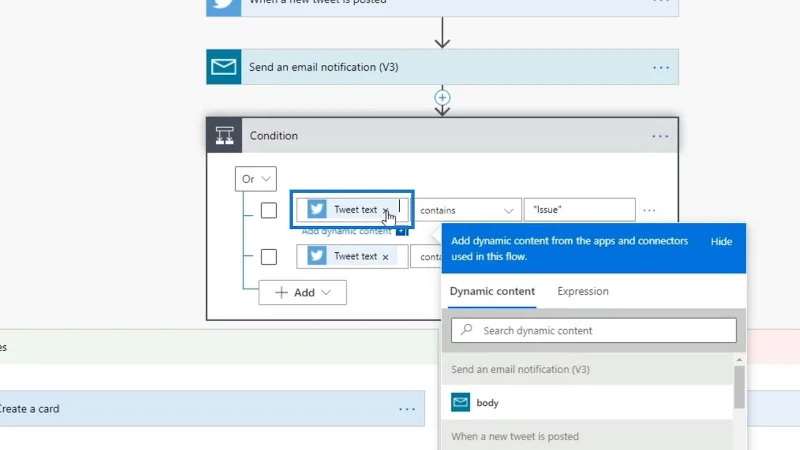
toLowerという式を使用してみましょう。toLower式は、テキストを小文字形式に変換します。
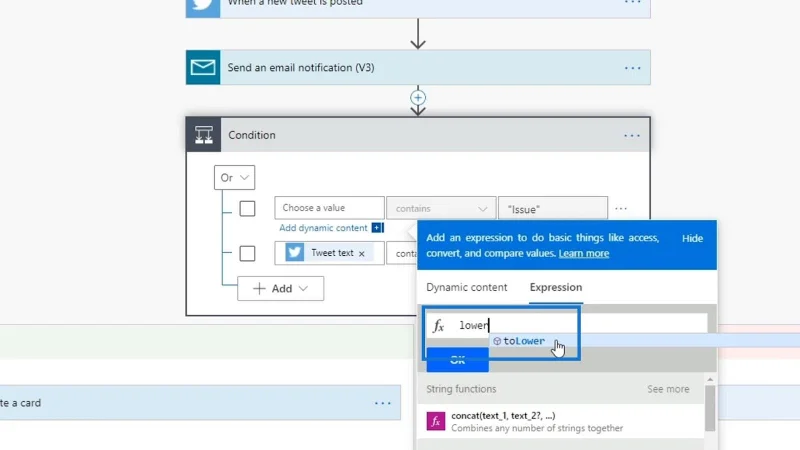
括弧を追加して、その中にTweet テキスト変数を入れてみましょう。
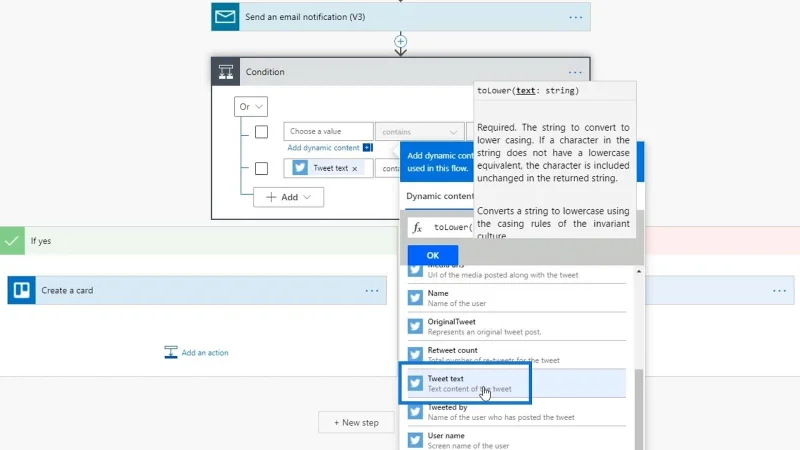
次に、 「OK」ボタンをクリックしましょう。
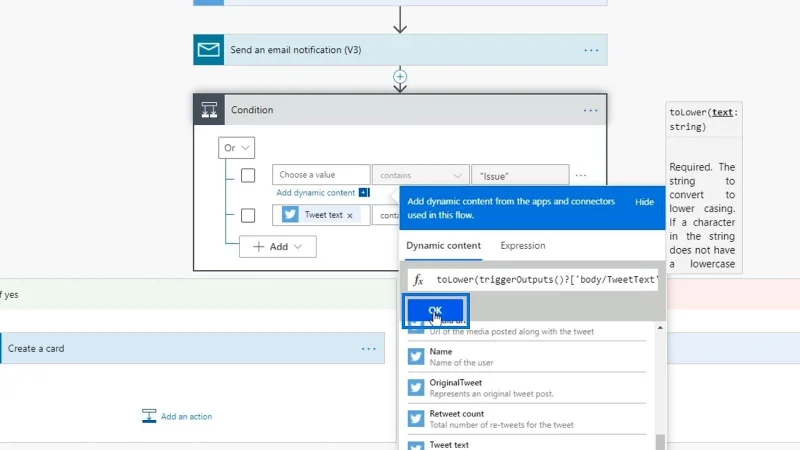
2 番目の条件でも同様の手順を実行してみましょう。
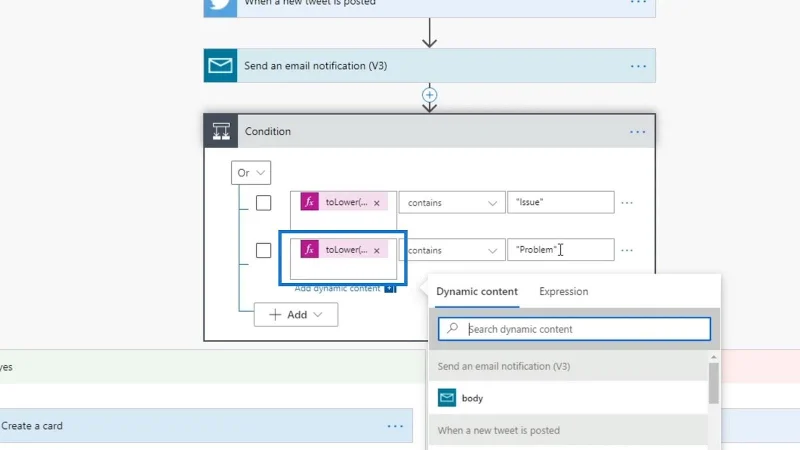
次に、「問題」と「問題」のテキストを小文字に変更します。
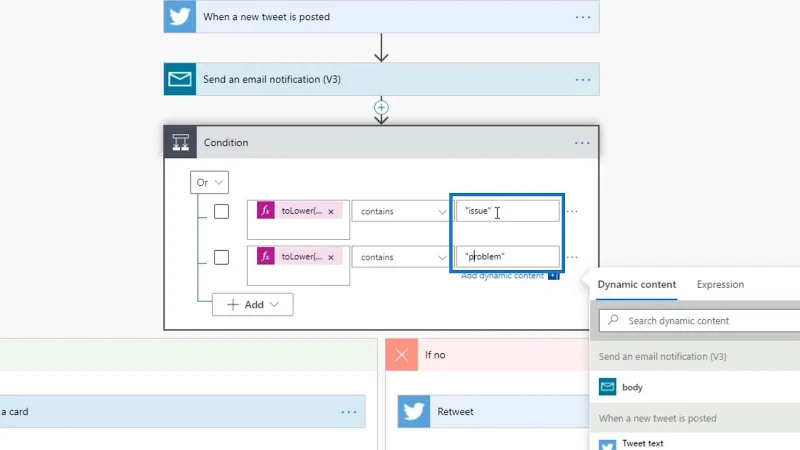
条件を再テストする
このフローを保存して、別のテストを作成してみましょう。繰り返しますが、このテストでは手動トリガーを実行します。
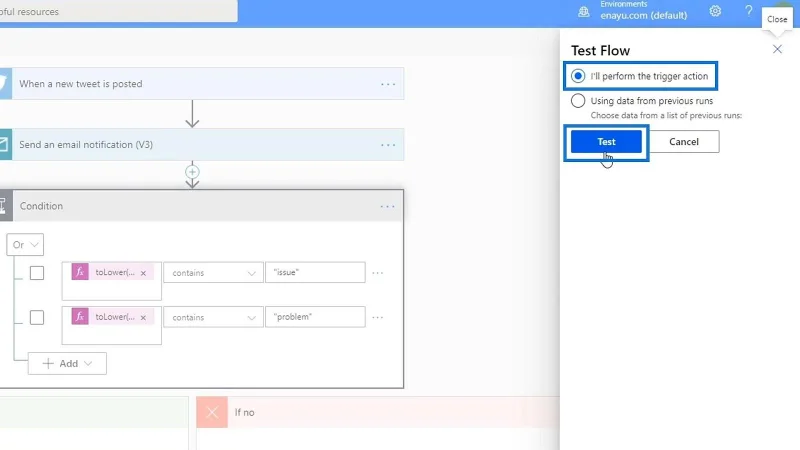
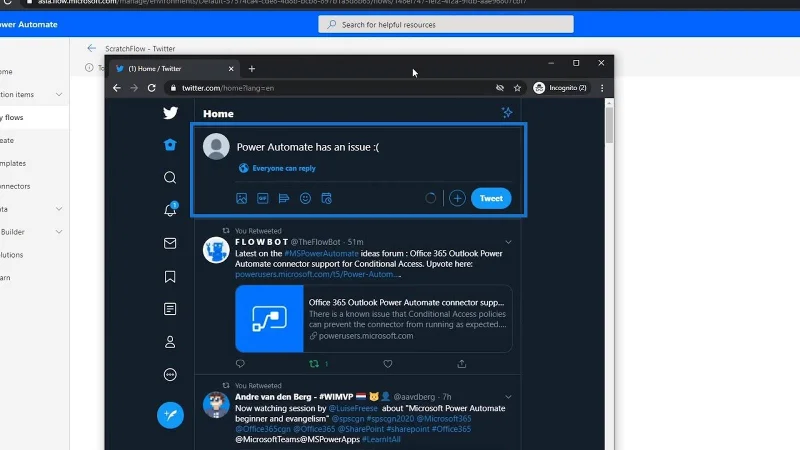
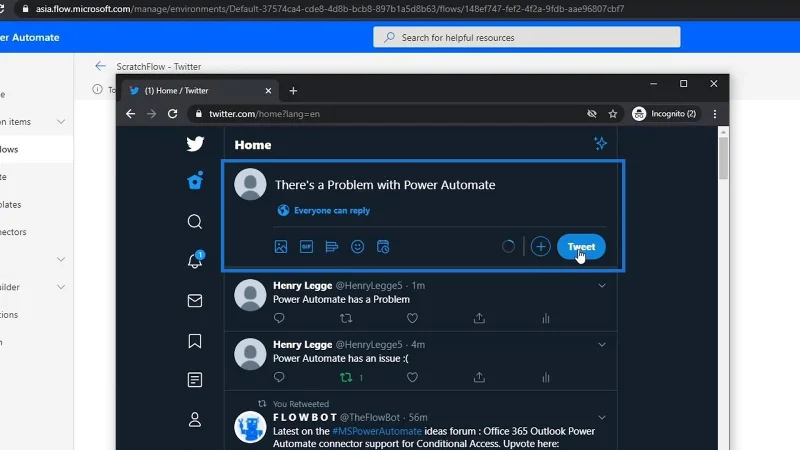
今回は「Power Automateに問題があります」とツイートしてみましょう。「問題」という単語に大文字の「P 」を使用して、式が機能するかどうかを確認します。
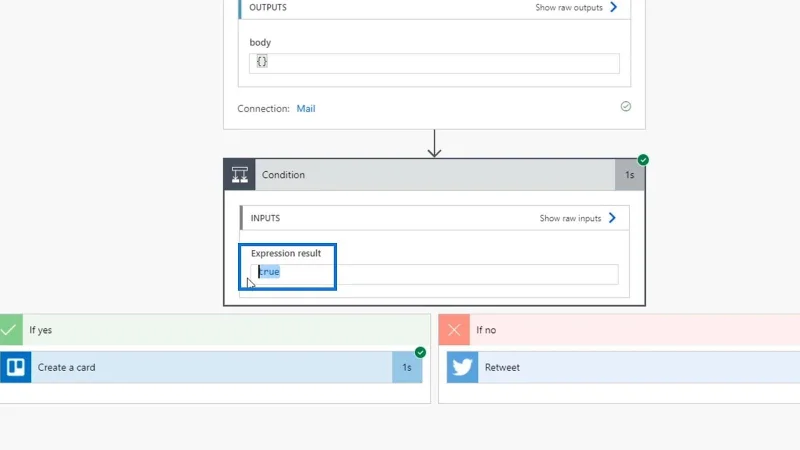
結果を確認してみましょう。ご覧のとおり、ツイートに「問題」という単語が含まれているため、結果はtrue になります。大文字の「P」を使用しましたが、小文字に変換されたため、結果は true になります。式が正しく機能するようになりました。
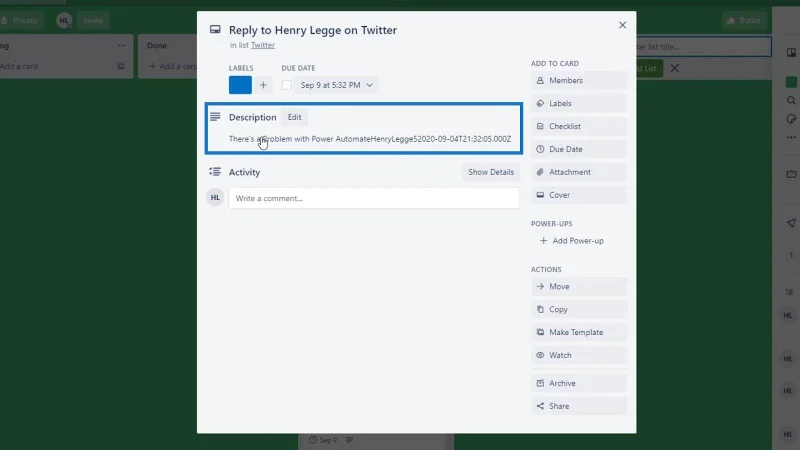
結果は true なので、Trello ボードにカードとして追加されるはずです。ここでセクションをTwitterではなくIssuesに変更するべきだったので間違いましたが、今のところは問題ありません。
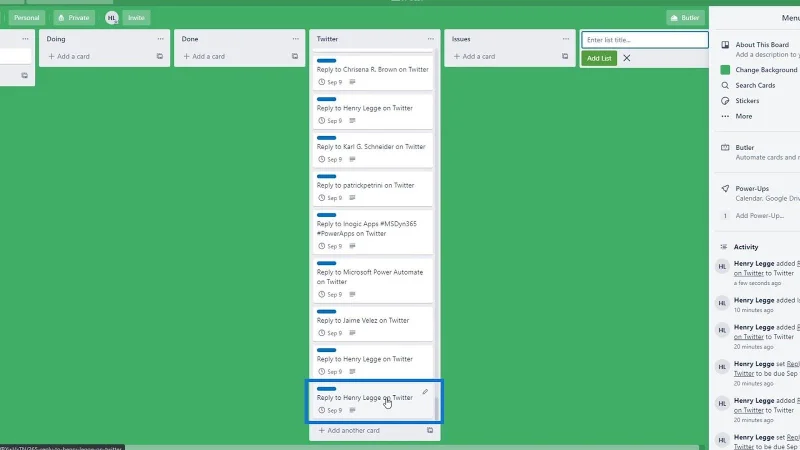
このカードをクリックすると、「 Power Automate に問題があります」というツイートが説明に記録されていることがわかります。
Power Automate テンプレート | フローの作成と実行
Power Automate フローを最初から作成する
Power Automate アクション | 詳細なチュートリアル
結論
このチュートリアルで行ったことを要約するために、「 Power Automate 」という単語を含むツイートを投稿しました。次に、電子メール通知を送信し、その中に「 issue」または「problem 」という単語が含まれているかどうかをOR 条件でテストしました。条件の結果がTRUEになったため、Trello カードが作成され、リツイートされませんでした。
繰り返しますが、条件は、入力した特定の条件に基づいてフローを分離する単なる IF ステートメントです。これが、条件と、ビジネスを自動化するプロセスで条件を機能させる方法について詳しく学ぶのに役立つことを願っています。
ではごきげんよう、
ヘンリー




