
このチュートリアルでは、LuckyTemplates でレポートを共有する方法を説明します。洞察を人々に提供する柔軟性を提供する配布機能が多数用意されています。
これらの機能は、レポートの表示方法という点で互いに異なります。従来のように LuckyTemplates オンライン サービスでレポートを発行するほど動的ではないものもあります。
ただし、ニーズに応じて、LuckyTemplates でレポートを共有するさまざまな方法があります。このチュートリアルの完全なビデオは、このブログの下部でご覧いただけます。
目次
- LuckyTemplates サービスでレポートを共有するためのワークスペース ツール
- Web に公開してレポートを共有する
- LuckyTemplates Online Service ワークスペースの機能
- 結論
LuckyTemplates サービスでレポートを共有するためのワークスペース ツール
ワークスペース領域には、レポートを共有するためのツールが多数あります。
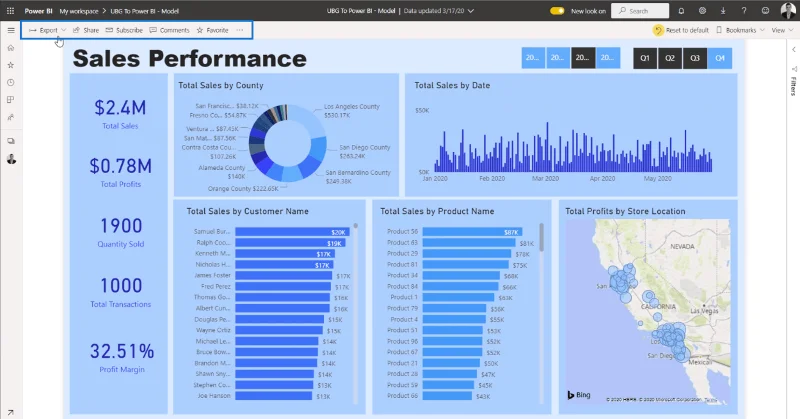
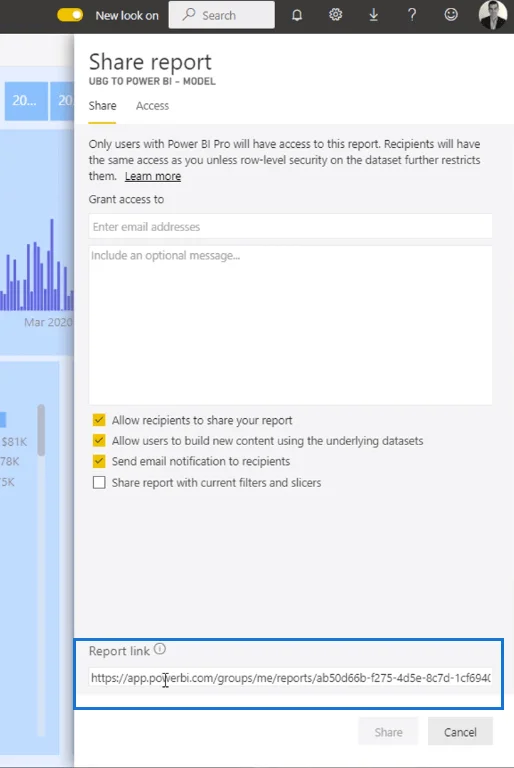
1 つ目の方法は電子メールです。

電子メールを送信することで、他のユーザーにレポートへのアクセスを許可できます。これにより、レポートを表示および編集できるようになります。
レポート リンクのみを共有した場合、他のユーザーはレポートを表示することしかできません。編集するにはアクセス権を付与する必要があります。
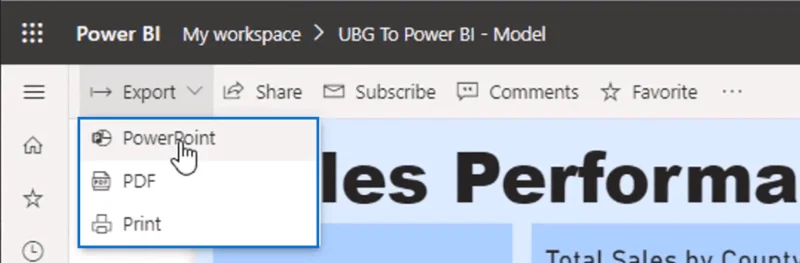
次に、PowerPoint および PDF 経由でエクスポートできます。
PowerPoint にエクスポートすると次のようになります。
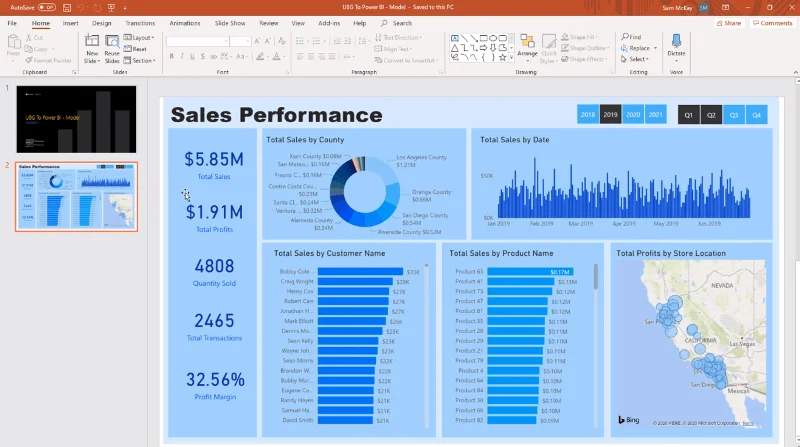
ただし、レポートは動的ではありません。LuckyTemplates オンライン サービスで発行されたレポートの完全な機能はありません。ビジュアルは単なるイメージであるため、クリックして追加の洞察を得ることができません。
同様に、PDF 経由でエクスポートすると、レポートが画像に変わります。
レポートを共有する 3 番目の方法は、Subscribeを使用することです。

進行中のレポートの更新情報については、電子メール経由でサブスクリプションを作成できます。たとえば、レポートにアクセスできるユーザーに毎日または毎週電子メールを送信できます。
Web に公開してレポートを共有する
もう 1 つの方法は、HTML コードを使用してレポートを SharePoint と Web サイトまたはポータルに埋め込むことです。Web上に公開することも可能です。
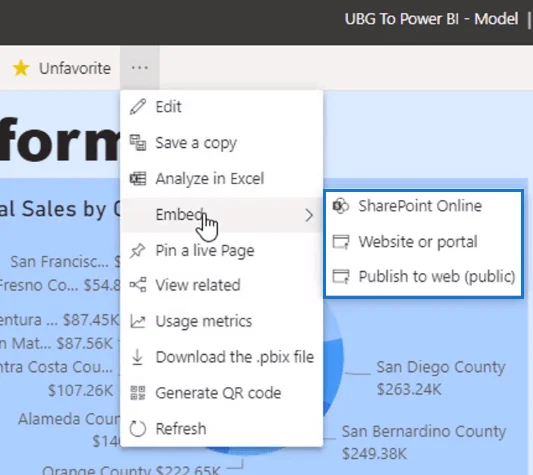
e rprise DNA ショーケース ページのライブ デモがあります。
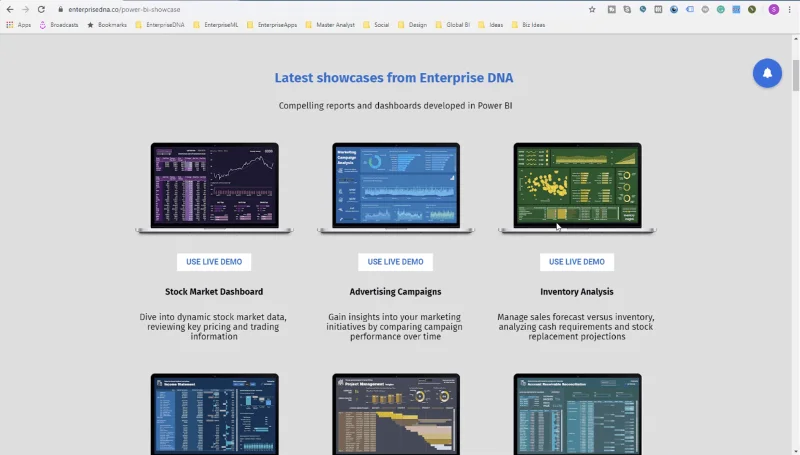
オンラインサービスに保存されているコンテンツをWeb上に公開して利用するものです。ただし、これを行うにはメンバーシップステータスにアップグレードする必要があるため、舞台裏で何が起こっているかを見ることはできません。
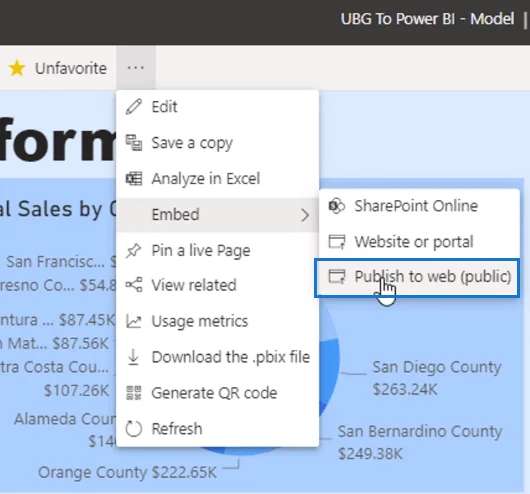
したがって、 [Web に公開]を選択してレポートを公開します。
管理者に連絡する必要があることを示すポップアップが表示されます。この場合、私が管理者です。
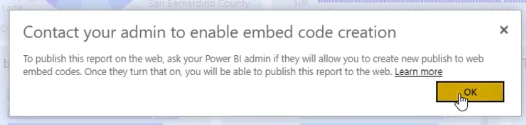
レポートを Web に公開するためのアクセスを自分に許可するには、設定に移動し、[管理ポータル]を選択します。
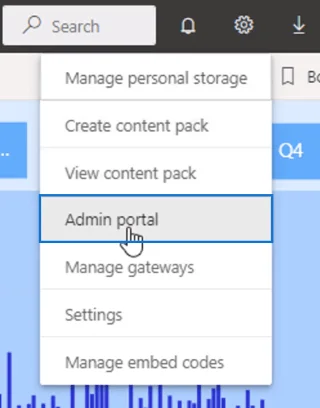
ここでは、LuckyTemplates の設定の観点から何ができるかを示します。
次に、テナント設定に進みます。
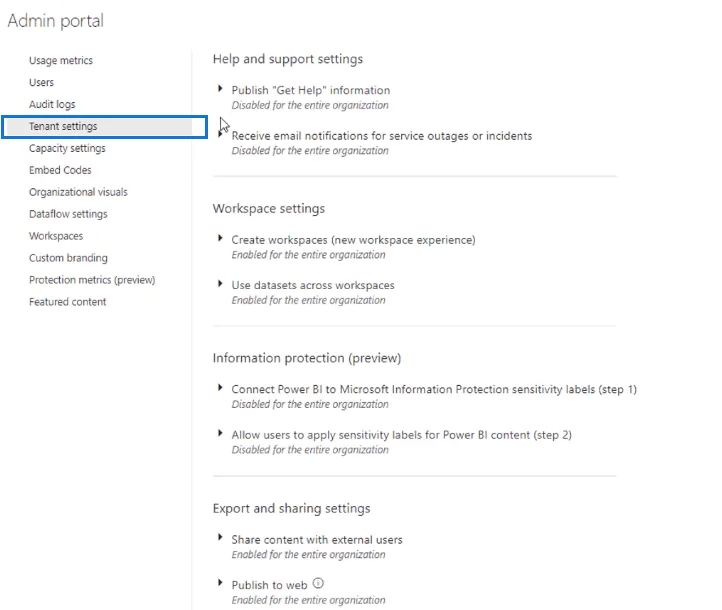
[エクスポートと共有設定] で、 [Web に公開]を選択します。
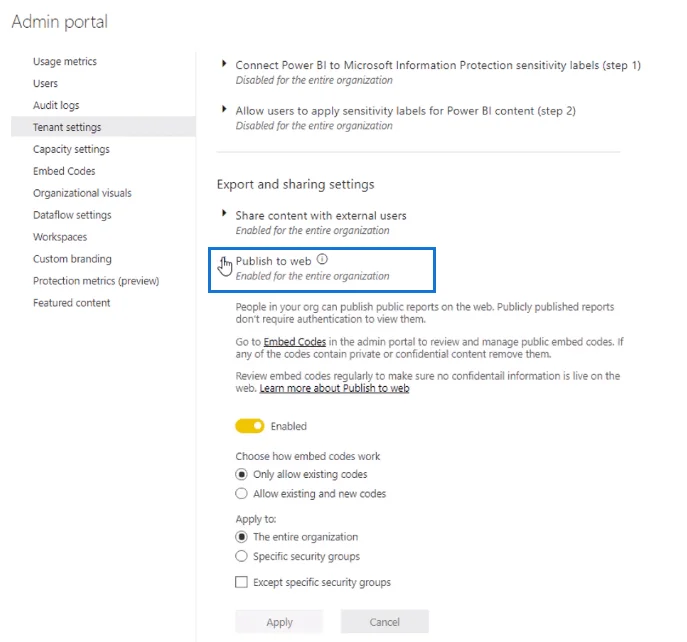
ドロップダウン メニューでこの機能を有効にし、 [既存のコードと新しいコードを許可する]を選択します。
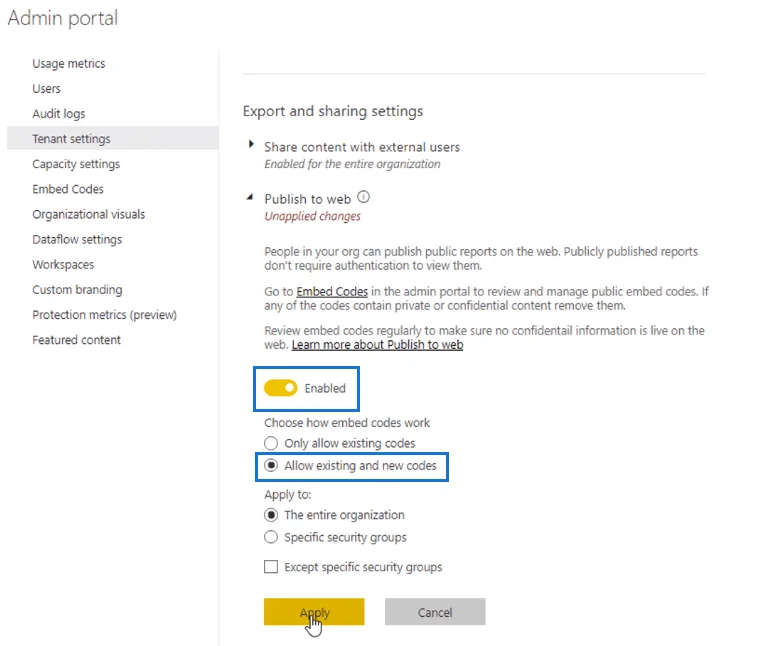
そして、これらの設定をすべて適用します。
埋め込みコードを人に送信する場合にはリスクがあるため、組織としてこれを管理できる方法は他にもあります。行レベルのセキュリティを通じてプライバシーをカスタマイズできます。
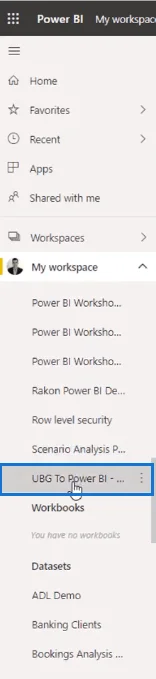
ここでドロップダウン メニューからレポートに戻ります。
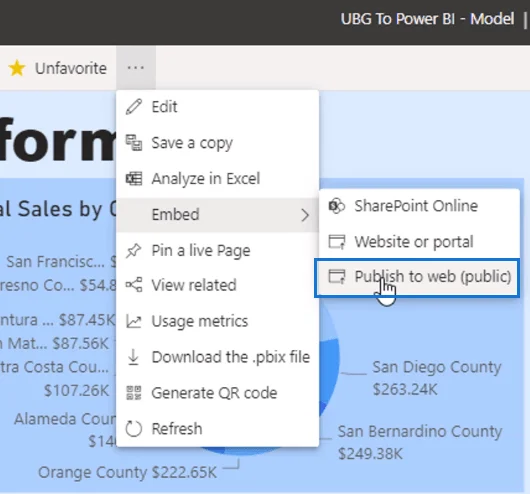
もう一度「Web に公開」を選択します。
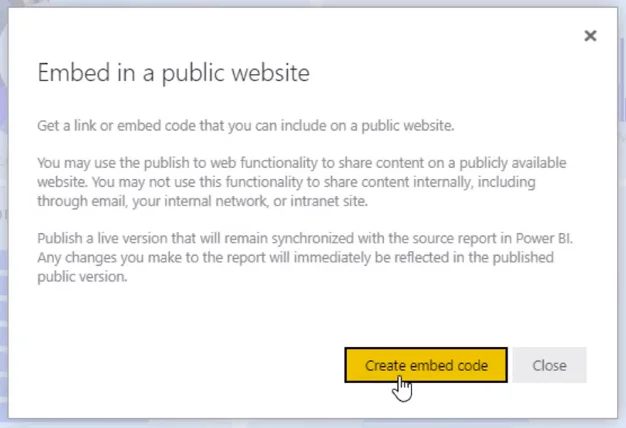
これでレポートを埋め込むことができるようになりました。そこで、 [埋め込みコードの作成]を選択します。
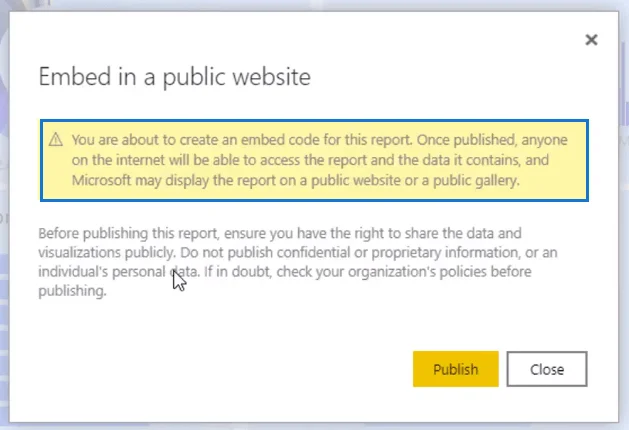
レポートが公開されるという警告が表示されます。とにかく公開しますし、公開することに同意します。
公開されたレポートの URL のコピーが手元にあります。
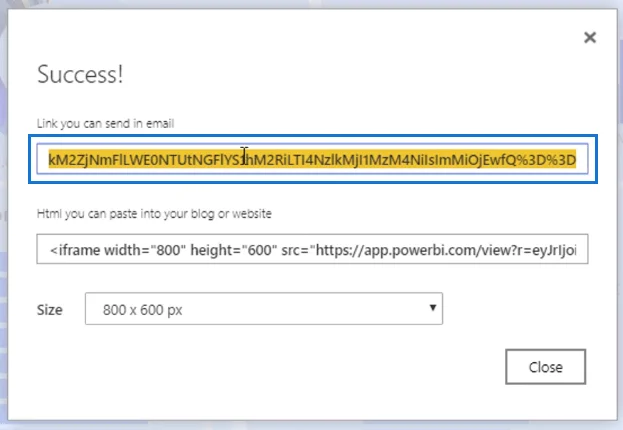
次に、アドレスバーに URL を貼り付けます。私のレポートが埋め込まれているこの Web サイトに移動します。
LuckyTemplates オンライン サービスにも同じ機能があるため、ビジュアルをクリックして動的な洞察を得ることができます。
このレポート共有方法は、プロトタイピングにも最適です。
LuckyTemplates Online Service ワークスペースの機能
ワークスペース内には、使用できるさまざまなオプションがあります。たとえば、使用状況メトリクスを表示し、レポートを共有し、Excel で分析することができます。
ここでは他にも検討すべきオプションがありますが、ここではクイック インサイトに焦点を当てます。
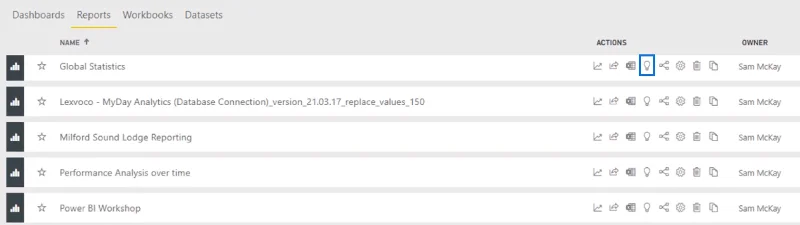
レポートで [クイック インサイト] を選択すると、適切なインサイトが表示されます。データセットを分析し、レポート内のパターンを見つけます。
LuckyTemplates は分析情報を複製しません。既存のデータとパターンを使用して洞察を再作成します。
ただし、LuckyTemplates は洞察を推測するだけなので、役に立たないものもあります。たとえば、場所の数を視覚的に表示します。
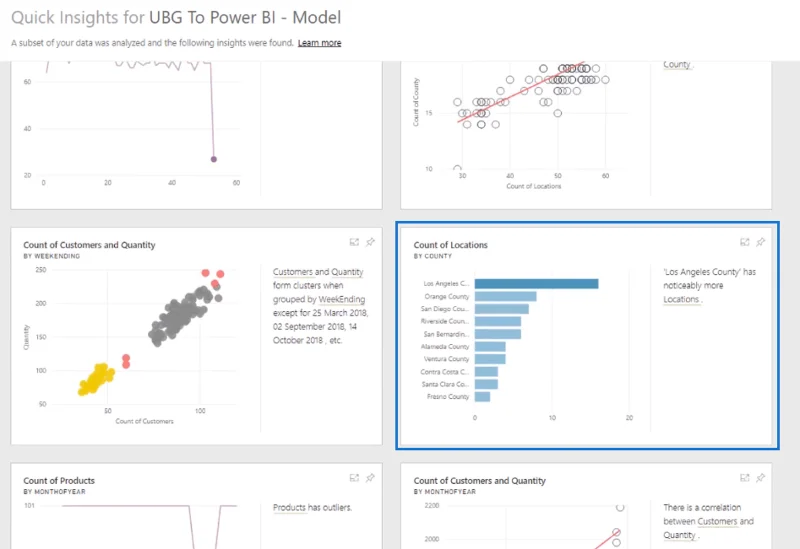
LuckyTemplates は、この機能により機能面での改善が行われています。したがって、時間の経過とともに改善されます。
***** 関連リンク *****
LuckyTemplates レポート テクニック: レポートのようなアプリケーションのセットアップ
LuckyTemplates Online サービス内でアプリを使用する際の最良のヒント
LuckyTemplates モデルに行レベルのセキュリティを実装する
結論
LuckyTemplates オンライン サービスについては以上です。LuckyTemplates でレポートを共有する方法と、レポートの配信を改善するために使用できるその他の機能について説明しました。
LuckyTemplates オンライン サービスを通じてレポートを公開するのが最も効果的な方法ですが、これらの方法により、レポートで実行できる内容に多様性を与えることができます。
LuckyTemplates オンライン サービスは、LuckyTemplates デスクトップやクエリ エディターと同様の強力なツールです。
これにより、組織内の分析の配布とニーズを拡大できます。レポートを共有するとき、LuckyTemplates オンライン サービスはニーズに適応します。
このことから貴重なことを学んでいただければ幸いです。




