
今日は、 LuckyTemplatesの強化された視覚化フレームワークについて説明します。これは Analyst Hub で、LuckyTemplates での生産性を向上させ、データの視覚化とレポートを改善するために内部的に構築された外部ツールです。
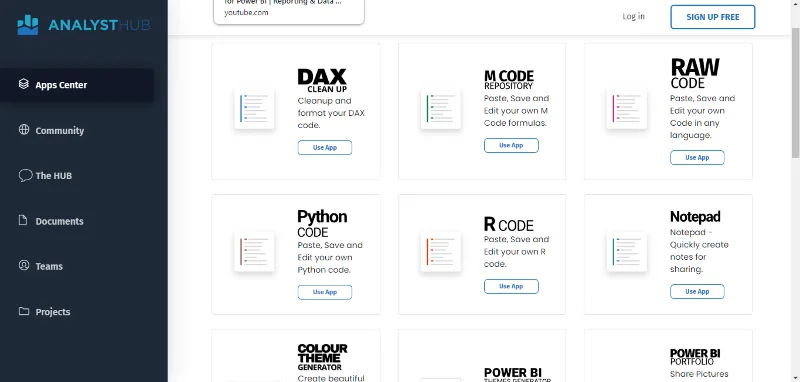
このチュートリアルのメモをメモ帳機能で書くことにしました。ここは、LuckyTemplates に関する私のアイデアや考えの多くを 1 か所にまとめて配置する場所です。
Analyst Hub はLuckyTemplates メンバーシップの一部であり、メンバーシップまたは COE ライセンスでこれらすべてのツールにアクセスできます。他にもいくつかのアプリをここで紹介したいと思いますが、重要なポイントは次のとおりです。
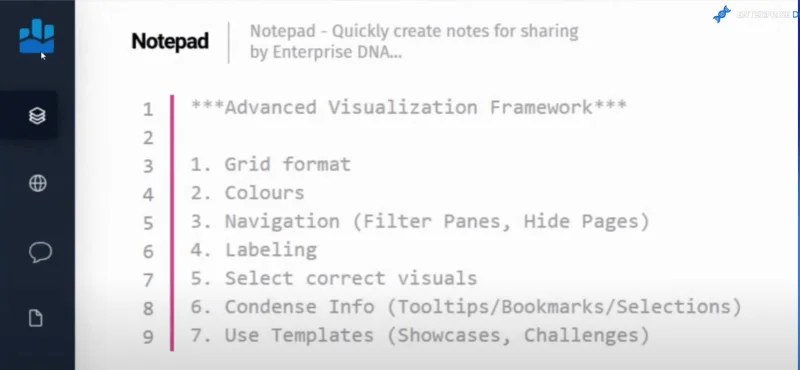
これは、 LuckyTemplates 内で視覚化を行ってレポートを構築するための最良の方法であると考えられる、進化したフレームワークです。
からのこれらのフレームワーク項目を紹介するレポートの例をいくつか示したいと思います。私たちは、他の人がこれらの課題で何を開発しているかを観察することで多くのことを学び、これらのレポートで起こっている良いこととあまり良くないことを観察しました。
そのため、時間の経過とともに、LuckyTemplates エクスペリエンス内で最高品質のレポートを構築する最良の方法であると信じているものを中心に、このフレームワークに進化することができました。
これらのいくつかが LuckyTemplates 内で非常に優れた方法でどのように実装されているかを示し、次に、このフレームワークを使用することで改善できると思われるレポートを示します。
目次
データの視覚化とレポートのフレームワークにおける重要なポイント
これらは、高度な視覚化フレームワークの 7 つの主要な部分です。
私たちのフレームワークの最初のポイントは、すべてのレポートがグリッド形式である必要があるということです。
色も重要です。そのため、レポートには一貫した色のテーマがあり、色を使いすぎないようにすることが 2 番目のポイントです。
3 番目の項目は、レポート内で安定したナビゲーション エクスペリエンスを構築することです。LuckyTemplates レポートの下部にあるレポート ページをクリックすることから、レポート内にナビゲーション エクスペリエンスを構築することに進化したと思います。
4 番目は、シンプルかつ効果的なラベル付けです。誰かがあなたのレポートを見たときに、何を見ているのかを数秒以内に理解して、あなたが伝えようとしているストーリーをすぐに理解してもらいたいと考えています。
リストの次のステップは、適切なビジュアルを選択することです。視覚化は非常にシンプルで理解しやすいものにしてください。
情報を凝縮してください。誰かがクリックスルーする必要がある 10 個の異なるレポート ページを用意する必要はありません。最近では、LuckyTemplates スイート内のツールチップ、ブックマーク、選択項目などの素晴らしい機能を工夫することで、ページ数が大幅に減っても大丈夫です。これらを組み合わせることで、レポートを要約できます。
このリストの最後の項目は、テンプレートの使用です。すべてをゼロから作成する必要はありません。コミュニティには、独自のレポート内で使用および再利用できるリソースが多数あります。他の高品質な開発者が過去に行ったことを活用するため、視覚化が強化されるだけでなく、速度も向上します。
データ視覚化とレポートでのグリッド形式の使用
スポンサーの 1 つである Numero に感謝の意を表したいと思います。Numerro は、このデザイン システムと、さまざまな方法で使用およびカスタマイズできるさまざまなテンプレートを作成しました。
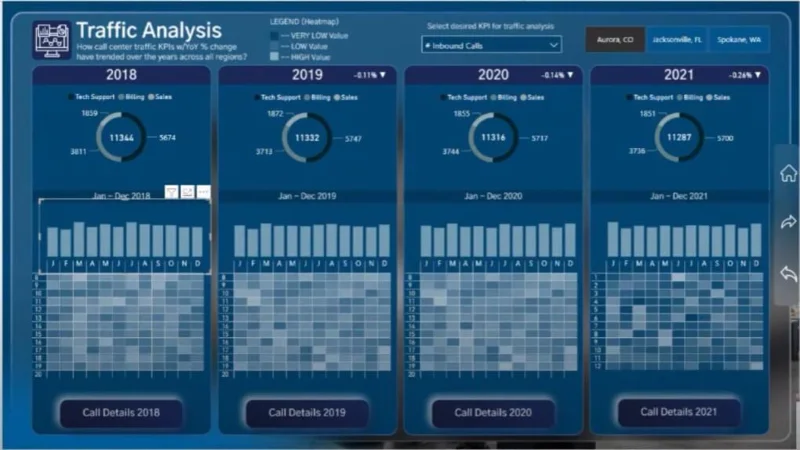
この特定のチャレンジの提出では、グリッド形式のテンプレートを使用しました。左側にナビゲーションがあり、別のグリッドにスライサーとしていくつかの主要なメトリクスがあります。
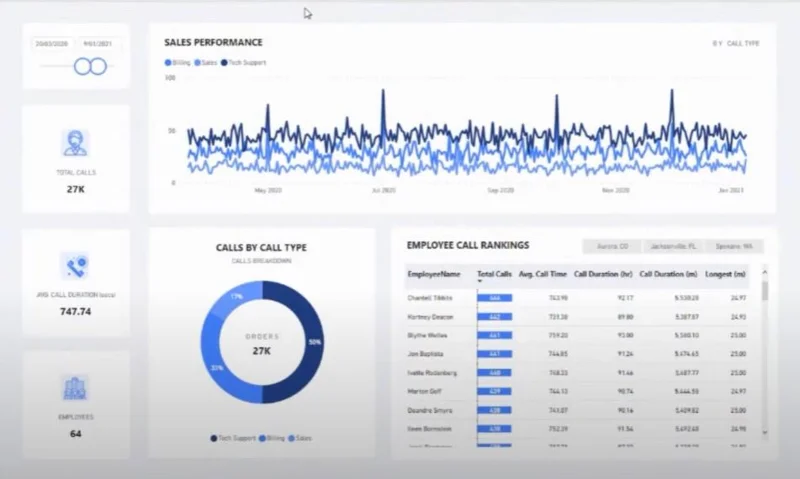
グリッドをどのように活用するかはあなた次第です。さまざまなグリッド パターンを使用できます。物事をグリッドに収めるだけです。構造化されていないページにオブジェクトをランダムに配置するよりも、ビジュアライゼーションの見た目がはるかに優れていることに驚かれるでしょう。
グリッドで考えると、レポート内の特定の領域に注目できるように配置することができます。これにより、ビジュアライゼーションの全体的なセットアップと、レポート全体で行うストーリーテリングが向上します。
すぐに他の例に移ります。これは、チャレンジ責任者のフェデリコが担当します。もう一度、グリッド パターンが表示されます。すべてが目に優しく、はるかに対称的です。タイトルとビジュアライゼーションはすべて一致しており、依然としてグループの一部です。
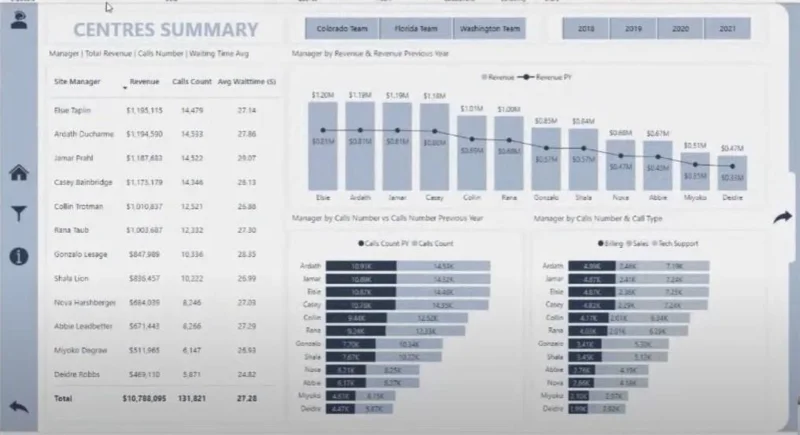
この特定のトピックに関するもう 1 つの例を示します。このレポートは、LuckyTemplates Challenge 19の勝者によって提出されました。このレポートには、非常に対称的なシンプルなグリッド パターンがあります。
また、改善が必要なレポートも示していますが、これは、全員の参加を妨げるのではなく、特定のレポートやビジュアライゼーションで行っていることを迅速に改善する方法の例として使用するためです。
明らかに、私たちのチャレンジに参加しているこの特定の参加者は、LuckyTemplates がどのように機能するかを学んでいるだけであり、それはまったく問題ありません。しかし、レポート内で物事がどのようにランダムに配置されているかがわかります。これは消費者のエクスペリエンスにあまり役に立ちません。
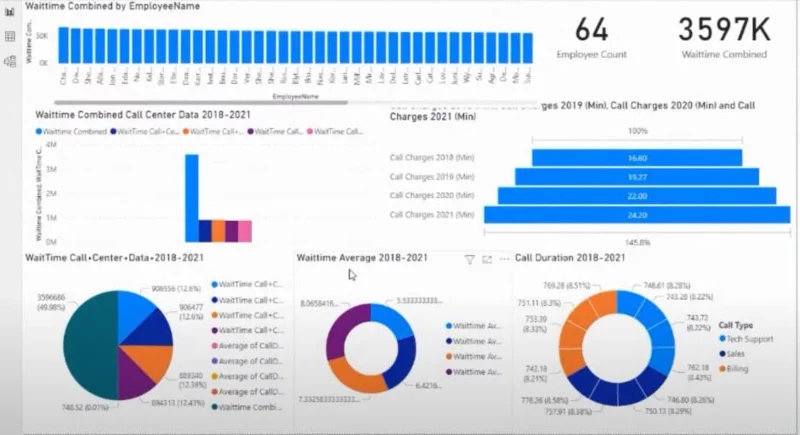
おそらく、何も調整されていないため、これは非常に迅速にまとめられたのかもしれません。ビジュアライゼーションがこの場所に配置された理由については、何の韻も理由もありません。
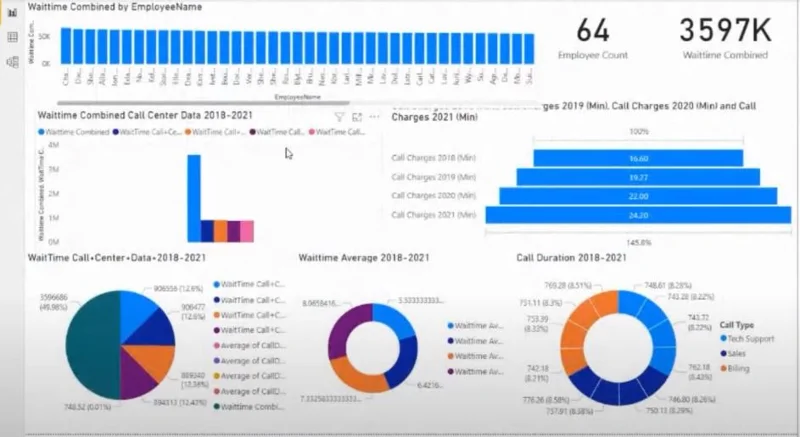
これもまた、非常に良い情報を提供する投稿です。グリッド形式が試みられているのもわかります。
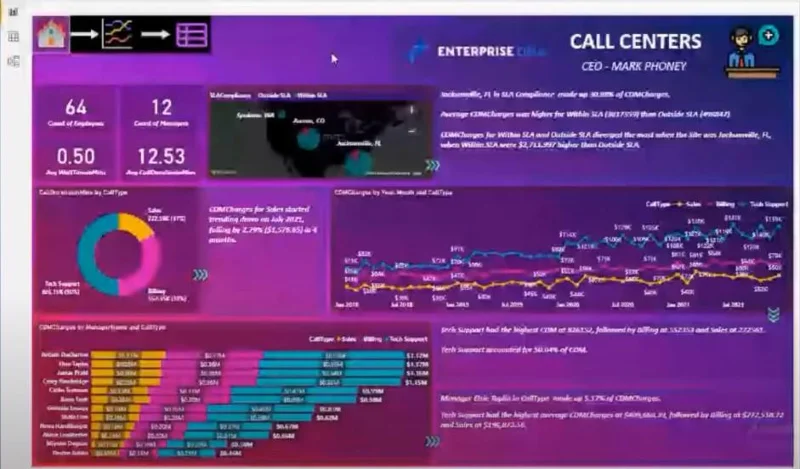
ランダムに配置されたビジュアルはナビゲーション エクスペリエンスを低下させ、レポート全体のエクスペリエンスを損ないます。
グリッド形式は完成しましたが、まだ改善の余地があります。重要な情報を目立たせるタイトル、ラベル、カードなどを追加することもできます。
結論
このチュートリアルで、グリッド形式を使用することでデータの視覚化とレポートをどれだけ改善できるかがお分かりいただければ幸いです。グリッドを使用して、すべてのビジュアルが適切に配置されていることを確認することが重要です。これにより、ビジュアライゼーションの魅力が増し、読みやすく、理解しやすくなります。
グリッド形式についてはここまでです。LuckyTemplates の残り 6 つの強化された視覚化フレームワークについては、今後のブログ投稿で引き続き説明します。今後数日間、それらに注意していただければ幸いです。




