
このチュートリアルでは、マルチスレッド動的ビジュアル手法を使用して、LuckyTemplates レポートの動的データ視覚化から分析情報を作成する方法について説明します。 このチュートリアルの完全なビデオは、このブログの下部でご覧いただけます。
この 1 つの手法を使用して多くの重要な概念を学ぶことができるため、LuckyTemplates をマスターしたい場合には、これは貴重なツールです。
Web サイトのリソース ページからダウンロードできるリソースです。
目次
LuckyTemplates のマルチスレッド
マルチ スレッドを使用すると、LuckyTemplates のビジュアルを動的に処理できます。ビジュアライゼーションに表示される情報を変更するために使用できるフィルターを選択できます。
この概念をよりよく理解するための例を次に示します。
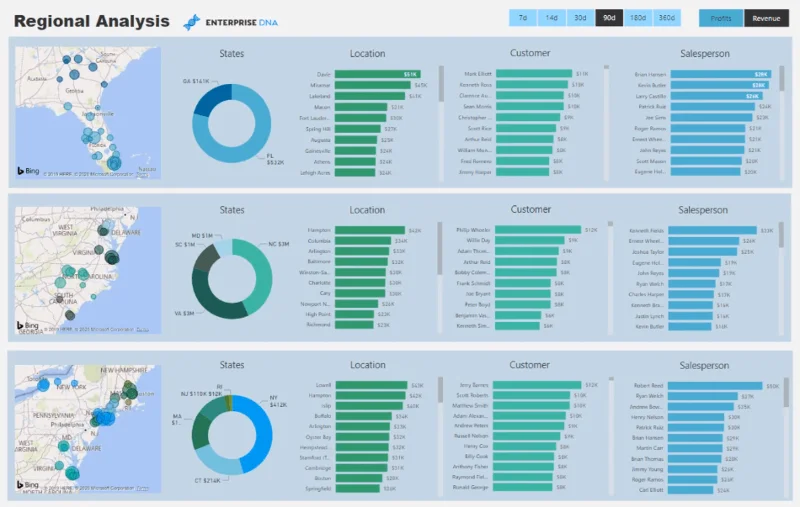
このレポートには、米国東海岸のさまざまな地域の売上に関する 3 つのレイヤーの視覚化が含まれています。
過去 14 日間の利益を確認したい場合は、2 つのスライサーを使用して選択を行うことができます。これらの選択により、3 つのグラフの内容が変更されます。

貴重な洞察をレポートに表示するには、さまざまな方法があります。可能性についてより広い視野を持つことが重要です。
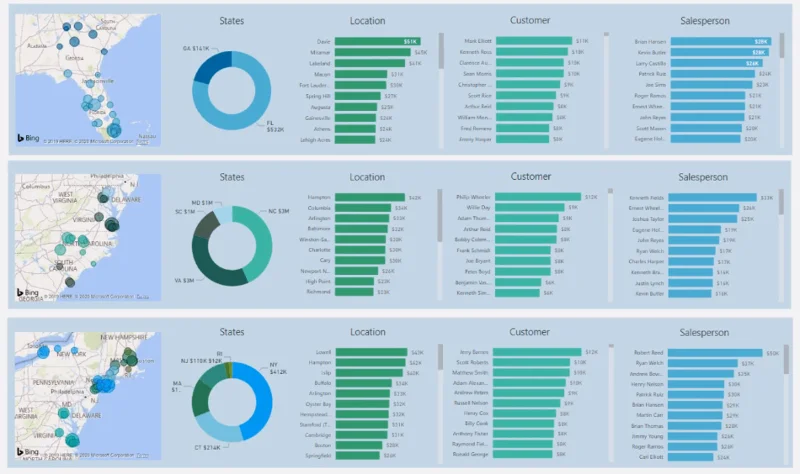
レポートは次のように 3 つの層に分類されます。
モデルにはウォーターフォール手法が使用されています。
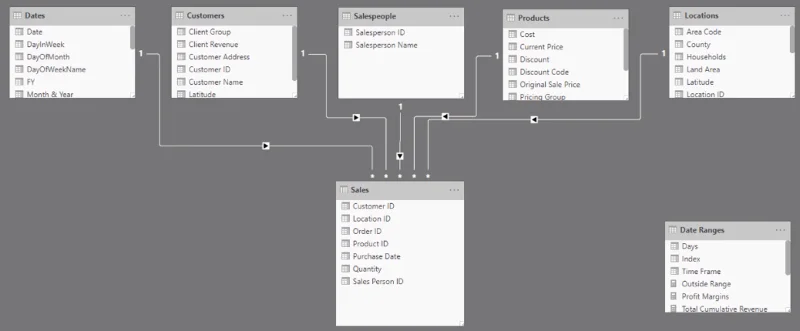
また、LuckyTemplates の右側のパネルにあるフィルターも使用しています。
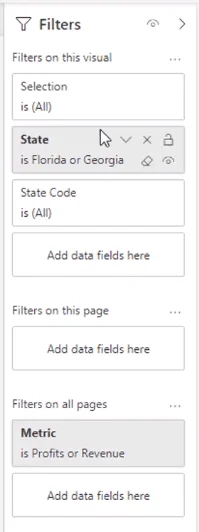
レポートで表示したいディメンションに応じて、[フィルター] ペインをカスタマイズできます。
動的データ視覚化の作成
すべての地域の売上情報を示す 1 つのグラフだけを作成する代わりに、特定の情報とデータを含むさまざまなビジュアライゼーションにグラフを分割できます。
各動的データ視覚化に配置する 1 つのメジャーを作成する方法と、選択したフィルターに基づいて動的に変更を加える方法を理解する必要があります。
この例では、これら 3 つの視覚化レイヤーのそれぞれで同じメジャーが使用されました。
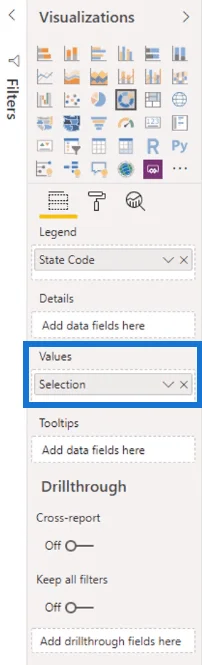

ステートメントを使用する簡単な対策です。
選択した値が収益の場合、総収益メジャーが返されます。Profit の場合は、Total Profit メジャーを返します。
別の方法として、に置き換えることもできます。
単純なSWITCH TRUEステートメントを使用すると、レポートに表示するメジャーを切り替えることができます。この場合、それは収益と利益の間にあります。
ただし、この方法は日付スライサーには使用できません。別途テクニックが必要となります。
日付などの動的データ視覚化にさまざまなスレッドを追加する場合は、収益と利益のスライサーで各メジャーを詳しく調べる必要があります。
総収益の計算式は次のとおりです。

関数を使用して収益のコンテキストが変更され、合計日数が決定されました。
Total Days は日付スライサーで使用されます。

日付スライサーで選択が行われた場合、指定された日付範囲内の日数がカウントされます。
日付範囲の表を見ると、各時間枠に特定の日数があることがわかります。
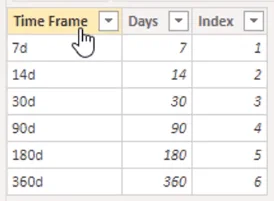
関数内のFILTERステートメントに入力する日数を取得するだけです。Total Days の値も変更されているため、日付スライサーでの選択に基づいて変更されます。
マルチスレッド ダイナミック ビジュアル手法のセットアップが完了したら、ルックアップ テーブルから取得した任意のディメンションにメジャーを簡単に配置できます。
これで、LuckyTemplates レポートに動的なデータ視覚化が追加されました。
高度な LuckyTemplates: マルチスレッドの動的ビジュアルを作成する方法
LuckyTemplates でのデータ視覚化テクニック – マルチ測定動的ビジュアル
自動化された動的 LuckyTemplates レポートを作成する方法
結論
LuckyTemplates でマルチスレッド動的ビジュアル手法を使用すると、レポートでより優れた視覚エフェクトを作成できます。これは、さまざまな地域にわたる店舗のステータスを分析するための高度な方法です。
このテクニックは、ビジネス プレゼンテーションを行うときや、データ ゲートウェイで自動的に更新されるオンライン サービスを作成するときに使用するのに最適です。
マルチスレッドは、ユーザー エクスペリエンスの観点を表現するときに利用するのに最適な方法でもあります。消費者にとって、情報や統計を確認するのに最適な方法です。
ではごきげんよう、




