
大きなデータ セットと多数のクエリがある場合は、データ クリーニングを行うことが必須です。ユーザーの中には、クエリ エディター内でのデータ クリーンアップがどれほど重要であるかを理解していない人もいます。
[変換] リボンのオプションを簡単に使用するか、列を右クリックするだけで済みます。データをクリーンアップするために高度な機能を使用する必要はまったくありません。
こうすることで、モデル内の列を簡単に理解して参照できます。さらに、データをクリーンアップすると、後で視覚化やレポートを簡素化するのに役立ちます。
目次
モデルのクエリを特定する
この例では、左側にすべてのクエリが表示されます。
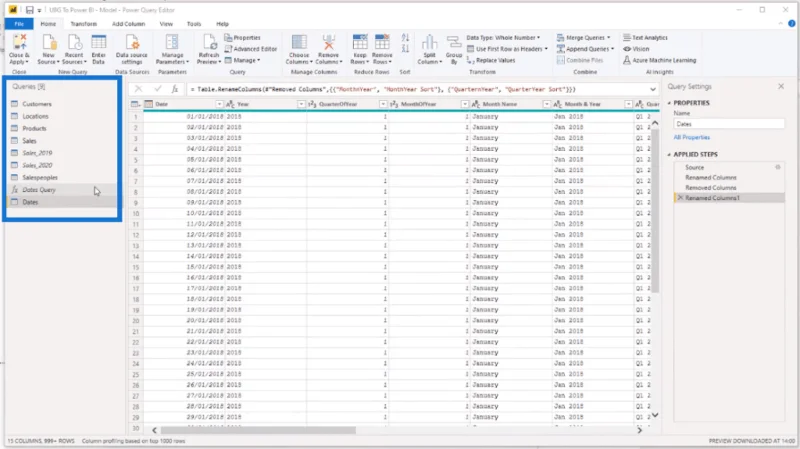
クリーンアップを開始するには、どれをモデルに含めるかを特定する必要があります。それが私が何よりもまず考えることです。
セットアップには多くのクエリが存在する可能性がありますが、そのすべてをモデル内に含める必要はありません。
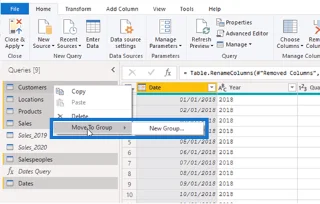
含める複数のデータを選択するには、Shiftキーを押しながら該当するテーブルをクリックします。Ctrl キーを押しながら適切なテーブルを選択することもできます。
その後、右クリックして[グループに移動]、[新しいグループ] の順にクリックします。
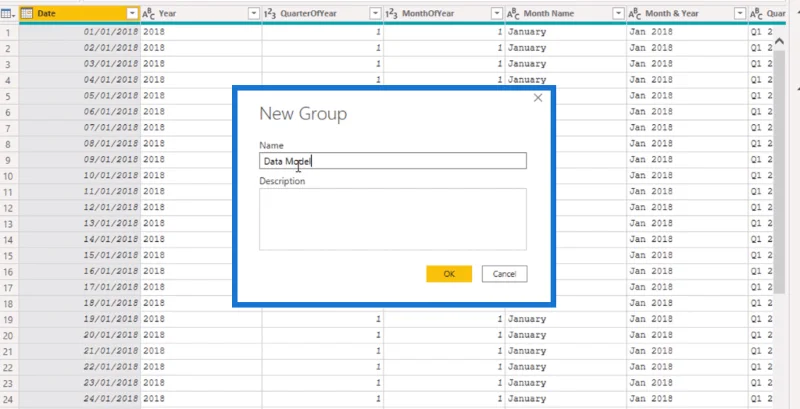
[新しいグループ]ポップアップ ウィンドウで、このクエリ グループの名前を入力します。ここで私が推奨するのは、これらのクエリの標準名としてData Modelを使用することです。
他のクエリ用のフォルダーの作成
モデルに組み込む必要がある最も重要なテーブルを特定した後、他のクエリをグループ化することもできます。
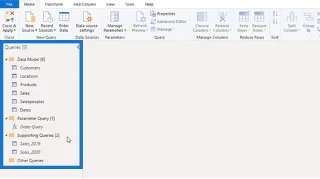
メジャーに使用する必要がある他のクエリ用に追加のフォルダーを作成できます。メジャー グループフォルダーという名前を付けることができます。クエリ関数用に別のフォルダーを作成することもできます。
クエリ ステージングと呼ばれる別の手法があります。これはすべて組織化に関するものです。クエリを右クリックしてグループを移動するか、新しいグループを作成するだけで簡単です。
結論
クエリが適切に整理されていることを確認すると、LuckyTemplates モデルをスムーズに実行できます。
データをきちんと整理しておくことは、チーム内での優れたコラボレーションにつながります。他のユーザーはデータ モデルとレポートを簡単に理解できます。
LuckyTemplates を使用する際には、これらのテクニックを引き続き実践していただければ幸いです。




