
このチュートリアルは、アドバンスト エディター内にある M コードについてさらに理解するのに役立ちます。
これを「M 式言語」または「M 関数」と呼ぶことを好む人もいます。これを使用して、複数のデータ ソースからのデータをフィルター処理したり結合したりできます。
目次
LuckyTemplates の M 言語にアクセスする方法
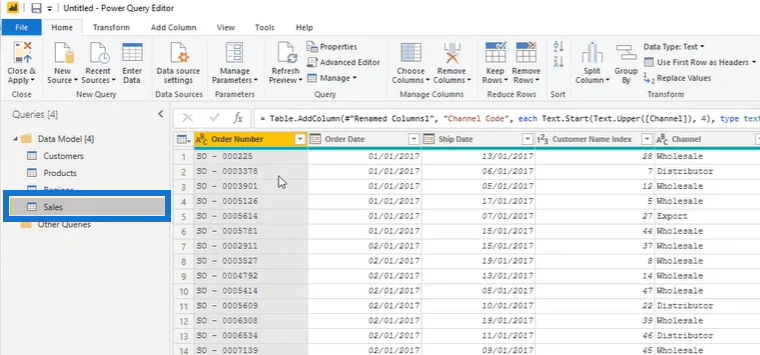
M コードにアクセスするには、クエリを選択します。この例では、 Salesクエリをクリックします。
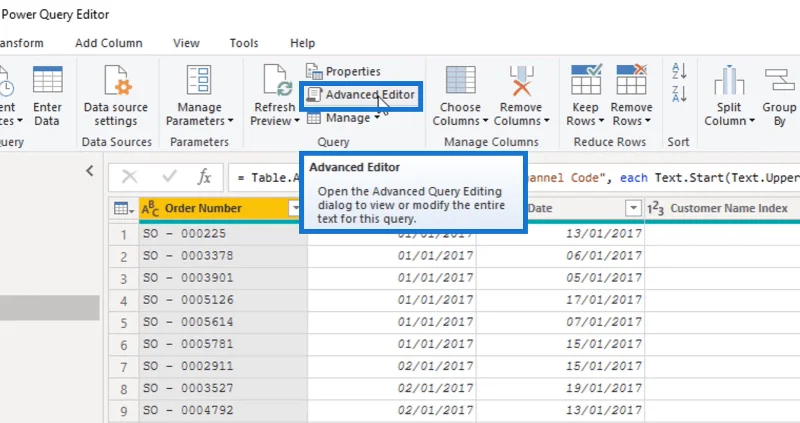
その後、「Advanced Editor」をクリックして編集ウィンドウを開きます。
[詳細エディター]ウィンドウでは、選択したクエリに対して表示されるコード全体を表示または変更できます。
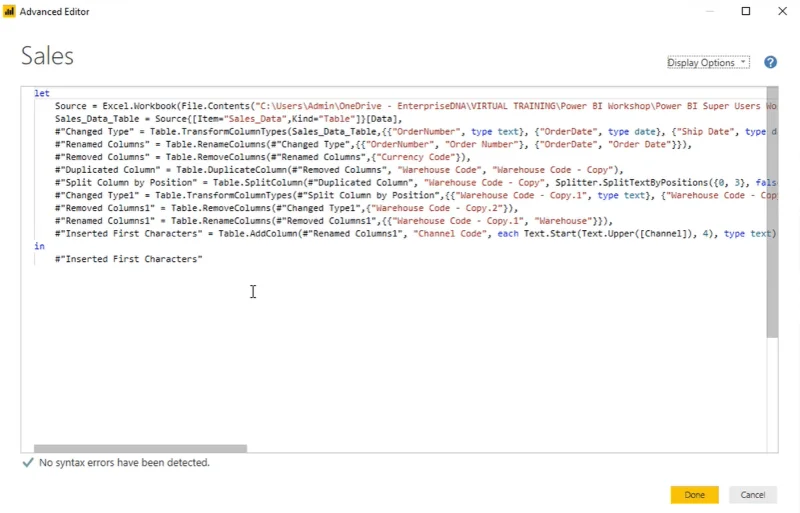
コードは複雑に見えますが、コードの書き方を学ぶ必要はありません。重要なのは、コードがどのように機能し、何を行うのかを理解することだけです。
簡単に言うと、これらのコードは、選択したクエリに対して実行された変換またはアクションの記録です。
高度なエディター内の M コードを理解する
M コード内で最初に確認できるのはソースです。この部分では、システムがデータを取得した場所が表示されます。
ご覧のとおり、システムはOrder Date、Ship Dateなどのデータ タイプを自動的に識別します。
次に、列名の変更、削除された列、重複した列など、データに対して行われた変換の記録を確認できます。
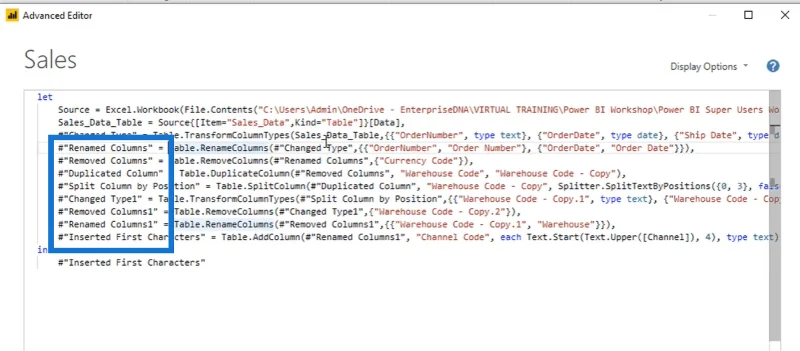
さまざまなデータ変換のため、ここには多くのコードが表示されます。ただし、リボンから何かをクリックするか選択するだけで機能させることができるため、これらのコードを実際に記述する必要はありません。
何かを変えたいとします。Order Date の名前をOrdering Dateに変更したいとします。これは、Advanced Editor内で行うことができます。
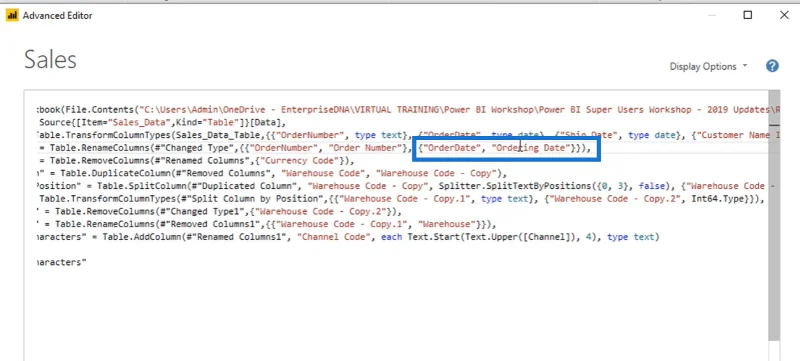
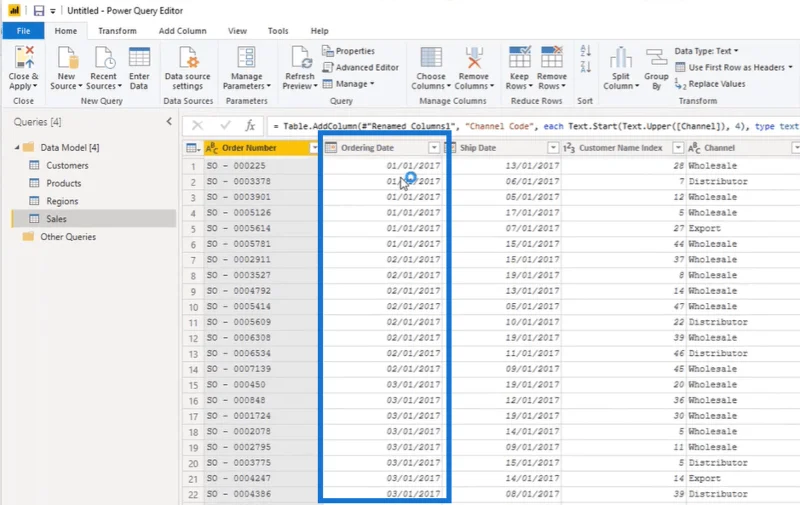
列名をOrdering Dateに変更すると、コードの前のすべてのステップに特定のステップが挿入されていることがわかります。「完了」をクリックすると、クエリ内の対応する列も更新されます。
M コードでどのように動作するかについて最初のアイデアが得られたので、次に、エラーが発生する例を示します。
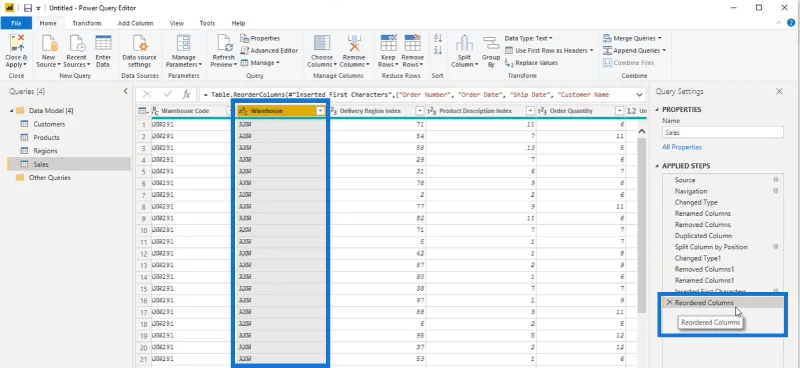
「倉庫」列を「倉庫コード」列の隣に移動するとします。「適用されたステップ」セクションで、 「並べ替えられた列」に対応するレコードを確認できます。
さて、ここは非常に注意しなければならないところです。詳細エディターに戻り、 [注文日]列を再度[注文日]に変更すると、エラーが発生します。
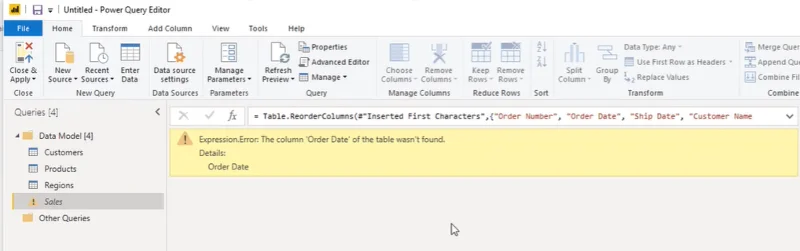
列が再配置されているため、コードの「並べ替えられた列」部分には、影響を受けたすべての列が記録されます。したがって、影響を受ける列を変更する場合は、[列の並べ替え]部分で変更する必要があります。
さらに、コードの先頭にある注文日の他のレコードにも同じ変更を加える必要があります。
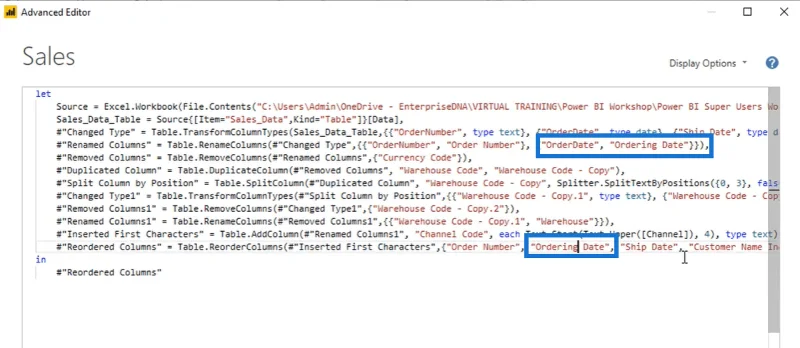
[完了]をクリックすると、エラーを修正し、[注文日]列に適用された変更を確認できます。
結論
このチュートリアルを通じて、M コードと高度なエディターの基本を学習していただければ幸いです。
このプラットフォームで実際に M 言語を使用しているのは、LuckyTemplates ユーザーの約 1% だけです。それでも、これはできる限り学び、試してみる価値のある優れた機能です。
M 言語または M コードはデータのクエリやクリーニングにのみ使用できるため、LuckyTemplates の分析能力を活用できる高品質の DAX の作成にもっと気を配る必要があります。
これにより、 Advanced Editor と舞台裏で何が起こっているのかについてよりよく理解していただければ幸いです。
ありがとう!




