
レポートの LuckyTemplates テーマと背景ファイルの適切なソースは何ですか? LuckyTemplates メンバーの場合は、 レポートのテンプレートとして使用できる多数の優れたレポートを含むメンバーになると、必要なすべての PBIX ファイルをオンデマンドでダウンロードできます。このチュートリアルの完全なビデオは、このブログの下部でご覧いただけます。
ただし、今日は、PBIX ファイルを逆アセンブルして背景からテーマを抽出し、それを使用してLuckyTemplates レポートを作成する方法を説明します。
目次
テーマを引き出す
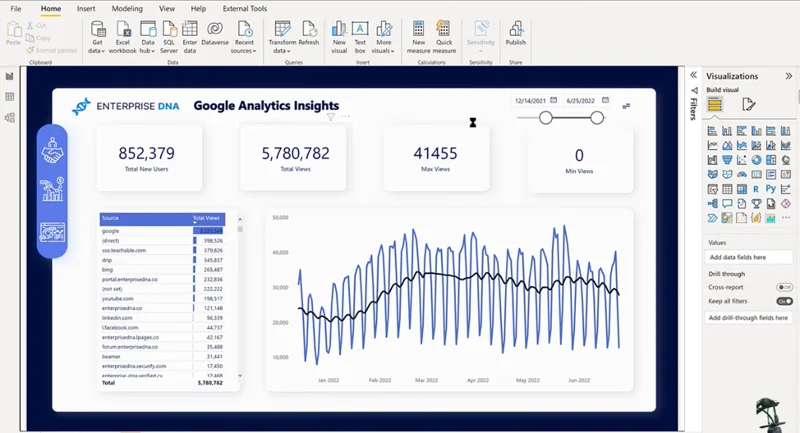
ガイドとして使用できるLuckyTemplates レポートの優れた例はたくさんありますが、このチュートリアルでは、上記の単純なレポートを使用して、テーマを抽出する方法を示します。レポートにはカード、表、グラフの背景があることに気づくかもしれません。
これらの背景をレポートから抽出したいと考えていますが、PBIX ファイルから背景を保存する直接的な方法はありません。幸いなことに、それを回避する方法があり、それを今日説明します。その前に、テーマを引き出す方法を説明しましょう。
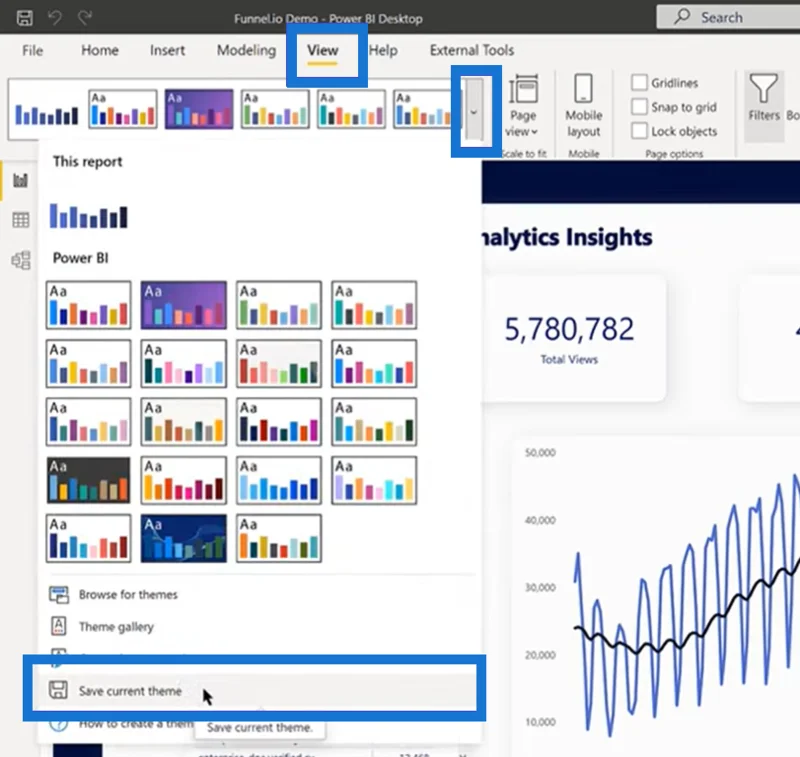
まず、 [表示]に移動し、[テーマ]をクリックし、 [現在のテーマを保存] を選択してレポートのコピーを取得します。このチュートリアルでは、保存したテーマ ファイルにFunnel.io Demo という名前を付け 、デスクトップ の Extracted Files という名前のフォルダーに保存します 。
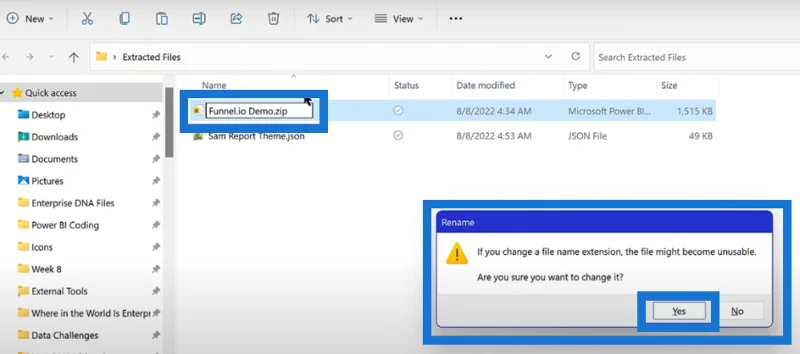
次に、 「抽出されたファイル」 フォルダーに移動し、保存したファイルを右クリックし、「 名前の変更」をクリックして、拡張子を pbixからzip に 変更します(例: Funnel.io Demo.pbix から Funnel.io Demo.zip)。ファイルが不安定である可能性があるという警告が表示されます。警告を無視して (完全に安全です!)、 [はい] をクリックします。
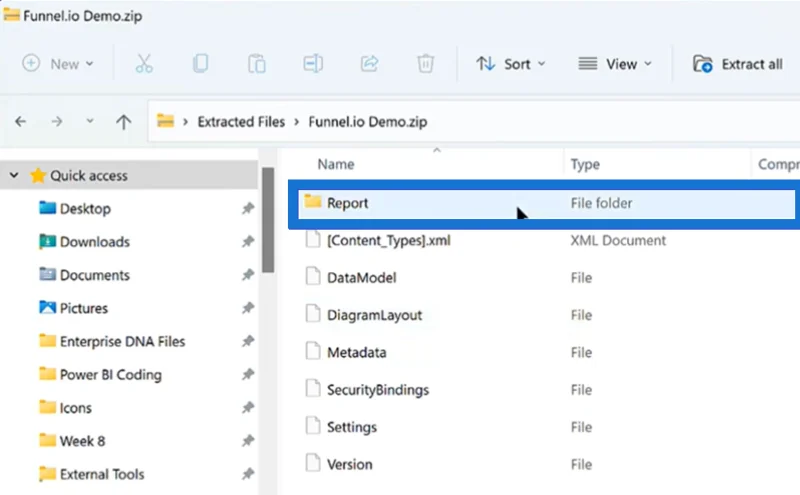
ここで、ファイルを(LuckyTemplates で開くのではなく)デスクトップで開くと、その内部構造が表示されます。その構造内には、静的リソースを保持するReportというフォルダーがあります 。
LuckyTemplates テーマからの背景画像の抽出
「レポート」フォルダー の 「静的リソース」 から 「登録済みリソース」に移動すると 、そのレポートの開発に使用されたすべてのグラフィックス ファイルが表示されます。小さいファイルはナビゲーション アイコンで、大きいファイルはバックグラウンド ファイルです。
ここで、最初に登録リソースフォルダーからファイルをコピーし (JSON ファイルがある場合は無視します)、これらのファイルを抽出してから、抽出されたファイル フォルダーに貼り付けます。
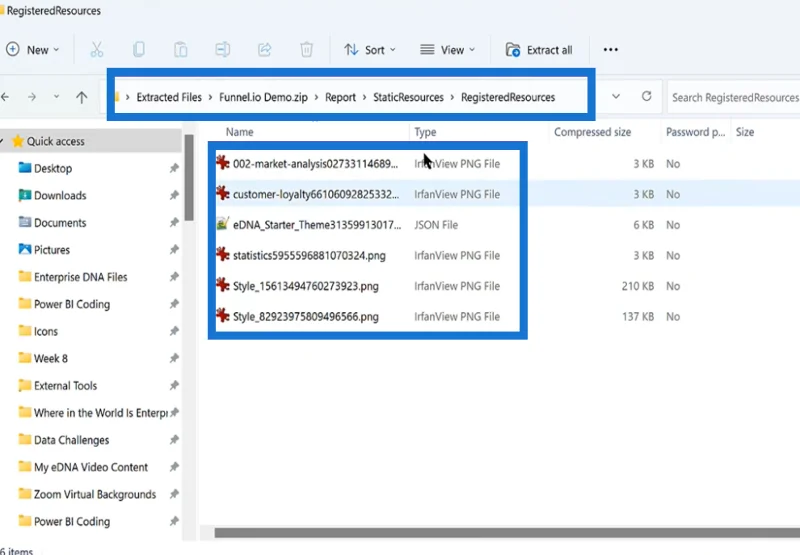
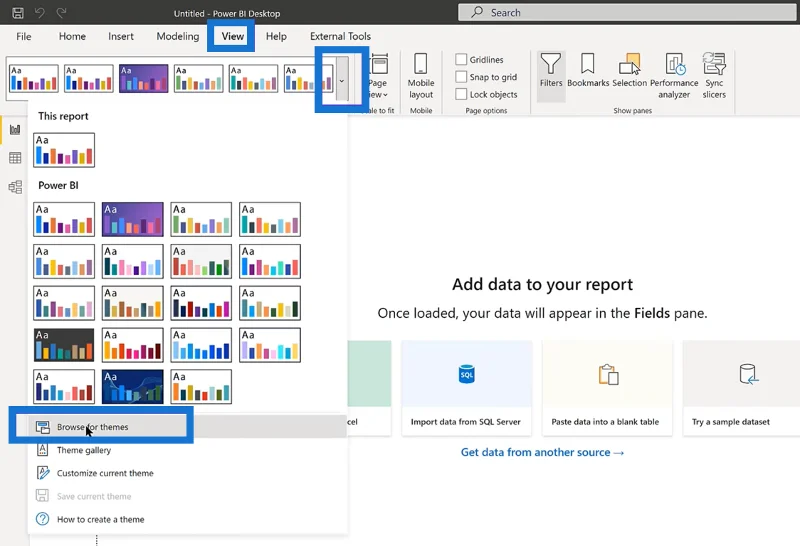
ファイルが抽出されたファイル フォルダーにあるので、LuckyTemplates を開いてテーマをインポートする必要があります。LuckyTemplates で、 [表示]に移動し、[テーマ]をクリックし、オプションとして[テーマの参照]を選択します。
デスクトップの [抽出されたファイル] フォルダーから保存されたレポート テーマ ファイルを選択し、[開く]をクリックしてファイルを開きます。テーマが正常にインポートされました。
LuckyTemplates テーマでの視覚化プロパティの使用
テーマを正常にインポートできたので、あとは視覚化プロパティに移動するだけです。LuckyTemplates の右隅で、 [ 視覚化]、 [ページの書式設定] 、 [キャンバスの背景]、最後に [参照] の順に移動します。
[抽出されたファイル] フォルダーから スタイルファイルを選択し 、 [開く]をクリックします。
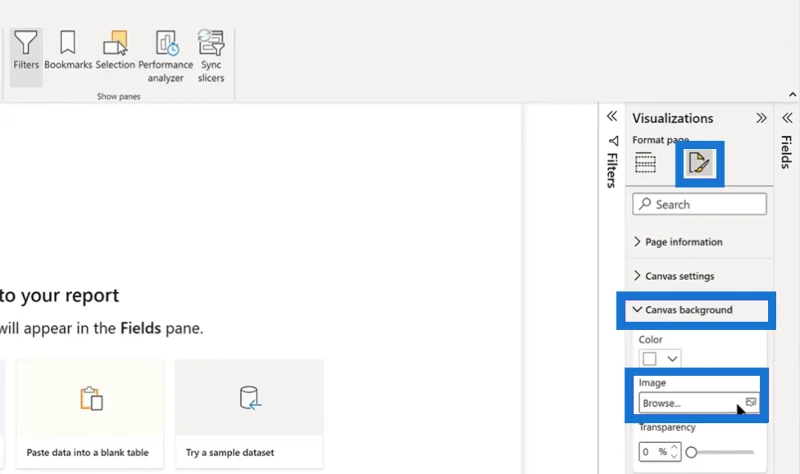
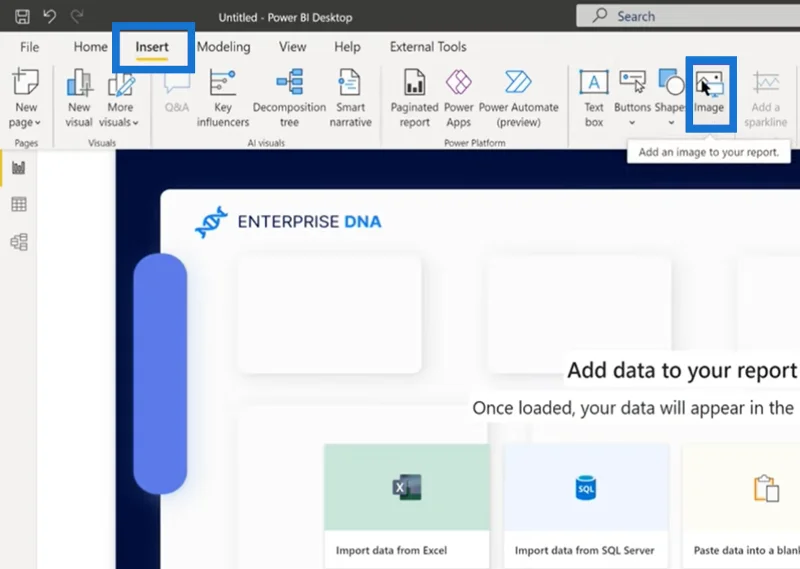
Canvas の背景に戻り、[Image Fit]ドロップダウン メニューをクリックして、[Fit]を選択します。次に、アイコンを選択して作業を完了しましょう。LuckyTemplates の上部セクションで、[挿入]に移動し、[画像]をクリックします。
「抽出されたファイル」フォルダーからアイコン ファイルを選択して開きます。アイコンが画面に表示されます。必要に応じてサイズを変更したり、位置を変更したりできます。これでレポートは完了です。
LuckyTemplates レポート開発: テーマ、会社ロゴ、アイコン、背景の作成
レポートの LuckyTemplates カラー テーマを選択する方法
LuckyTemplates テーマ: 動的テーマをシミュレートする方法
結論
これで、PBIX ファイルを分解してレポートのテーマと背景画像を抽出する方法がわかりました。この知識は、優れた LuckyTemplates レポートを作成するときに必ず役に立ちます。
必ずレポートのコピーを保存し、ファイル名の拡張子を pbixからzip に 変更してください。これにより、背景画像ファイルにアクセスして抽出できるようになります。ファイルを抽出したら、LuckyTemplates レポートにインポートし、カスタム スタイルを適用すれば準備完了です。
ではごきげんよう、
ブライアン・ジュリアス




