
DAX (Data Analysis Expression) 数式言語は、LuckyTemplates の重要な柱の 1 つです。
DAX を学習するのは最初は大変かもしれません。ただし、その仕組みを理解すれば、分析の洞察をレベルアップすることができます。
レポートで優れた洞察を得る鍵となるのは、DAX 計算を使用することです。
このチュートリアルでは、DAX を使用する際に覚えておく必要があるいくつかの重要なテクニックについて説明します。DAX の数式と例については別のコースがあるため、ここでは詳しく説明しません。重要なことを学ぶことで、DAX の使用を開始できるよう支援したいと考えています。
目次
LuckyTemplates で DAX の基礎を学ぶ
他の数式言語と比較して、DAX は高品質の分析を生成するために使用できる最も効率的なツールです。このため、LuckyTemplates 内で DAX を使用する場合は、基本を理解しておくことが重要です。
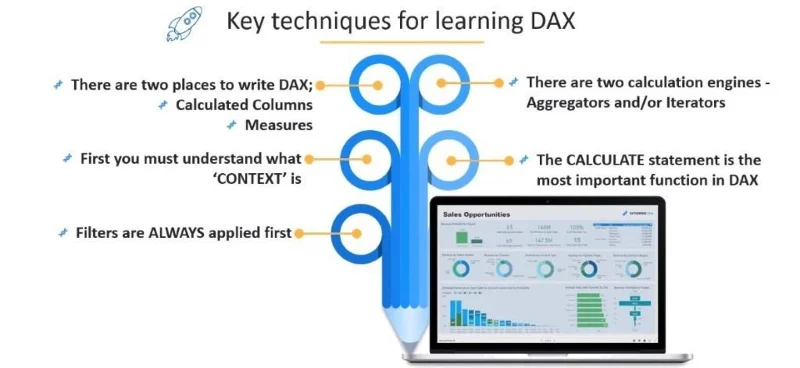
DAX 数式は、計算列またはメジャーのいずれかを使用して作成できます。また、LuckyTemplates にどのようなコンテキストがあるのかを理解する必要があります。
LuckyTemplates のさまざまな柱について説明するときに、チュートリアルが順序に従っていることに気づいたかもしれません。まずクエリ エディターの基礎から始め、次にデータ モデルの基礎を学びました。DAX 計算を学習する前に、まずこれらを理解する必要があります。これは、フィルターが常に計算の前に最初に適用されるためです。
LuckyTemplates の DAX には、アグリゲータとイテレータという2 つの計算エンジンが使用されます。
集計はテーブルとデータを削減するために使用され、計算速度を向上させることができます。一方、反復はテーブルのすべての行でロジックを評価するために使用されます。関連するシナリオに適用できるように、これら 2 つの関数の違いを理解することが重要です。
最後に、DAX で最も重要な関数である関数についてよく理解しておく必要があります。この関数は、分析や計算中に何度も登場します。LuckyTemplates には、 CALCULATE関数に匹敵する便利な DAX 関数は他にありません。
ここで述べたことはすべて、DAX の計算に入る前に知っておくべき、DAX に関する重要な洞察です。次のセクションでは、単純な DAX 計算とともに計算列とメジャーについて詳しく説明します。
LuckyTemplates での計算列の使用
すでに述べたように、計算列またはメジャーのいずれかを使用して、LuckyTemplates で DAX 計算を作成できます。まず、計算列の使用方法を説明します。
この例では、 「Order Quantity」、「Unit Price」、「Total Unit Cost」、および「Total Revenue」列がすでに存在します。
コストを計算したい場合は、計算列を使用して計算できます。
これを行うには、「モデリング」タブから「新規列」をクリックします。
新しい列を作成したので、名前をCostsに変更します。数式バーでは、注文数量に合計単価を掛けるだけです。
Enter キーを押すと、 Salesテーブルの新しい列に対応する結果が表示されます。計算列を使用した計算は非常に簡単です。
この手法は機能しますが、反復関数を使用して数式を作成するだけなので不要です。計算列を使用する場合は、ファクト テーブルに追加の列も作成することになります。
ただし、反復子を使用すると、テーブルにデータを物理的に配置しなくても、同じ結果を計算できます。それがこの 2 つの重要な違いです。
計算列は、そうすることに意味がある場合にのみ使用してください。これは私が皆さんと共有したい重要な洞察の 1 つです。
LuckyTemplates でのメジャーの使用
ここでは、LuckyTemplates で DAX 計算を使用する方法をメジャーを通じて説明します。
これを行うには、「モデリング」リボンから「新規メジャー」をクリックしてメジャーを作成します。[ホーム]リボンから[新しいメジャー]にアクセスしてクリックすることもできます。
ここで、新しいメジャーにTotal Salesという名前を付けます。何度も述べたように、対策に適切な名前を付けるようにしてください。
クエリ エディター とデータ モデルで内容を整理する場合は、直感的な命名規則に従うことが重要です。これは DAX 計算でも重要です。
他の人が分析を使用するときにデータの内容を簡単に理解できるように、メジャーの内容に基づいてメジャーに名前を付ける必要があります。
例に戻ると、簡単なメジャーを作成することから始めることができます。たとえば、参照したい列を入力すると、関連する候補が表示されます。タブを押して関連する候補を選択し、Enter キーを押すだけです。
これが、列に適切な名前を付ける必要があるもう 1 つの理由です。適切な命名規則を使用すると、必要なものを簡単に検索できます。
この例では、 LuckyTemplates の右側にTotal Salesメジャーが表示されます。これを表にドラッグして、「総収益」列を表示できるようになりました。
Total Revenue 列とTotal Sales列のデータを比較してみると、データがまったく同じであることがわかります。ここでTotal Revenue列を削除し、総売上高の新しいメジャーを使用することができます。
この例では、メジャーを使用した単純な DAX 計算を示します。合計トランザクション、売上平均などの計算など、他の単純な分析も実行できます。後で、シナリオに応じて、より複雑なものに分岐できます。
DAX を使用するための追加テクニック
Excel のバックグラウンドを持っている場合は、計算列に慣れているかもしれません。ただし、ここ LuckyTemplates では、DAX 計算にメジャーを使用することにもっと依存する必要があります。
メジャーはまたは関数と連携して動作する傾向がありますが、計算列はサポート関数なしで動作します。
この例では、テーブルにTotal Revenueの列がすでに存在します。それを視覚化することもできます。
ただし、このプロセスはお勧めしません。列を取得するのではなく、あらゆる種類の計算に対して常に DAX 式を作成する必要があります。
データがどれほど単純であっても、DAX メジャーを使用してデータを作成する必要があります。これは、メジャー分岐テクニックを使用してより複雑な計算を作成するときに必要になります。
メジャー分岐は、高度な分析を作成するためにメジャー内の特定のメジャーを参照するプロセスです。
別の例では、計算列を使用してテーブルにディメンションを追加しました。以下のサンプルでは、時間の経過に伴う製品の売上を計算しますが、時間フィルターは使用しませんでした。
Product Salesのデータを使用して、別の計算列を通じてクライアント グループ列を作成しました。
その後、クライアント グループを視覚化のスライサーとして利用しました。
前にも述べたように、計算はメジャー内で行う方が良いです。最も重要なことは、ファクト テーブル内に計算列を作成しないことです。プロセスを最適化するには、代わりにメジャーを使用して、仮想的に計算できるようにします。
たとえば、総売上高を計算し、それを物理的にテーブルに取り込むと、モデル内で追加のメモリが使用される可能性があります。
メジャーを使用すると、多くのスペースやメモリを消費することなく、何百もの仮想計算を作成できます。
結論
LuckyTemplates 内で DAX を操作する際の重要なテクニックを学習できたことを願っています。
まず、計算列とメジャーの主な違いを知る必要があります。また、それらをいつ使用するかを理解する必要があります。
列、メジャー、DAX 数式の適切な命名規則についても説明しました。
乾杯!
DAX を使用して LuckyTemplates でデータをセグメント化およびグループ化する
DAX 数式を書式設定する
LuckyTemplates で計算列とメジャーを簡単に比較する




