
この記事では、LuckyTemplates で合計計算のパーセントを見つける方法を確認します。
これについては他のモジュールですでに学習しているかもしれませんが、さまざまなシナリオで一般的に使用するために復習しておくと有益です。
目次
総売上高に占める割合
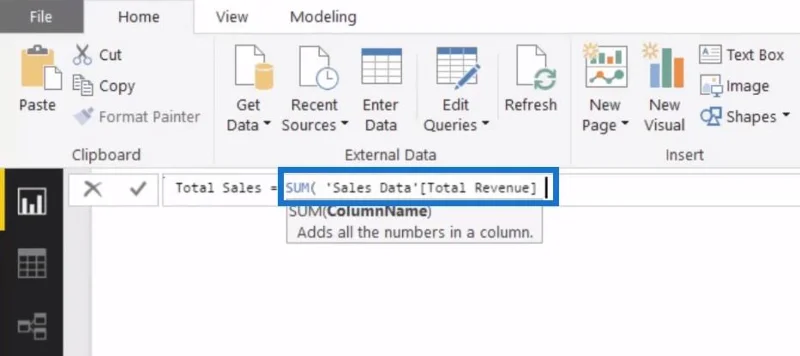
簡単な例を示すために、 Total Salesのメジャーを作成します。
このメジャーを作成するには、 関数を使用して、 Total Revenue 列を入力します。
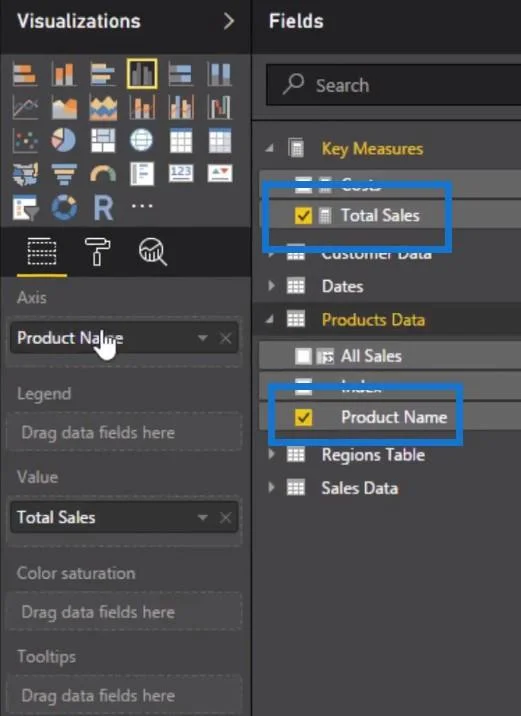
次に、 Total Sales をキャンバスにドラッグし、 Product Name ディメンションとの関連付けを作成します。
次に、製品名列にあるすべての製品の売上高の合計に対する割合を計算する必要があります。
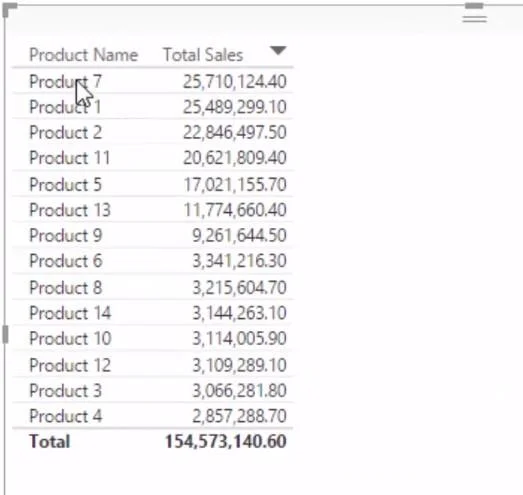
これを行うには、 Total Salesのすべての数値を合計で割る必要があります。これを実現する唯一の方法は、製品名列が無視されるように計算のコンテキストを変更することです。
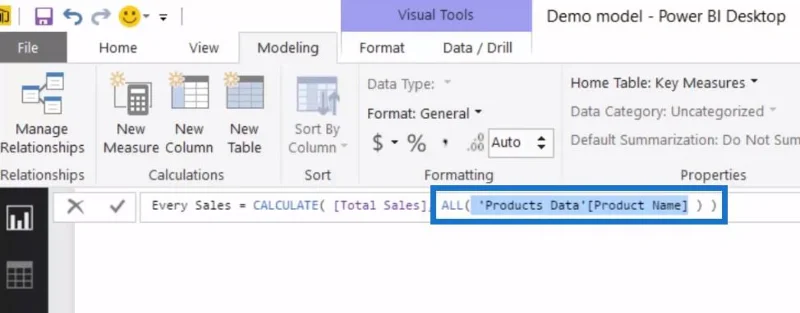
Every Salesという新しいメジャーを作成し、内でTotal Sales を参照し、ディメンションからフィルターを削除できるため、Product Name 列で関数を使用します。
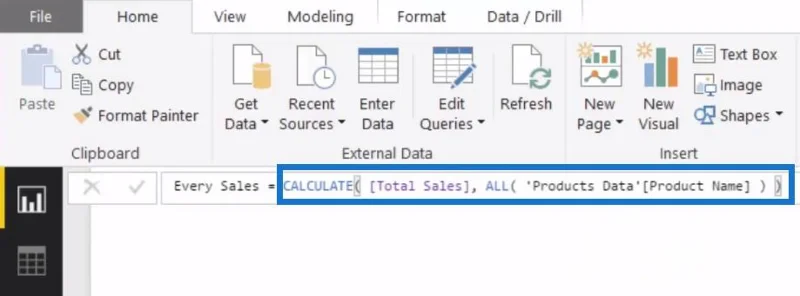
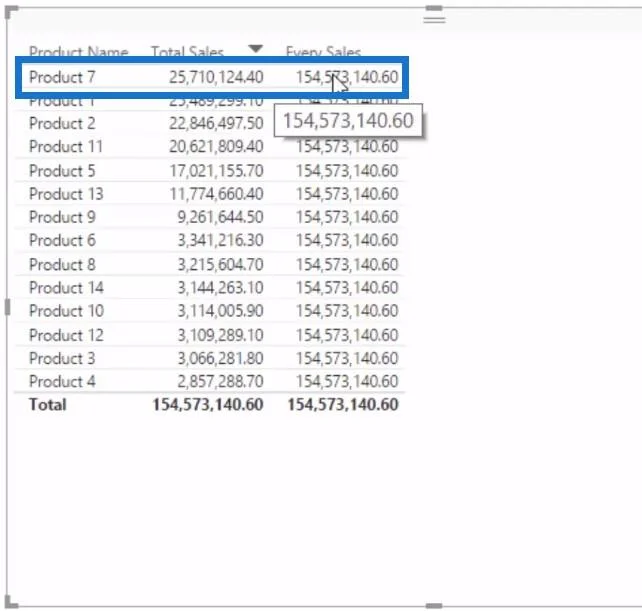
メジャーをドラッグすると、すべての行が同じ結果になることがわかります。
これは、このエントリでは、 Product 7というコンテキストがALL関数によってすでに削除されており、すべての行が同じ結果を示しているためです。
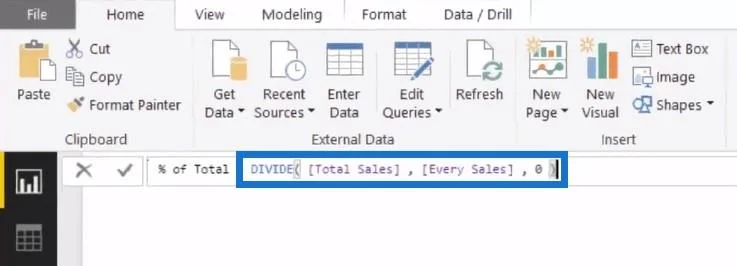
total of total のパーセントを取得するには、 関数を使用してTotal Sales をEvery Saleで割る% of Totalという新しいメジャーを作成し、オプションの代替結果としてゼロを入力します。
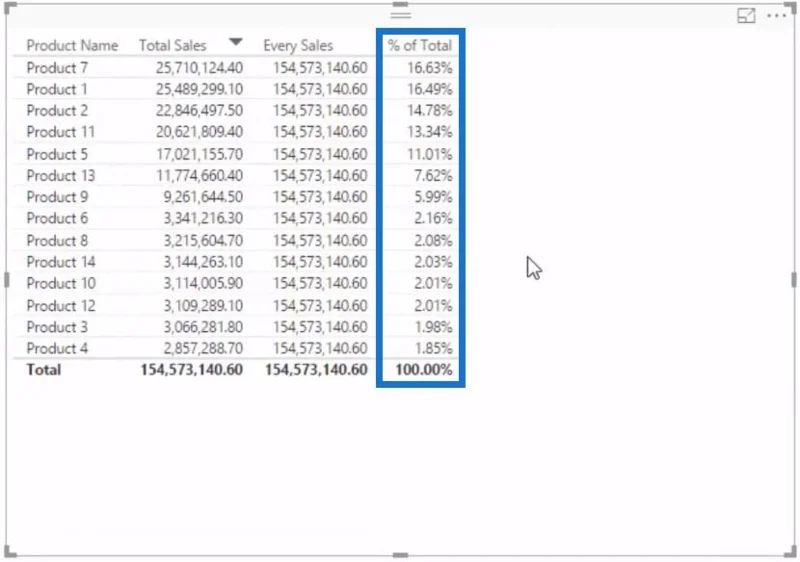
新しいメジャーをドラッグして、パーセンテージを表示する形式を変更できます。
これら 2 つの対策は必要ないので、削除しても問題ありません。
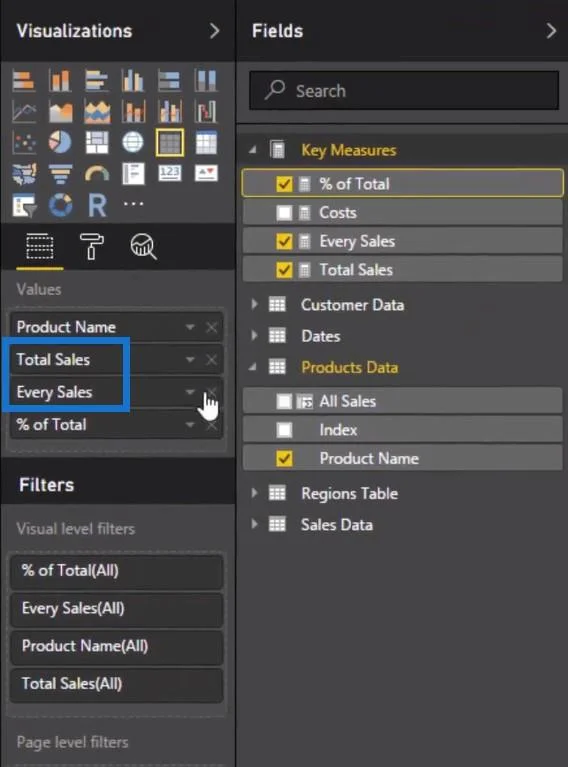
これら 2 つの中間計算を削除すると、最終的にテーブルは次のようになります。
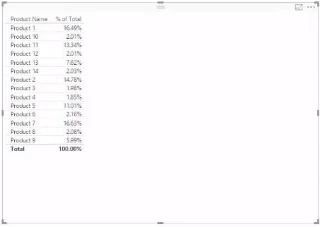
テーブル全体に占める割合をより適切に視覚化するには、 [視覚化]で積み上げ棒グラフを選択し、結果を降順に並べ替えます。
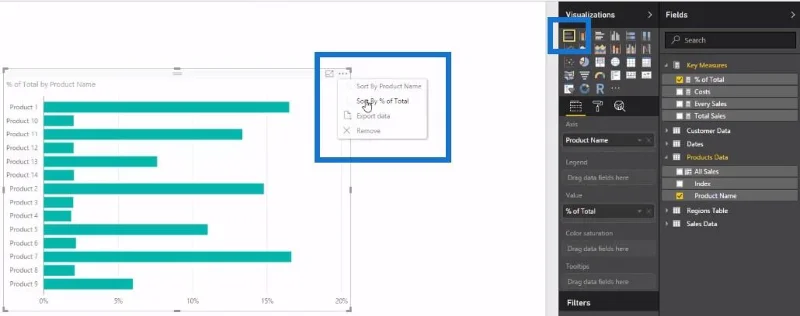
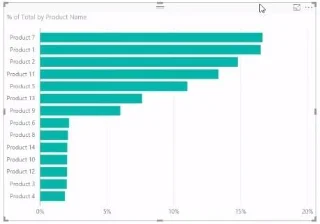
正しいディメンションを入力し、ALL 関数を使用してその計算のフィルターを削除するだけなので、合計のパーセントを取得するのは非常に簡単でした。
LuckyTemplates 合計に占める割合: コンテキストに関する考慮事項
このセクションでは、LuckyTemplates の合計に対する割合に関するコンテキストの考慮事項について説明します。
合計のパーセント計算から得られる結果の多くは、数式を配置するコンテキストに大きく依存します。
たとえば、この特定の例のコンテキストはProduct 7です。
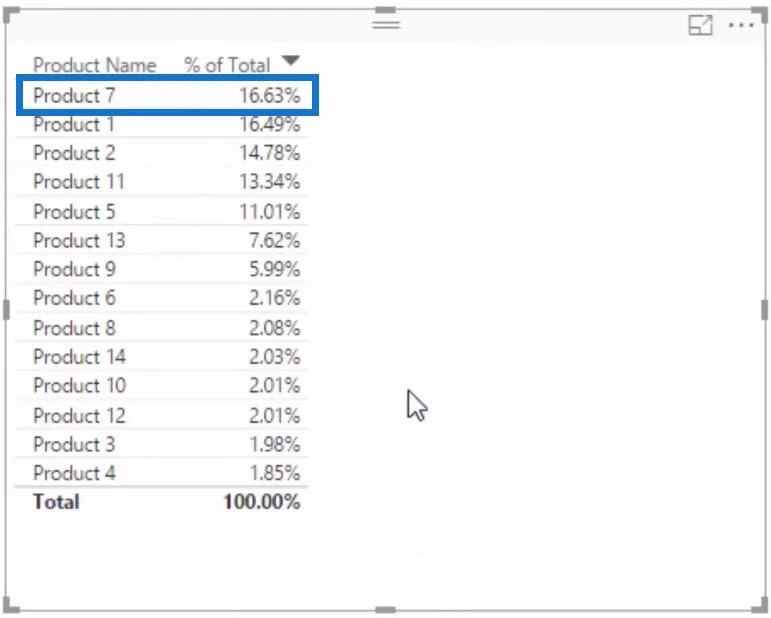
[Every Sale]の式内の製品名のフィルターを削除したため、合計結果のこれらのパーセントはすべて合計され、100% になります。
このため、合計の合計を分母として使用するDIVIDEを使用して中間計算を行うことができます。
ただし、合計に対する割合の数式は、どのコンテキストに置くかによって異なる結果を返す可能性があります。
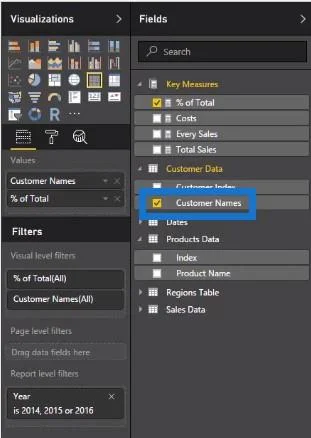
たとえば、テーブルをコピーして貼り付け、顧客名を計算のコンテキストとして使用します。
その結果、各行の合計に対するパーセントは 100% と表示されます。
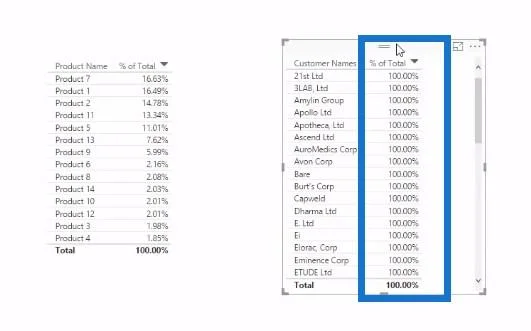
これは、最初にフィルターを削除する必要があるため、このコンテキストでは合計の %メジャーが機能しないためです。
ただし、他のディメンションを入力した場合、数式では製品名のフィルターのみが削除されるため、Every Salesメジャーは機能しません。
例を示すと、ここでのEvery Salesメジャーは依然として顧客のTotal Salesからの値を返しています。
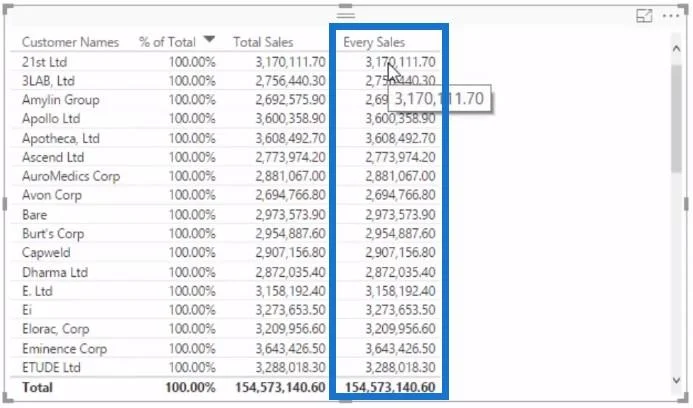
顧客ごとの合計の割合を取得したい場合は、 Every Salesメジャーを変更するか、スライサーを使用してテーブルを変更する必要があります。
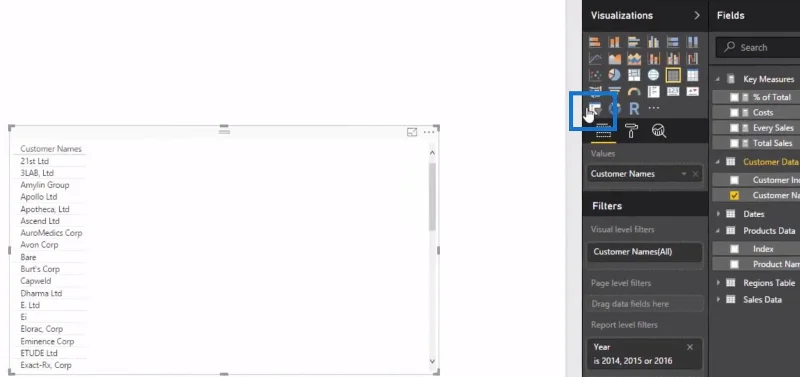
スライサーを通じて顧客を選択すると、全体のパーセントが特定の顧客によってフィルターされるため、結果の表が機能するようになります。
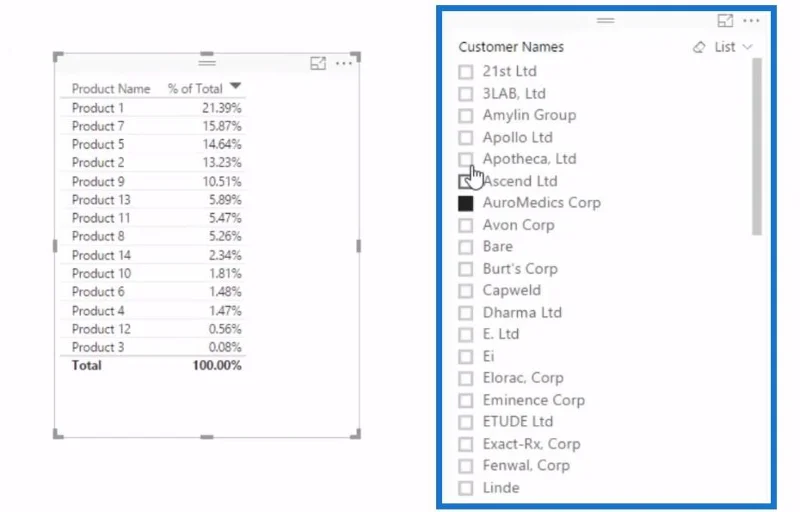
スライサー内の顧客名をクリックすると、 Sales テーブル全体ではなく、縮小された Sales テーブルが表示されます。
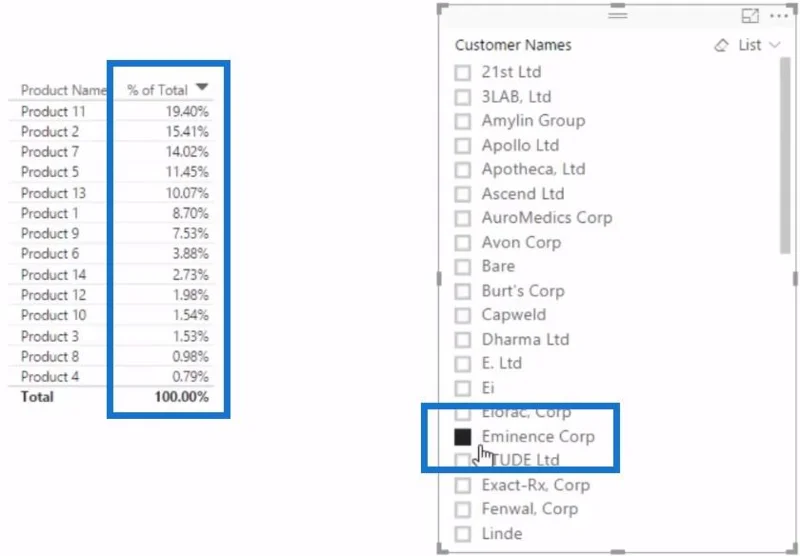
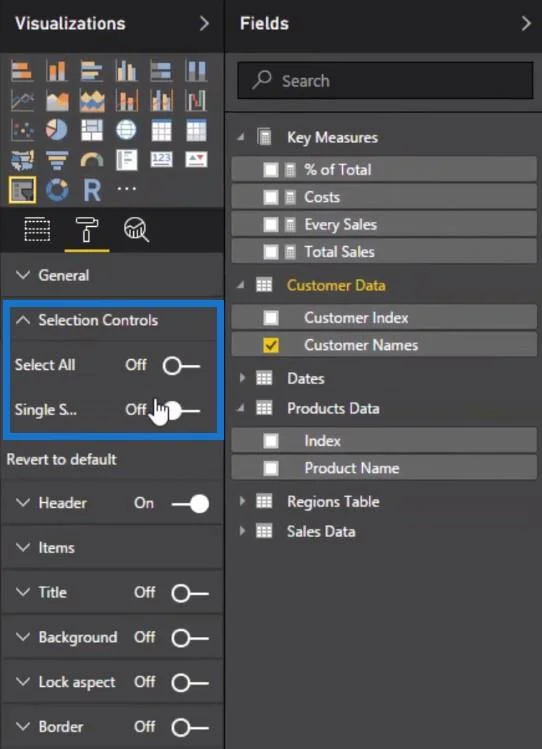
一度に 1 人の顧客を選択する代わりに、複数の顧客を選択できるようにスライサー設定を変更することもできます。
製品名のコンテキストが適切に使用されているため、複数の顧客を選択しても正しい結果が得られます。
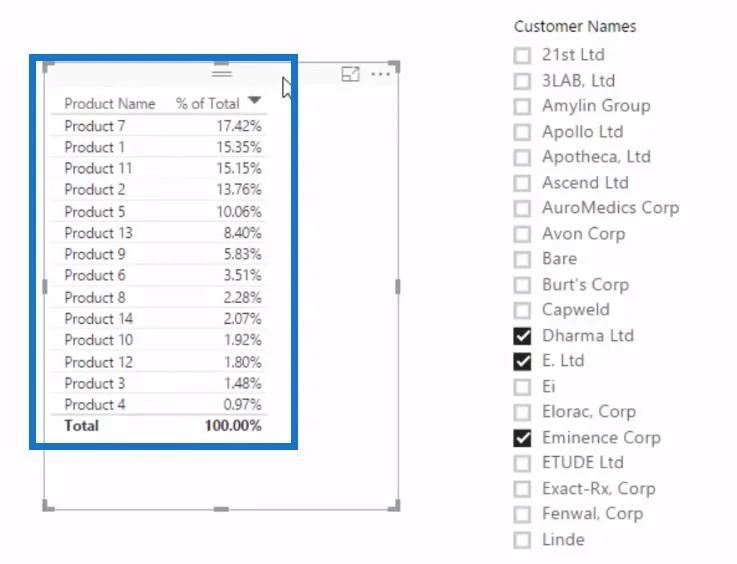
コンテキストを変更したり、スライサーを使用したりするだけで、さまざまな状況で目的の結果を効率的に取得できるようになります。
LuckyTemplates Time Intelligence を使用した合計の変化の動的な割合の計算
LuckyTemplates の合計の割合 – CALCULATE ステートメントの使用
LuckyTemplates で DAX を使用した利益率の計算
結論
これが、 LuckyTemplatesで合計のパーセントを取得する方法と、さまざまなコンテキストの使用が計算にどのように影響するかです。
例で示したようにコンテキストを変更すると、大幅に異なる結果が得られるため、コンテキストがどのように機能するかを理解することは非常に重要です。
これらは、合計に対する割合を計算する際の基本にすぎません。学んだことを他の概念と組み合わせることで、最終的にはより高度な計算を実行できるようになります。
ではごきげんよう、




