
LuckyTemplates でダッシュボードを作成する方法を学ぶのは、実際には非常に簡単です。実際、これは6 つの簡単なステップで実行できます。この記事では、最初のダッシュボードを作成するための簡単なセットアップを説明します。
心配しないで; このチュートリアルでは、DAX や SQL サーバーに関する知識は必要ありません。シンプルにしていきます。
では、LuckyTemplates とは何でしょうか?
LuckyTemplates は、Microsoft によって構築された強力なビジネス インテリジェンス (BI) ツールで、ユーザーがさまざまなソースからのデータを視覚化し、分析できるようにします。
ビジネス オーナー、データ アナリスト、または企業の関係者であっても、LuckyTemplates のような視覚化ツールを使用すると、データに関する明確な洞察と競争力を得ることができます。
正直に言うと、生のデータや数値から得られる情報はほとんどありません。データ分析は、データを視覚化し、データ モデルとインフォグラフィックを作成し、一目でわかる洞察をユーザーに提供するグラフを描画する機能を提供します。
有効な主要業績評価指標 (KPI) やその他の重要なデータ ポイントは、ビジネス戦略を導き、次の重要な決定を導くことができます。
したがって、時間をかけて LuckyTemplates を学習すると、データに関する洞察が得られ、意思決定の背後にある思考プロセスにコンテキストが導入されます。
目的のデータ ソースの接続から、カラフルなレポートや視覚エフェクトの生成まで、Microsoft LuckyTemplates を使用して包括的なダッシュボードを開始および作成するためのステップバイステップ ガイドを説明します。早速本題に入りましょう。
「データ サイエンスは 3 つの要素を組み合わせたものです。定量分析 (データを理解するために必要な厳密さのため)、プログラミング (データを処理し、洞察に基づいて行動するため)、そしてナラティブ (データの意味を人々が理解できるようにするため) です。」— ダルシャン・ソマシェカール
目次
- 1. Microsoft LuckyTemplates の使用を開始する
- 2. データソースのインポートと接続
- 3. ビジュアライゼーションの作成とカスタマイズ
- 4. ダッシュボードの構築
- 5. インタラクティブ性と動的な動作の実装
- 6. 共有とコラボレーション
- ダッシュボード設計のベスト プラクティス
- LuckyTemplates の学習を開始してキャリアを強化する準備はできていますか?
1. Microsoft LuckyTemplates の使用を開始する
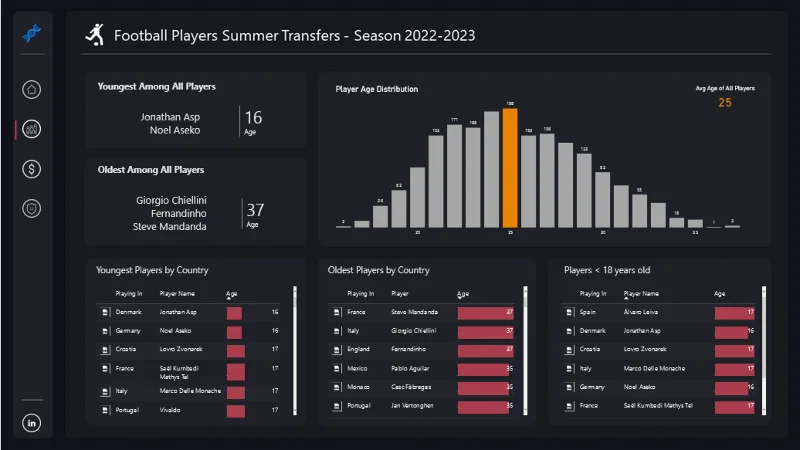
サッカー データを分析するLuckyTemplates Desktop ダッシュボードの例
何よりもまず、Power Bi をダウンロードしてインストールし、プラットフォームに慣れる必要があります。
サインアップとインストール
LuckyTemplates は、Microsoft のビジネス インテリジェンス ツールです。アプリケーションは Microsoft LuckyTemplates Web サイトからダウンロードできますが、その前にアカウントにサインアップする必要があります。Microsoft では、LuckyTemplates アカウントに、LuckyTemplates Free、LuckyTemplates Pro、LuckyTemplates Premium の 3 つのオプションを提供しています。
各ライセンスで期待できることは次のとおりです。
| ライセンスの種類 | ワークスペースが共有容量にある場合の機能 | ワークスペースがプレミアム容量の場合の追加機能 | 価格設定 |
| LuckyTemplates (無料) | 自分用に作成したコンテンツへのアクセス。 | Pro または PPU ユーザーによって共有されたコンテンツを消費する | $0 |
| LuckyTemplates プロ | 他のワークスペースへのコンテンツの公開、ダッシュボードの共有、ダッシュボードとレポートのサブスクライブ、Pro ライセンスを持つユーザーとの共有 | 無料ライセンスまたは PPU ライセンスを持つユーザーにコンテンツを配布する | ユーザーあたり月額 10 ドル |
| ユーザーごとの LuckyTemplates プレミアム (PPU) | 他のワークスペースへのコンテンツの公開、ダッシュボードの共有、ダッシュボードとレポートのサブスクライブ、PPU ライセンスを持つユーザーとの共有 | 無料および Pro ライセンスを持つユーザーにコンテンツを配布する | ユーザーあたり月額 20 ドル、容量あたり月額 4,995 ドル (仮想コアあたり 24 時間あたり追加料金 85 ドルの自動スケーリングのオプションもここで利用可能です) |
出典:マイクロソフト
登録したら、オペレーティング システム用の LuckyTemplates Desktop アプリケーションをダウンロードしてインストールします。画面上の指示に従ってインストールを完了します。プログラムのデフォルトのインストール設定は、ほとんどの使用例ですべての期待を満たします。
ユーザーインターフェースを理解する
初めて LuckyTemplates アプリケーションを起動したら、ダッシュボードに移動します。ホーム画面は次のようになります。
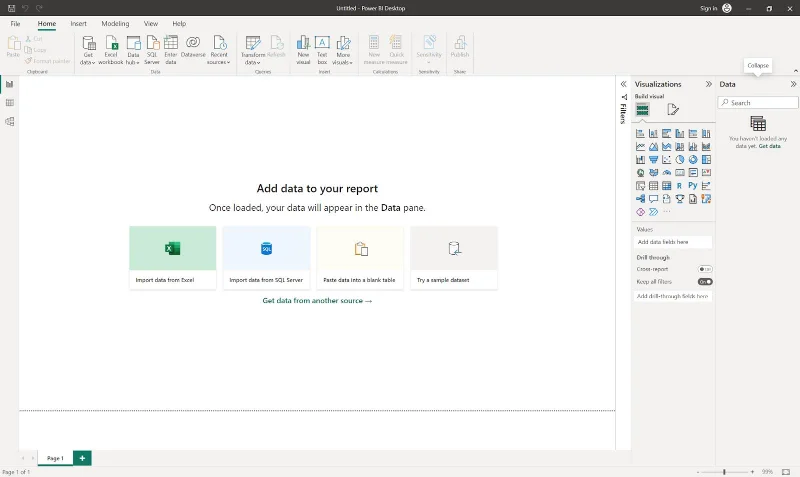
LuckyTemplates ユーザー インターフェイスの主要なセクションには次のものがあります。
- リボン
リボンは上部のメニュー選択です。これには、より多くのビジュアルの作成、より多くのデータ ソースの追加、レポートの外観の変更、ダッシュボードの保存に必要な機能が含まれています。
- レポートビュー/キャンバス
キャンバスは、データ セットとデータの視覚化が保存される場所です。クライアントや関係者にレポートの美的側面を示すことができます。キャンバスのデータビューには、レポート内で使用可能なすべてのデータが表示されます。一方、モデル ビューは、作成したテーブルと要素間の関係を視覚的に表します。
- ページタブ
Excel などの他の Microsoft アプリケーションと同様に、「ページ」タブを使用すると、複数のレポートに移動して編集できます。このビューから既存のダッシュボードを選択するか、新しいダッシュボードを追加できます。
- 視覚化ペイン
[視覚化] ペインでは、使用可能なグラフが表示され、フィルターを適用したり、フィールドをドラッグしてレポートを編集したりできます。
- データペイン
最後に、データ ペインには、レポートにロードされたデータ列が含まれています。選択した列を視覚化ペインにドラッグして、グラフを編集し、スライサーまたはフィルターを適用できます。
2. データソースのインポートと接続
このセクションでは、LuckyTemplates でダッシュボードを作成する際に、さまざまなデータ ソースをインポートして接続する方法について説明します。このプロセスは、ダッシュボード内のデータを効果的に利用するために不可欠です。
サポートされているデータ型
データ ソースをインポートする前に、LuckyTemplates がデータ モードをサポートしていることを確認してください。よく知られたデータ ソースには次のようなものがあります。
- Excelファイル
- CSVファイル
- LuckyTemplates データ セットとデータ フロー
- SQLデータベース
- ウェブサービス
- SharePoint リスト
- 他のクラウドベースのデータソースまたはコネクタ
受け入れられるデータ セットの完全なリストを表示するには、リボン パネルに移動し、「ホーム」ページを選択します。[データの取得] の下のドロップダウン矢印をクリックして、データ セットのデータ形式を選択します。開いたメニューにデータ セットの形式が表示されない場合は、[詳細] をクリックすると、受け入れられるすべての形式がポップアップ表示されます。データセットが表示されます。
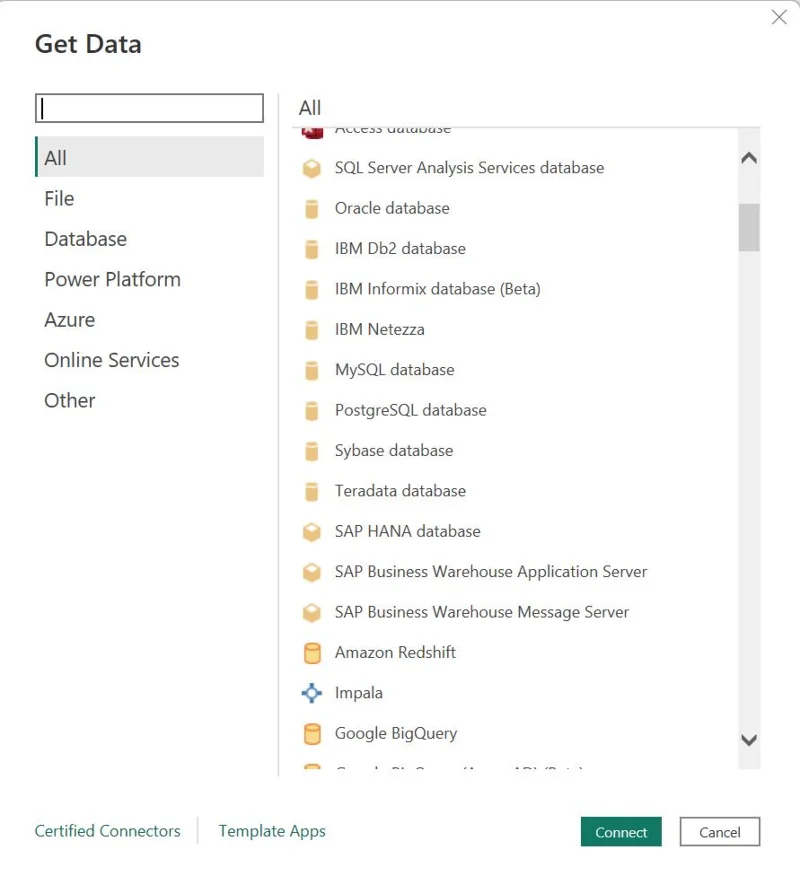
データ接続の接続と構成
データ セットを LuckyTemplates に接続する方法は次のとおりです。
- LuckyTemplates リボン タブの [ホーム] ページで、[データの取得] を選択します。
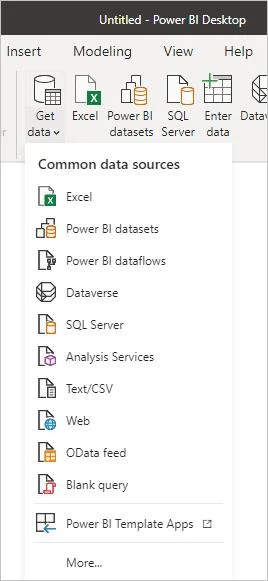
LuckyTemplates Desktop でサポートされるデータ ソースの一部のサンプル
- データセットのファイルタイプを選択します。
- 希望のデータセットを選択します。「データの取得」ダイアログボックスのプロンプトに従って、選択したデータソースを構成することもできます。
- 場合によっては、データを確実に使用できる状態にするために、「クエリの編集」機能を使用してデータ セットを変換し、「クリーンアップ」する必要がある場合があります。
データ クリーニングには、不要な行の削除、列または属性の名前変更、データ セットから引き出せる洞察に影響を与える可能性のある NULL 値のクリーンアップが含まれます。
3. ビジュアライゼーションの作成とカスタマイズ
心理学者は、人間の平均集中力持続時間が 8.25 秒に短縮され、金魚の集中力より短いことを明らかにしました。
データ レポートは、読者の注意を長く持続させるのに十分な魅力的で美しいものである必要があります。これは、ストーリーを伝えるために相互に接続するさまざまな種類のグラフを使用することで実現できます。
基本的なデータ分析には Excel ワークブックまたは Tableau レポートで十分かもしれませんが、視覚化を次のレベルに引き上げるには、LuckyTemplates サービスを使用する必要があります。
ビジュアライゼーションを選択しましょう。
適切な視覚化タイプの選択
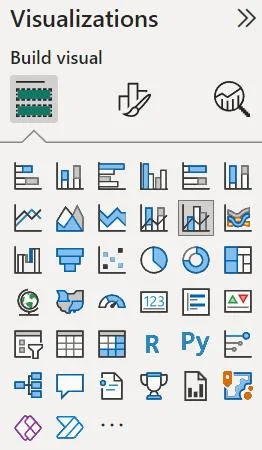
LuckyTemplates で使用できるビジュアル オプションの一部
LuckyTemplates レポートにはさまざまな種類の視覚エフェクトを追加できますが、すべての視覚エフェクトを追加する必要があるというわけではありません。
適切なビジュアライゼーションを選択することは、ビジュアライゼーションを使用することと同じくらい重要です。図を表す画像はピン アイコンとして機能し、これを使用して目的のグラフをドラッグ アンド ドロップできます。
一般的な視覚化タイプのリストと、それらを使用する最適なケースを次に示します。
- 折れ線グラフ– 折れ線グラフは、時間の経過に伴う連続データを視覚化するためによく使用されます。その意図された目的は、2 つ以上の変数間の傾向を示すことです。
- 棒グラフ– 棒グラフは、2 つのカテゴリまたは値を比較するために使用されます。水平方向または垂直方向にプロットできます。
- 表– 表は、正確な数量を表示するのに最適です。分析が難しいため、このデータ グラフは敬遠されることがよくあります。
- ヒート マップ– ヒート マップはデータの地理的表現に最もよく使用されますが、一般に 2 つの変数間の関係を表示するために使用されます。アナリストは、セルの色が各軸でどのように変化するかを観察して、パターンや傾向を見つけることができます。
- 散布図– データセットの 2 つの変数の値を表示し、それらの全体的な関係を観察するのに最適です。これは、傾向や相関関係をすばやく特定するために、折れ線グラフと併用されることがよくあります。
縦棒グラフや円グラフなど、他にも多くのビジュアルがあり、使用頻度は控えめですが、それでも関連性はあります。ただし、単一ページのレポートをできるだけシンプルで理解しやすいものにするために、乱雑にならないようにしてください。
外観と書式設定のカスタマイズ
ビジュアルを固定する方法を学習したら、必ずビジュアライゼーションの外観と形式をカスタマイズしてください。そうすることで、ダッシュボードの見た目がより美しくなるだけでなく、読者のコンテンツへの関心を維持することができます。つまり、レポート全体がより有益なものになります。
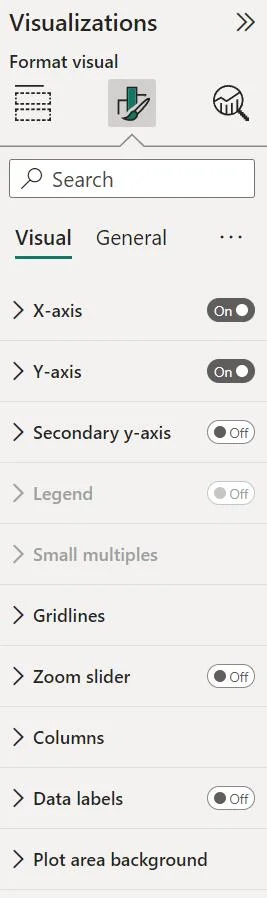
LuckyTemplates で使用できる視覚化オプション
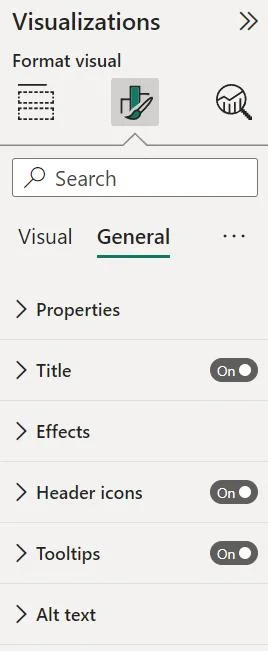
LuckyTemplates で使用できる一般的な視覚化オプション
これらの設定を必要に応じて (好みに合わせてではなく) 編集します。ここでは、使用する可能性が高い関連する書式設定の概要を示します。
- タイトル:タイトルは短くて魅力的なものにする必要があります。ビジュアライゼーションの中心的なメッセージが簡潔に共有されていることを確認してください。
- 色:データ ポイントを表す適切な色を選択すると、グラフやチャートが読みやすくなります。理想的には、色覚異常のユーザーを考慮して青と赤の色合いを使用するようにしてください。
- 凡例:凡例は、読者が色や線を変数やデータ カテゴリに関連付けることを学ぶのに役立ちます。
- 軸:ユーザーが関係する軸をすぐに識別できるように、X 軸と Y 軸に明確なラベルを付ける必要があります。
他にも追加できる設定や機能があるかもしれませんが、それらすべてが必要なわけではありません。雑然としたダッシュボードよりも、ミニマリストなダッシュボードのほうが、ストーリーを共有して持ち帰るのに適しています。
データダッシュボードを作成する際には、常に「コンテキスト」を念頭に置いてください。表示したいデータ属性とそのデータ型を強調表示し、そこからそれらをグラフィカルに表現する理想を決定します。
4. ダッシュボードの構築
レポートページとビジュアルの追加
データセットをロードしたと仮定して、次の方法で新しいレポートを作成します。
- ワークスペースに行く
- マウスを上に移動し、「作成」をクリックします。右上隅の「レポート」
- [ビジュアライゼーション] ペインから追加するビジュアルを固定します
- データ ペインからグラフにフィールドをドラッグ アンド ドロップして、ビジュアライゼーションにデータを追加します。
- 外観を編集して、美しく一貫性のあるダッシュボードを作成します
前のセクションでビジュアライゼーションを選択する方法をすでに説明しました。描こうとしているビッグ データの「ストーリー」を正確に表すオプションを選択してください。
ダッシュボードコンポーネントの整理と配置
デザインの美的価値と魅力は、正しいデータを取得し、適切なビジュアライゼーションを選択することと同じくらい重要です。それを達成する方法は次のとおりです。
スペースと余白を活用する
間隔は、レポート ページの余白と 2 つのビジュアライゼーション間の白い領域に適用されます。理論的には、余白のサイズは左右で同じである必要がありますが、上下の余白スペースには異なる余地が与えられています。
スペースとマージンは、乱雑さを軽減し、エンド ユーザーの読みやすさを向上させるため、重要な概念です。これらのスペースは、ユーザーをページ内でガイドし、デザインの特定の部分に注意を引くのに役立ちます。
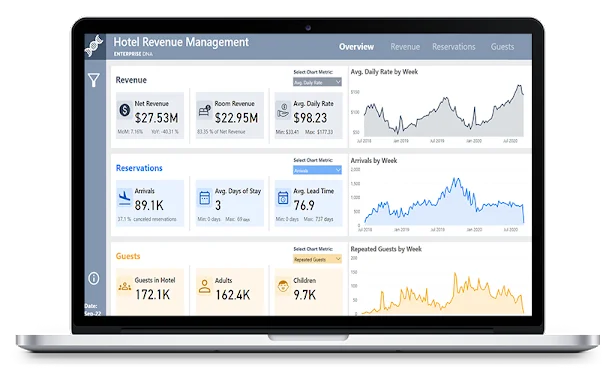
LuckyTemplates ダッシュボードで空白を使用する素晴らしい例です。
オブジェクトの間隔
特にグラフィック表現のために間隔を空ける場合は、各グラフ内および各グラフの周囲に十分な間隔を確保してください。2 つのセクション間の関係を示すために、さまざまなセクションの周囲にスペースの深さと広いパディングを使用することも検討してください。
レポート全体が一貫していることを確認する必要があります。全体的に同じ間隔、余白、視覚化サイズ (階層に基づく)、およびフォント オプションを使用します。
一貫性の強化は、レポートのテーマを通じて実行できます。これはレポート全体に適用され、色、フォント、ページ、視覚的な書式設定の一貫した適用が保証されます。
サイズ設定と視覚的な優先順位
一般的な経験則として、ビジュアライゼーションの重要度が高くなるほど、そのサイズは大きくなります。これにより、ユーザーの目は自然にレポート上のより大きく目立つ表現に誘導されるため、視覚が優先されます。より重要なビジュアルを表示するには、グラフを大きくし、近くの小さなグラフにデータと数値を表示してサポートします。
暗黙的セクションと明示的セクション
レポートには暗黙的なセクションと明示的なセクションがあります。あなたの脳は、すべてをよりよく理解するために、ダッシュボードを自然にセクションに分割します。暗黙のセクションは、互いに近接した表現のグループです。これは、それらが互いに関連していることを意味します。
明示的なセクションは、色と背景のテーマまたは形状に基づいて分割されます。強調表示されているセクションは、互いに異なるものと想定されます。通常、暗黙的なセクションを使用すると、明示的なセクションよりもオブジェクト間の緊密な関係が示されます。
色
最後に、色を使用して読者の注意を特定のセクションに引き付け、読者の関心を維持します。十分なコントラストがあることを確認してください。これは、弱視の読者向けにアクセシブルなレポートを作成する場合に特に重要です。
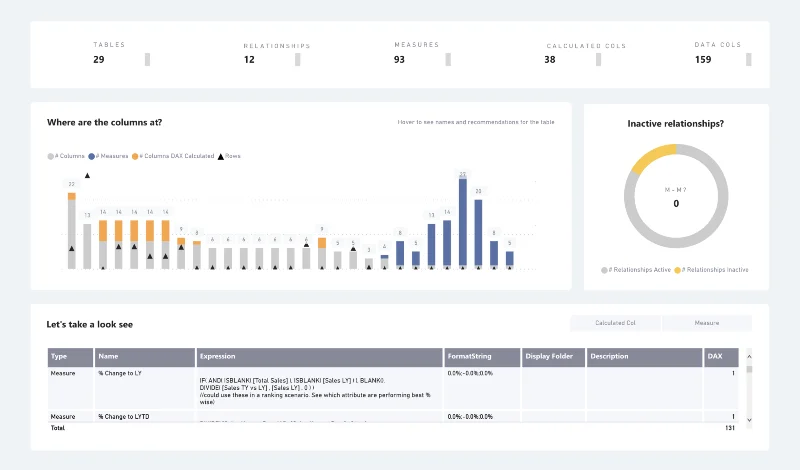
クリーンで直感的ですが、さらに色を追加することでダッシュボードが強化されます。
LuckyTemplates では、メトリクスを「目立たせる」ために暗い背景が人気になっています。以下のダッシュボードは、その好例です。
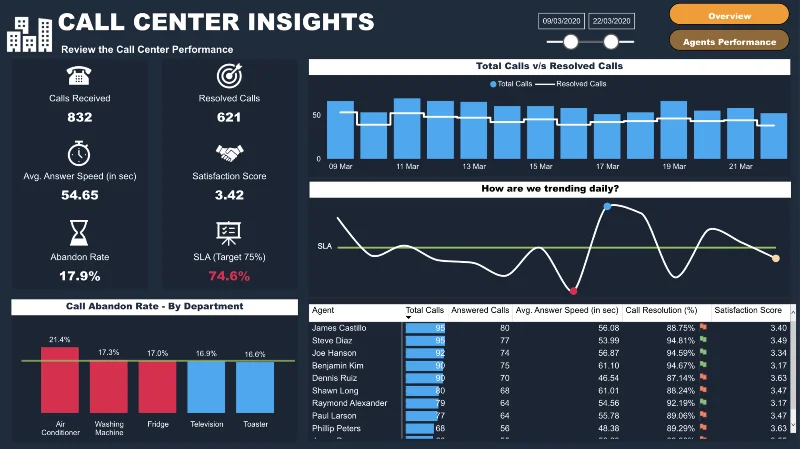
5. インタラクティブ性と動的な動作の実装
より良いユーザー エクスペリエンスを作成するために、ユーザーが対話するための視覚的な対話を追加できます。プレゼンテーションの途中で、「最も売上が多い国はどこですか?」、「どの製品が成長を牽引していますか?」、「当社の製品を使用する顧客の主な特徴は何ですか?」と質問されたことを想像してください。
スライサーとフィルターをリアルタイムで編集および適用できる機能は、データ ストーリーをより適切に伝えるための強力なツールです。
これを行うには、次のルールに従うことができます。
- ビジュアライゼーションを選択してアクティブにします
- ビジュアル インタラクション オプションを表示する
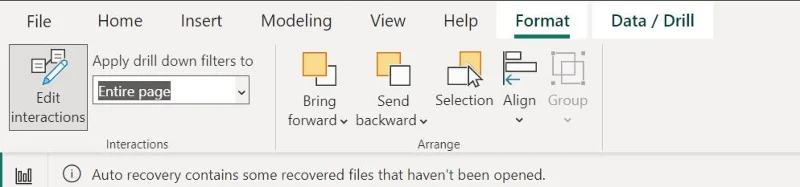
- 目的に応じて、選択したビジュアライゼーションの右上隅にある [フィルターとハイライト アイコン] をクリックします。
たとえば、Viz の特定のセクションを強調表示したい場合は、強調表示アイコン を使用します 。これは、別のグラフを作成せずにデータの特定のポイントを強調表示したい場合に非常に役立ちます。
6. 共有とコラボレーション
LuckyTemplates を使用して共有および共同作業する方法を紹介する機能は、ユーザーが他の人の作業を表示および編集できるようにする強力な機能です。
インタラクティブなダッシュボードの公開
LuckyTemplates ダッシュボードを完成させたら、完成したレポートを公開して、チームまたは組織がアクセスできるように共有できます。その方法は次のとおりです。
- ダッシュボードのリストで共有するダッシュボードを見つけるか、開きます。
- 「共有」ボタンをクリックします。
- [ダッシュボードの共有] ダイアログで、ダッシュボードへのアクセスを許可するユーザーまたはグループの名前または電子メール アドレスを入力します。
- 必要に応じて、相手へのメッセージを入力し、「アクセスを許可」をクリックします。
チームメンバーとの共有
チームメンバーとの共有は、次の手順で行うことができます。
- 「ワークスペース」タブに移動します。他の共有プロジェクトと、既存のプロジェクトを保存する「マイ ワークスペース」という名前のフォルダーが見つかります。
- 新しいワークスペースを作成します。
- 電子メール アドレスを入力してメンバーを追加します。特に安全なデータを扱う場合は、適切なアクセス許可レベルを割り当ててください。
LuckyTemplates のワークスペースを活用すると、メンバーは効果的かつ効率的にコラボレーションできます。実際、利害関係者には関連情報が与えられます。
ダッシュボード設計のベスト プラクティス
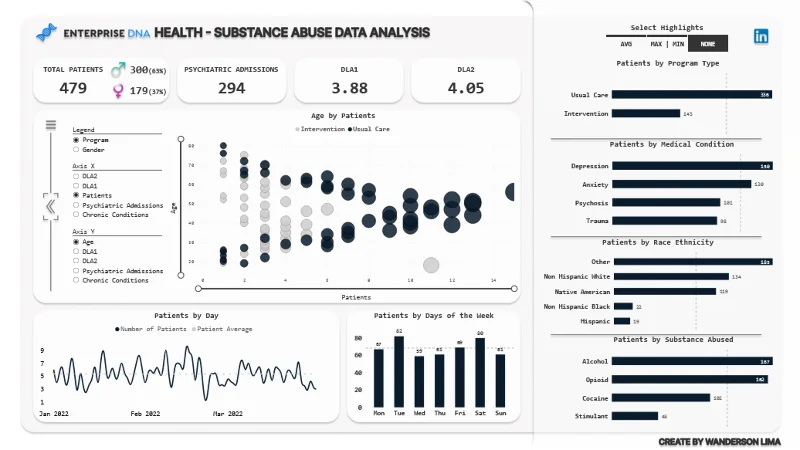
薬物乱用データを分析する、適切に設計されたLuckyTemplates ダッシュボードの例
ダッシュボードのデザインを扱う際に覚えておくべき重要な点がいくつかあります。
コンテキストを提供し、データ ストーリーを特定する
すべてのダッシュボードには明確な最終目標が必要です。目的を知らずにグラフやチャートを含めないでください。次のような質問をして、視覚化にコンテキストを提供します。
- このビジュアライゼーションで達成したい目的は何ですか?
- データセットのどのような動作を示したいですか?
- あなたの聴衆は誰ですか?
全体として、データ ダッシュボードは常に視聴者に何かを伝える必要があります。
適切なビジュアライゼーションを選択する
適切な視覚化により、必要な情報を伝達しやすくなります。データセット間の 4 つのタイプの動作 (比較、比率、関係、階層) が表示されます。使用しているデータ セットの種類を特定すると、適切なビジュアライゼーションを選択するのに役立ちます。たとえば、カテゴリ データを含むデータ セットは比較できるため、棒グラフを使用する必要があります。2 つの変数間の関係を示したい場合は、折れ線グラフを使用します。
フローに焦点を当てる
最後のヒントは、ダッシュボードの全体的なフローに焦点を当てることです。繰り返しになりますが、データセット全体がストーリーを伝える必要があります。情報を論理的に整理し、重要な指標を目立つように表示します。ダッシュボードへの自然な流れにより、レポート全体を読みやすくなります。
始めたばかりの方は、下のクリップをチェックしてください。
LuckyTemplates の学習を開始してキャリアを強化する準備はできていますか?
学習を始めるのに最適な場所は、から始めることです。これは、LuckyTemplates をマスターする上で役立ちます。
私たちは世界中で 150,000 人以上の人々に教えてきました。




