
データを扱う場合は、おそらくMicrosoft LuckyTemplates に精通しているでしょう。これは、データに基づいた意思決定を支援するデータ分析用の強力なビジネス インテリジェンス ツールです。
ただし、LuckyTemplates を初めて使用する場合は、LuckyTemplates レポートと LuckyTemplates ダッシュボードの違いについて疑問に思うかもしれません。
違いを明確にしましょう。
LuckyTemplates レポートは、データに関する洞察を提供するために特定の方法で整理された視覚化とデータのコレクションです。レポートは複数のページに及ぶ場合があり、通常は詳細な分析に使用されます。
LuckyTemplates ダッシュボードは、データの概要を簡単に提供するようにカスタマイズできる、単一ページ上のビジュアルのコレクションです。ダッシュボードはシンプルですがインタラクティブで、データをドリルダウンしてより深い洞察を得ることができます。
このガイドでは、LuckyTemplates レポートとダッシュボードの違いについて説明し、情報に基づいてニーズに最適なレポートを選択できるようにします。それぞれの利点と制限、潜在的な使用例、作成方法、およびいくつかのベスト プラクティスを見ていきます。
始めましょう!
目次
- LuckyTemplates レポートの概要
- LuckyTemplates ダッシュボードの概要
- LuckyTemplates ダッシュボードとレポート: 主な違い
- LuckyTemplates レポートを使用する場合
- LuckyTemplates ダッシュボードを使用する場合
- LuckyTemplates レポートの作成方法
- LuckyTemplates ダッシュボードを作成する方法
- LuckyTemplates レポートを使用するためのベスト プラクティス
- LuckyTemplates ダッシュボードを使用するためのベスト プラクティス
- 最終的な考え
LuckyTemplates レポートの概要
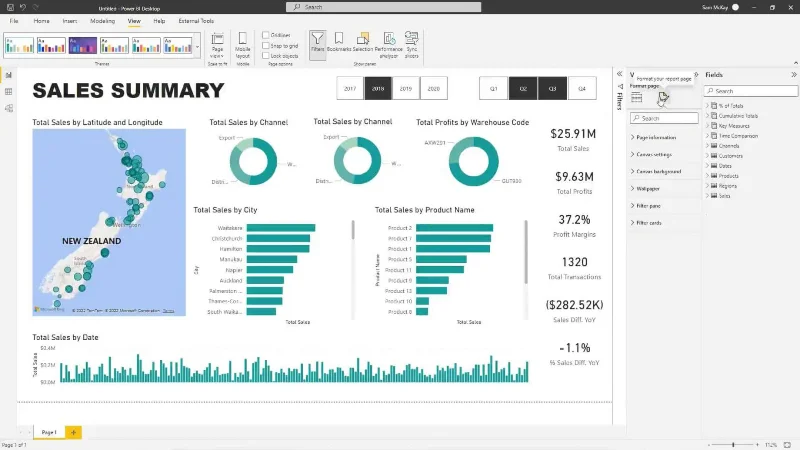
さまざまな場所でのさまざまな製品の販売データを示す LuckyTemplates レポート。
LuckyTemplates はデータの分析と視覚化に優れたツールであり、レポートは LuckyTemplates スイートの重要な部分であり、データ分析と視覚化のための豊富な機能セットを提供します。LuckyTemplates レポートの主な機能には次のようなものがあります。
- LuckyTemplates Desktop による強力なデータ モデリングと変換機能
- ユーザーがデータを深く調査できるインタラクティブな視覚化
- ブランドや組織のスタイルに合わせてカスタマイズ可能な書式設定オプション
- チャート、表、行列、マップなどの幅広い視覚エフェクトのサポート
- クラウドベースのデータやオンプレミスのデータを含む複数のデータソースに接続する機能
- 予測モデリング、機械学習の統合、自然言語処理などの高度な分析機能
- Excel や PowerPoint などの他の Microsoft ツールとの統合
- LuckyTemplates サービスを介した共有およびコラボレーション機能、および他のアプリケーションまたは Web サイトへの埋め込み
- Salesforce、Azure などの他のサードパーティ ツールおよびプラットフォームとの統合
レポートは、要約、表の作成、データ操作に優れています。これらを使用すると、単一のデータセットからグラフ、表、その他の視覚要素を作成し、データを見やすく、理解しやすくすることができます。
次のセクションでは、LuckyTemplates ダッシュボードに注目し、LuckyTemplates ダッシュボードとは何か、レポートとの違い、データの概要を簡単に把握するためにダッシュボードを使用する方法について説明します。
LuckyTemplates ダッシュボードの概要
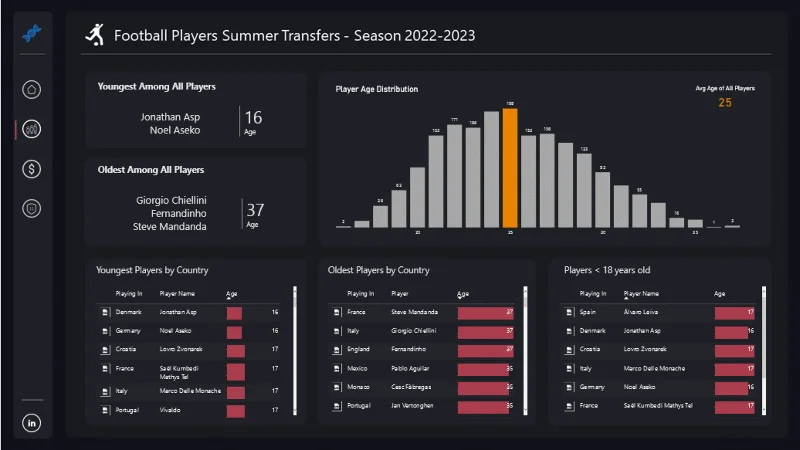
サッカー選手の移籍分析を表示するダッシュボードの例。出典:
LuckyTemplates ダッシュボードは、主要なメトリックとデータ ポイントの概要を提供する対話型のビジュアル レポートの一種です。ダッシュボードは通常、単一ページであり、非常に視覚的で使いやすいように設計されているため、ユーザーは傾向とパターンをすぐに特定できます。
LuckyTemplates ダッシュボードの主な機能には次のようなものがあります。
- カスタマイズ可能な視覚化: ダッシュボードは、チャート、グラフ、表などのカスタマイズ可能な視覚化を幅広く提供し、ユーザーがデータのパーソナライズされたビューを作成できるようにします。
- リアルタイム データ:ダッシュボードにはリアルタイム データを表示できるため、ユーザーは主要な指標の変化をリアルタイムで監視できます。
- モバイル フレンドリー: ダッシュボードはモバイル フレンドリーで、どのデバイスからでもアクセスできるため、外出先でも簡単にデータに接続できます。
- データ探索: ダッシュボードでは限定的なデータ探索が可能で、ユーザーは特定のデータ ポイントまたはフィルターをクリックしてデータをドリルダウンできます。
- 他のツールとの統合: ダッシュボードは他のアプリケーションや Web サイトに埋め込んだり、Excel や PowerPoint などの他の Microsoft ツールと統合したりできます。
LuckyTemplates ダッシュボードは、主要業績評価指標 (KPI) やその他の高レベルのメトリックを迅速に監視し、伝達するための理想的なツールです。これらにより、傾向の発見、問題領域の特定、情報に基づいた意思決定が容易になります。
ただし、ダッシュボードはレポートに比べてデータの操作と分析の点で制限があります。インタラクティブ性とフィルタリングのオプションが限られているため、詳細なデータ分析を実行したり、その場でデータを操作したりすることが困難になります。
次のセクションでは、LuckyTemplates レポートとダッシュボードの主な違いについて詳しく説明します。
LuckyTemplates ダッシュボードとレポート: 主な違い
LuckyTemplates レポートとダッシュボードは似ているように見えるかもしれませんが、この 2 つにはいくつかの重要な違いがあります。このセクションでは、どちらのオプションが自分にとって最適かを判断できるように、これらの違いについて説明します。
1. 機能性
レポートは、データに関する詳細な情報と洞察を提供するように設計されています。これらにより、複雑なデータ操作、フィルタリング、および特定の詳細へのドリルダウンが可能になります。
一方、ダッシュボードは、KPI と傾向に焦点を当てて、データの鳥瞰図を提供することを目的としています。
2. 視覚化
レポートは高度にカスタマイズ可能で、データセット テーブル、チャート、グラフなどの幅広い視覚化オプションを提供します。これらは、単一のデータセットのデータを明確かつ簡潔に表示するのに最適です。
それに比べて、ダッシュボードは視覚化がすべてです。チャート、ゲージ、その他のビジュアルを組み合わせて、1 つまたは複数のレポートまたはデータセットのデータを、理解しやすく解釈しやすい方法で表示します。
3. インタラクティブ性
レポートは非常にインタラクティブであり、ユーザーは特定のデータ ポイントにフィルタリングして並べ替えることができます。これらは、データをリアルタイムで操作する必要があるデータ アナリストやその他のパワー ユーザーに最適です。
ダッシュボードは、データのスナップショットを素早く提供するように設計されているため、インタラクティブではなく、フィルターと並べ替えのオプションが限られています。
4. 範囲
レポートは複数のページにまたがることができるため、詳細な分析やデータ操作に最適ですが、ダッシュボードは単一ページであり、高レベルの概要や KPI の監視に適しています。
データを深く掘り下げて複雑な分析を実行する必要がある場合は、レポートが最適です。ただし、リアルタイムで変化する KPI を確認するためにアクセスしやすい場所が必要な場合は、ダッシュボードの方が良い選択肢です。
5. 可用性
レポートは LuckyTemplates の中核機能であるため、LuckyTemplates Desktop だけでなく、LuckyTemplates のクラウド ベース バージョンである LuckyTemplates サービスを使用して作成できます。
対照的に、ダッシュボードは LuckyTemplates Desktop を使用して作成することはできず、LuckyTemplates サービスでのみ使用できます。
レポートとダッシュボードには両方とも長所と短所があり、どちらを選択するかは特定のユースケースによって異なります。これを支援するために、次の 2 つのセクションでは、LuckyTemplates レポートとダッシュボードを使用する必要がある状況を見ていきます。
さあ行こう!
LuckyTemplates レポートを使用する場合
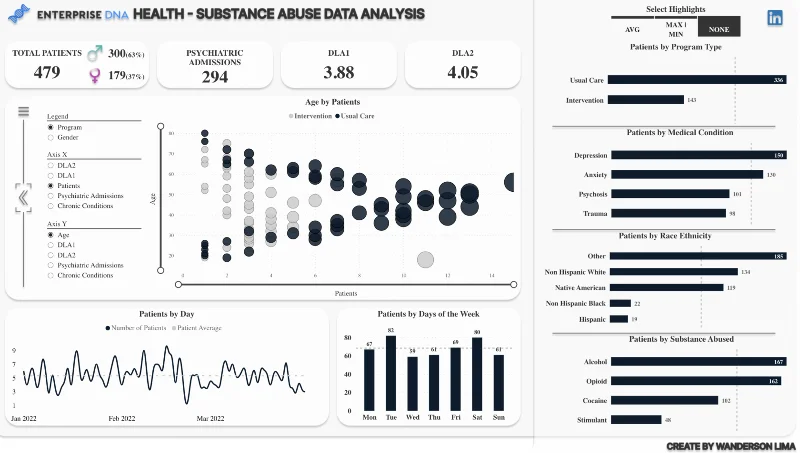
いくつかのサンプル レポートは LuckyTemplates サービスで利用できます。出典: LuckyTemplates
LuckyTemplates レポートは、ユーザーがデータを探索するのに役立つさまざまな対話型機能を備えた、詳細なデータ分析に最適なツールです。以下に、LuckyTemplates レポートが特に役立つ実際の例をいくつか示します。
- 財務分析: LuckyTemplates レポートを使用して、予算の追跡、予測、財務モデリングなどの詳細な財務分析を実行できます。レポートは、収益と支出の傾向を特定し、主要な財務指標を監視し、財務実績を分析するためのカスタム計算を作成するのに役立ちます。
- 売上分析: レポートは、収益、売上成長、製品別または地域別の売上の追跡など、売上実績を分析するのに最適です。ユーザーはカスタムの視覚化を作成して販売傾向を洞察したり、目標に対するパフォーマンスを追跡するためのカスタム指標を作成したりできます。
- マーケティング分析: レポートは、Web サイトのトラフィック、コンバージョン率、マーケティング費用の追跡など、マーケティング パフォーマンスの分析にも最適です。これらを使用して、どのマーケティング チャネルが最も効果的かを特定し、顧客の行動を分析し、キャンペーンのパフォーマンスを追跡できます。
- 運用分析: レポートは、生産指標の追跡、サプライ チェーンのボトルネックの特定、在庫レベルの監視など、運用パフォーマンスの分析に使用できます。これらは、運用の最適化、効率の向上、コストの削減に役立ちます。
LuckyTemplates レポートは幅広いビジネス機能に役立ちますが、関係者と洞察を共有するためのシンプルなレポートが必要なだけの場合は、過剰になる可能性があります。このような場合、必要なのはダッシュボードだけである可能性があります。
次のセクションでは、LuckyTemplates ダッシュボードで十分なシナリオについて説明します。
LuckyTemplates ダッシュボードを使用する場合
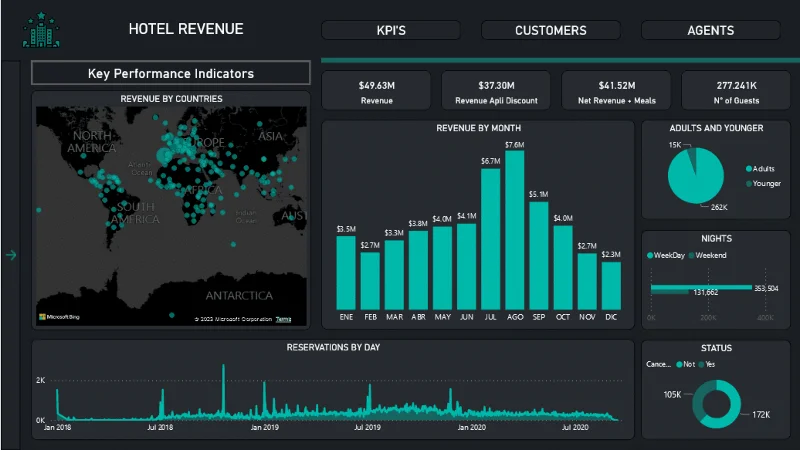
ホテルの収益分析を表示する LuckyTemplates ダッシュボード。出典: LuckyTemplates
LuckyTemplates ダッシュボードは、ビジネス パフォーマンスを迅速かつ簡単に監視し、傾向を特定し、情報に基づいた意思決定を行いたい場合に最適です。LuckyTemplates ダッシュボードが特に役立つ実際の例をいくつか示します。
- エグゼクティブ レポート:ダッシュボードは、エグゼクティブ レベルのレポートやプレゼンテーションを提供するのに最適です。これらをカスタマイズして、最も関連性の高い指標のみを表示し、主要業績評価指標の簡潔で読みやすいビューを提供することができます。
- 販売実績:これらを使用して販売実績をリアルタイムで監視できるため、営業チームは傾向を迅速に特定し、それに応じて戦略を調整できます。権限を持つユーザーはダッシュボードにアクセスして、収益、売上増加、製品別または地域別の売上などの指標を監視できます。
- マーケティング パフォーマンス:これらを使用して、マーケティング パフォーマンスを監視し、Web サイトのトラフィック、コンバージョン率、ソーシャル メディア エンゲージメントなどの主要な指標を追跡できます。どのマーケティング チャネルが最も効果的かを特定し、必要に応じて戦略を調整したいビジネス ユーザーに最適です。
- 運用パフォーマンス:ダッシュボードを使用して、生産指標、サプライ チェーンのパフォーマンス、在庫レベルなどの運用パフォーマンスを監視できます。ユーザーは、注意が必要な領域を特定し、運用を最適化するための措置を講じることができます。
経営幹部へのプレゼンテーション、販売やマーケティングのパフォーマンスの監視、運用データの分析のいずれの場合でも、ダッシュボードは主要な指標を常に把握するための簡単な方法を提供します。
次のセクションでは、レポートとダッシュボードの作成方法を見ていきますので、しっかりと取り組んでください。
LuckyTemplates レポートの作成方法
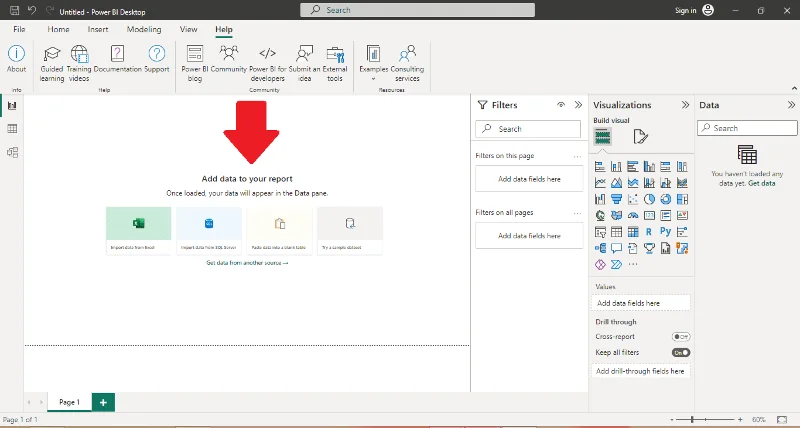
LuckyTemplates レポートを作成するための最初の手順は、データ ソースを追加することです。
LuckyTemplates レポートの作成を開始する前に、無料のデスクトップ アプリケーションであるLuckyTemplates Desktop をダウンロードしてインストールし、以下の手順に従って最初のレポートを作成する必要があります。
- データ ソースに接続する: LuckyTemplates レポートを作成する最初のステップは、データ ソースに接続することです。LuckyTemplates は、Excel スプレッドシート、SQL データベース、Salesforce や Google Analytics などのクラウド データ ソースなど、幅広いデータ ソースをサポートしています。
- ビジュアルを選択する: データ ソースに接続したら、データを表示するビジュアルの作成を開始できます。LuckyTemplates は、グラフ、テーブル、マップなど、幅広い種類のビジュアルを提供します。
- データ フィールドのドラッグ アンド ドロップ:ビジュアルを作成するには、データ ソースからデータ フィールドをビジュアル キャンバスにドラッグ アンド ドロップするだけです。その後、さまざまな書式設定オプションと設定を選択して、ビジュアルをカスタマイズできます。
- フィルターの追加:ユーザー向けの対話型フィルター オプションをレポートに含めるかどうかを選択する必要があります。ユーザーは、日付範囲や製品カテゴリなどの特定の基準に基づいてデータセットをフィルタリングできます。
- 計算フィールドを作成する: LuckyTemplates では、カスタム計算または新しいデータ フィールドを含む計算フィールドを作成できます。計算フィールドを使用すると、複雑な計算を実行し、既存のデータに基づいて新しいデータ フィールドを作成できます。
- レポートのレイアウトをカスタマイズする:ビジュアルを作成し、フィルターを追加したら、レポートのレイアウトをカスタマイズできます。LuckyTemplates ワークスペースには、フォント スタイル、配色、レイアウト オプションなど、幅広い書式設定オプションが用意されています。
- レポートを発行する:最後に、完成したレポートを LuckyTemplates サービスに発行するオプションがあります。これにより、他のユーザーがレポート ページにアクセスしてデータを操作できるようになります。データを常に最新の状態に保つために、データ更新スケジュールを設定することもできます。
LuckyTemplates レポートの作成は、ソフトウェアの直感的なドラッグ アンド ドロップ インターフェイスとデータ視覚化のための堅牢な書式設定オプションのおかげで、非常に簡単なプロセスです。
データ分析の経験がない人も含め、誰でも、基礎となるデータに関する貴重な洞察を提供し、意思決定に役立つレポートを作成して公開できます。
次に、LuckyTemplates でダッシュボードを作成する手順を説明します。さらに詳しく知りたい方は読み続けてください!
LuckyTemplates ダッシュボードを作成する方法
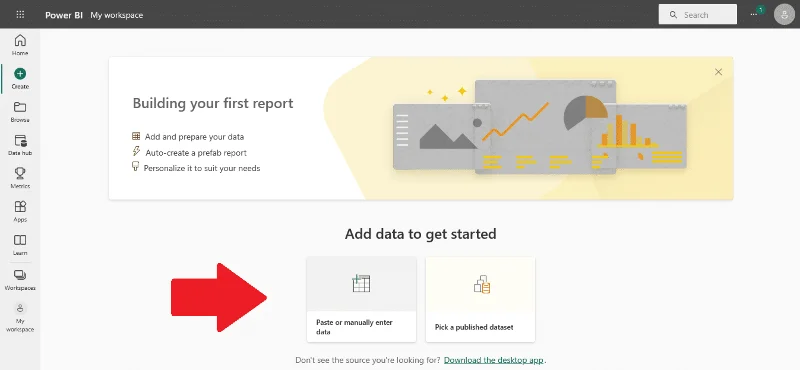
LuckyTemplates サービスを使用して新しい LuckyTemplates ダッシュボード (またはレポート) を作成する方法。
このセクションでは、LuckyTemplates ダッシュボードを作成するプロセスを段階的に説明します。LuckyTemplates レポートとは異なり、LuckyTemplates Desktop を使用してダッシュボードを作成することはできません。これらは、 LuckyTemplates のオンライン Software as a Service (SaaS) バージョンである LuckyTemplatesサービスの機能です。
以下にダッシュボードを作成する手順を示します。これらはレポートを作成する手順に似ているかもしれませんが、いくつかのニュアンスが異なります。
- データ ソースに接続する: LuckyTemplates ダッシュボードを作成する最初のステップは、データ ソースに接続することです。レポートと同様に、LuckyTemplates はさまざまなデータ ソースをサポートします。
- ビジュアルの作成: 次に、ダッシュボードに表示されるビジュアルを作成します。レポートと同様に、さまざまなビジュアル タイプから選択できます。単一または複数のデータセットとレポートを操作できます。
- ビジュアルをダッシュボードにピン留めする:ビジュアルを作成したら、ダッシュボードにビジュアルを「ピン留め」できます。これにより、それらがダッシュボード キャンバスに追加され、そこで配置したり、フォーマットをカスタマイズしたりできます。
- タイルの作成:ピン留めされたビジュアルに加えて、ダッシュボードにタイルを作成することもできます。タイルは、KPI、表、またはグラフに基づくデータを含めることができる小さな視覚要素です。
- インタラクティブ性を追加する: ダッシュボードをインタラクティブにするために、スライサーやその他のフィルタリング オプションを追加できます。これにより、エンドユーザーはレポートの場合と同様に、特定の基準に基づいてダッシュボード上のデータをフィルタリングできるようになります。
- ダッシュボードを共有する:最後に、ダッシュボードを他のユーザーとシームレスに共有できます。ユーザーは、LuckyTemplates サービスまたは LuckyTemplates モバイル アプリのダッシュボードにアクセスして、作成したビジュアルやフィルターを操作できます。既存のダッシュボードは、リアルタイム データで定期的に更新できます。
LuckyTemplates ダッシュボードの作成は、レポートの作成に似ています。主な違いは、ダッシュボードでは重要なメトリクスの概要を提供する単一のページを作成するのに対し、レポートでは複数のページにわたるより詳細な分析が可能であることです。
覚えておいてください:ダッシュボードはシンプルで理解しやすいものであることを目的としています。ビジュアルや情報が多すぎて乱雑になることは避けてください。追跡したい主要な指標に焦点を当て、それらが読みやすく解釈しやすいものであることを確認してください。
これを念頭に置いて、次の 2 つのセクションで LuckyTemplates レポートとダッシュボードのベスト プラクティスのいくつかを見てみましょう。
LuckyTemplates レポートを使用するためのベスト プラクティス
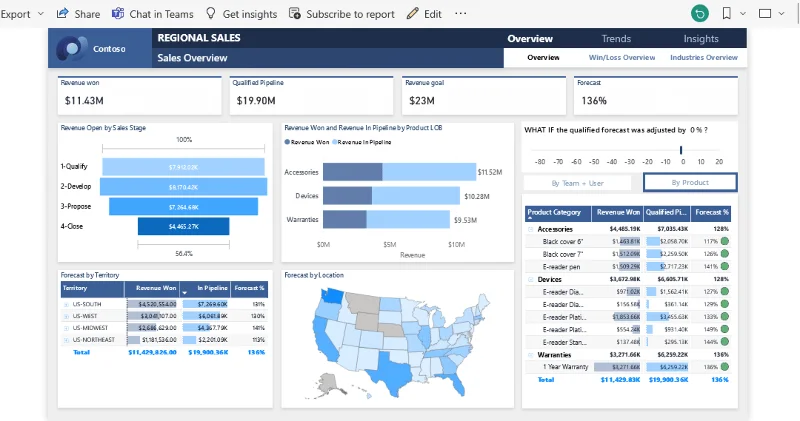
地域の売上データを示すサンプル レポート。出典: LuckyTemplates
以下は、LuckyTemplates レポートを作成する際に、効果的かつ効率的であることを保証するために留意すべきいくつかのベスト プラクティスです。
- ビジュアルを効果的に使用する: LuckyTemplates レポートはデータを視覚化することがすべてであるため、ビジュアルを効果的に使用してメッセージを伝えることが重要です。提示するデータに適したビジュアルを使用し、理解しやすいようにしてください。
- レポートを整理する:レポートを論理的に整理し、ナビゲートしやすくします。見出しと小見出しを使用してレポートをセクションに分割し、ブックマークを使用してユーザーがレポートの特定の部分にすばやくジャンプできるようにします。
- レポートを最新の状態に保つ:データが頻繁に変更される場合は、レポートが定期的に更新されていることを確認してください。自動更新を設定してレポートを最新の状態に保つことも、必要に応じてレポートを手動で更新することもできます。
- パフォーマンスの最適化:レポートの読み込みまたは更新が遅い場合、パフォーマンスを最適化するために実行できることがいくつかあります。1 つのオプションは、レポートに取り込むデータの量を制限することです。もう 1 つは、集計を使用してデータを事前計算し、クエリを高速化することです。
- フィルターを効果的に使用する:フィルターはデータを探索するための強力なツールですが、効果的に使用しないと膨大な量になる可能性もあります。フィルターが使いやすく理解しやすいものであることを確認し、ユーザーがデータを簡単にフィルターできるようにスライサーの使用を検討してください。
これらのベスト プラクティスに従うことで、効果的、効率的、そして使いやすい LuckyTemplates レポートを作成できます。
次に、LuckyTemplates ダッシュボードのベスト プラクティスを見てみましょう。
LuckyTemplates ダッシュボードを使用するためのベスト プラクティス
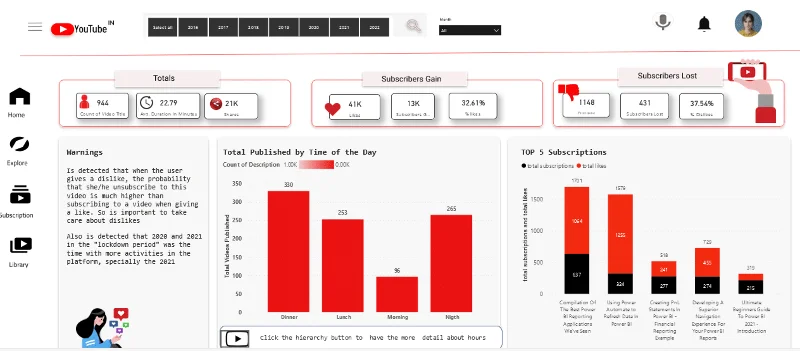
YouTube コンテンツ作成者のデータを表示するダッシュボードの例。出典: LuckyTemplates
次のヒントにより、明確かつ簡潔で、データの実用的なレビューを提供するダッシュボードを作成できるようになります。以下に留意すべきベスト プラクティスをいくつか示します。
- 対象読者を考慮する:ダッシュボードの設計を始める前に、誰がそれを使用するのかを考えてください。彼らの目標と目的は何ですか? 彼らはどのような情報を見る必要があるのでしょうか? 対象ユーザーを理解することで、ユーザーのニーズに合わせたダッシュボードを作成できます。
- 1 つの画面でストーリーを伝える:優れたダッシュボードでは、データに関するストーリーを伝える必要があります。多すぎる情報でユーザーを圧倒するのではなく、ユーザーが簡単に理解できる明確な説明を提示することに重点を置きます。
- 全画面モードを利用する: LuckyTemplates では、ダッシュボードを全画面モードで表示できます。これにより、気が散るのを防ぎ、ユーザーの注意をデータに集中させることができます。
- 最も重要な情報にアクセントを付ける:書式設定と色を使用して、ダッシュボード上の最も重要なデータ ポイントを強調します。これは、最も重要な情報にユーザーの注意を引くのに役立ちます。
- 最も重要な情報を配置する:最も重要な情報が前面の中央に配置されるようにダッシュボードを配置します。これは、ユーザーが最も重要なデータを最初に確認できるようにするのに役立ちます。さらに、ページは 1 ページだけなので、スペースをどう使うかが重要です。
- データに適切なビジュアライゼーションを使用する:データの種類が異なれば、異なる種類のビジュアライゼーションが必要になります。データを効果的に伝えるために、適切なチャートやグラフを使用していることを確認してください。
これらのベスト プラクティスに従うことで、効果的で魅力的で実用的な LuckyTemplates ダッシュボードを作成できます。視聴者を念頭に置き、データでストーリーを伝え、書式設定と視覚化のテクニックを使用して最も重要な情報を強調することを忘れないでください。
LuckyTemplates ダッシュボードの高品質な例をいくつか確認するには、確認してください。
最終的な考え
LuckyTemplates レポートとダッシュボードの違いをより深く理解したので、データ分析のニーズにどちらが最適であるかを情報に基づいて決定できるようになりました。
要約すると、詳細なデータ分析を実行してデータを操作する必要がある場合は、LuckyTemplates レポートが最適です。これらはより多くの技術的機能を提供し、データをより詳細に制御できるようになります。
一方、データをトップダウン ビューで表示し、主要業績評価指標を表形式ですばやく視覚化したい場合は、LuckyTemplates ダッシュボードの方が適しています。
レポートとダッシュボードにはどちらにも長所と短所があります。レポートはより技術的であり、より多くのデータ操作スキルを必要としますが、データをより詳細に制御できるようになります。ダッシュボードはそれほど技術的ではありませんが、レポートほどカスタマイズ可能ではありません。
最終的に、レポートとダッシュボードのどちらを選択するかは、やりたいことと扱うデータの種類によって決まります。どのオプションを使用するかを決定する前に、データの性質、必要な詳細レベル、およびプレゼンテーションの対象となる聴衆を考慮してください。
LuckyTemplates の詳細とコツとヒントについては、以下のチュートリアル シリーズをご覧ください。




