
Microsoft Excel を使用する場合、ワークシートの特定の領域を印刷用に定義したいことがよくあります。これにより、関連情報のみが印刷出力に含まれるようになります。
Excel で印刷領域を設定する方法を学ぶと、どのセル、行、または列を印刷するかを制御できるようになります。これは、大規模または複雑なワークシートを扱う場合に特に便利です。
この記事では、次の方法を説明します。
・Excelで印刷範囲を設定する
· 複数の印刷領域を定義する
· 既存の印刷領域を変更、クリア、または無視する
目次
印刷領域の基本を理解する
デフォルトでは、Excel はワークシート全体を印刷します。ワークシート内のデータの一部 (印刷領域) のみが必要な場合、不要なページが印刷される可能性があります。
Excel の印刷領域は、印刷用に選択した 1 つ以上のセル範囲を定義します。印刷範囲を設定すると、最終的に印刷されるシートには印刷したいデータのみが表示されます。
多くの行と列にわたるデータを含む大きな Excel シートがあるとします。シート全体が複数のページに印刷される場合もありますが、データの小さなセクションだけが必要な場合もあります。
このような場合には、印刷領域が解決策となります。紙の無駄を大幅に削減できます。
もう 1 つのシナリオは、1 つのワークシート内の 2 つの異なるセクションを別々のページに印刷する場合です。以下のビデオは、左側に生データ、右側に分析を含むワークシートを示しています。
印刷領域を使用すると、印刷出力を別々のページに分割できます。
「ページレイアウト」タブの使用方法
Excel を頻繁に使用しない場合、最も便利な機能がどこに隠れているか忘れてしまいがちです。
印刷領域を操作するときは、「ページ レイアウト」タブを使用します。このタブは、[ホーム] タブの右側の上部リボンにあります。
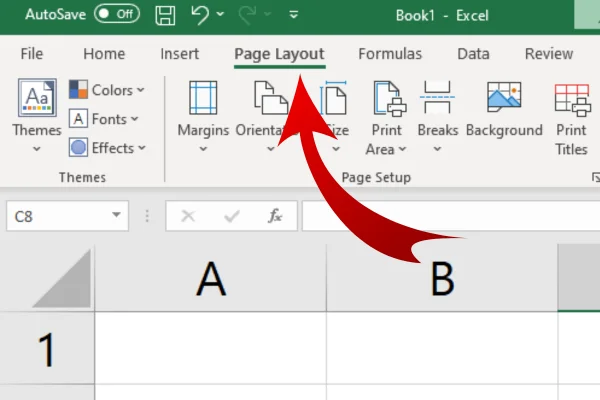
印刷領域に含めるセルを選択する方法
印刷範囲を設定する前に、含めるセルを選択する必要があります。
これをする:
-
選択する範囲内の最初のセルをクリックします。
-
マウスの左ボタンを押したまま、範囲内の最後のセルまでカーソルをドラッグします。
-
マウスボタンを放します。選択したセルが強調表示されます。
多くの場合、印刷したいのは 1 つのセルのグループだけです。ただし、ワークシート内に印刷出力に含めたいグループが複数ある場合があります。
印刷用に複数のセルのグループを選択する場合は、次の手順に従います。
-
前の手順と同様に、まず範囲を 1 つ選択します。
-
Ctrl キーを押したまま次の範囲を選択します。
-
含めるセルのグループの数だけこの手順を繰り返します。
印刷領域を設定すると、各グループが独自のページに印刷されることに注意してください。
Excelで印刷範囲を設定する方法
目的のセルのグループを選択したら、Excel ツールを使用します。
-
「ページレイアウト」タブに移動します。
-
[ページ設定] 領域の [印刷領域] ドロップダウン ボックスを展開します。
-
「印刷範囲の設定」を選択します。
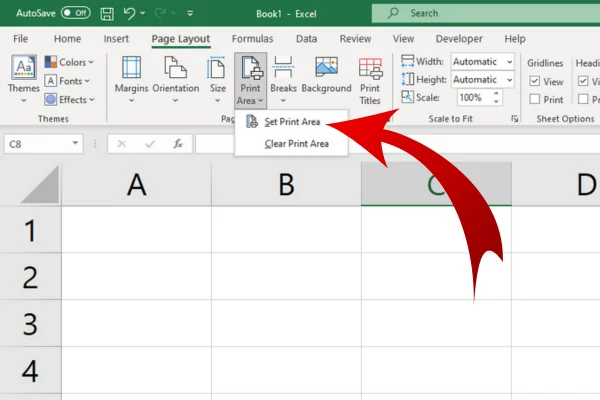
指定された印刷領域がワークシート上に破線でマークされて表示されます。それぞれの薄い灰色の線は境界を示します。印刷出力には、それ自体のページの印刷領域のみが含まれます。
通常、ワークブック全体を保存して閉じた場合でも、この印刷領域はそのまま残ります。つまり、ドキュメントを再度開いたときに設定が失われることを心配する必要はありません。
複数の印刷範囲を設定する方法
複数の印刷領域を選択するための特別なコマンドはありません。代わりに、前のセクションで示した手順で複数の範囲を選択します。
領域を選択したら、このセクションと同じ手順に従って、選択範囲を印刷します。各印刷領域は別のページに表示されます。
Excel での印刷領域の確認
1 つまたは複数の印刷領域を設定したら、紙に印刷する前に出力がどのように見えるかを確認することをお勧めします。
Excel には、書式設定やレイアウトの問題の可能性を減らすのに役立つ 3 つのツールが用意されています。また、レイアウトが複数のページにまたがってどのように表示されるかについても説明します。
1. ページレイアウトビュー
ページ レイアウト ビューは、データが印刷出力に正確に表示されることを確認する 1 つの方法を提供します。次の手順を実行します:
-
リボンの「表示」タブを選択します。
-
「ワークブックビュー」グループの「ページレイアウト」ボタンをクリックします。
-
ページ レイアウト ビューでセルと書式設定を確認します。
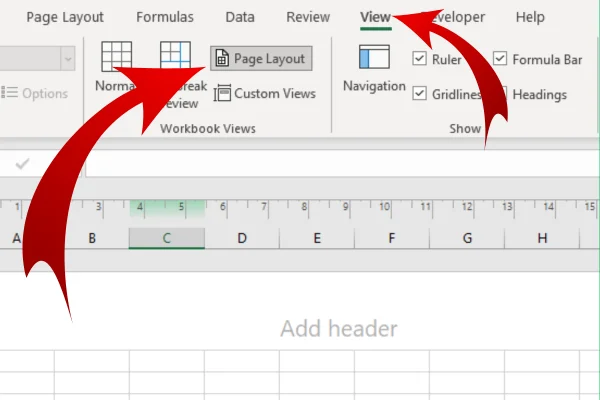
このビューには、すべての印刷領域が表示されます。改ページのプレビューも提供します。余白、ヘッダー、フッターはビュー内で直接調整できます。
2. 印刷プレビュー
印刷領域が正しく設定され、データが正確に表示されていることを確認するもう 1 つの方法は、印刷プレビューを使用することです。このツールを使用すると、印刷時にドキュメント全体がどのように表示されるかを確認できます。
印刷プレビューにアクセスするには、次の手順に従います。
-
リボンの「ファイル」タブをクリックします。
-
「印刷」を選択するか、キーボードの Ctrl+P を押します。
-
プレビュー ペインに表示されたドキュメントを確認します。
印刷プレビュー内で、必要に応じて印刷の向き、縮尺、用紙サイズなどの印刷設定を変更できます。
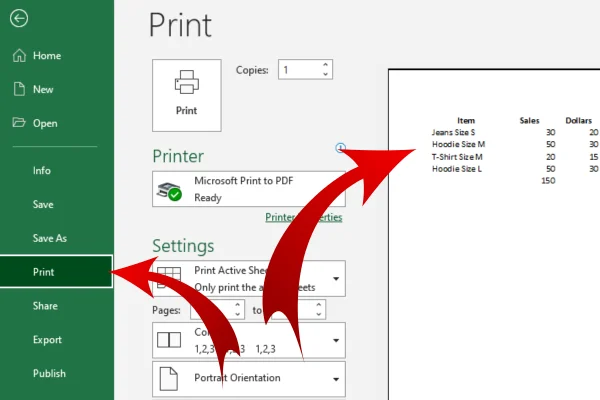
プレビューに満足したら、[印刷] ボタンをクリックしてドキュメントをすぐに印刷します。
「ページ設定」ダイアログボックス
[ページ設定] ダイアログ ボックスを使用すると、ドキュメントを印刷する前に印刷領域を変更できます。Excel ワークシートで次の手順に従います。
-
「ページレイアウト」タブに移動します。
-
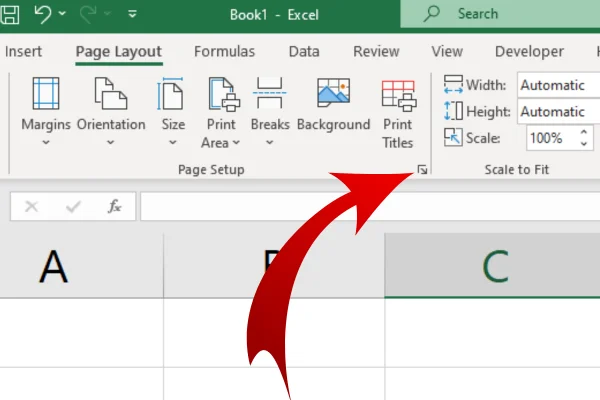
「ページ設定」グループで、右下隅にある小さな矢印をクリックします。
小さな矢印は見落としがちです。この図は次のことに役立ちます。
これらの各ツールには、アクセスするためのキーボードショートカットもあります。
追加の Excel 印刷設定
印刷出力をカスタマイズして、鮮明さや外観を向上させたい場合がよくあります。このセクションでは、必要な機能を実現するための 3 つの追加の印刷設定を示します。
1. タイトルを印刷する
印刷タイトルを使用すると、印刷出力のすべてのページに特定の行または列を表示できます。
印刷タイトルを設定するには、次の手順に従います。
-
Excel で [ページ レイアウト] タブを選択します。
-
[ページ設定] グループで、[タイトルの印刷] をクリックします。
-
スプレッドシート全体に表示する行または列を選択します。
2. スケーリングオプション
拡大縮小オプションを使用すると、ページの寸法内に収まるように印刷コンテンツのサイズを調整できます。
スケーリング オプションを設定するには、次の手順を実行します。
-
「ページレイアウト」タブをクリックします。
-
「フィットするように拡大縮小」グループで、任意の拡大縮小オプションを選択します。
3. グリッド線と見出し
デフォルトでは、Excel はページ上にグリッド線と見出し (行番号と列の文字) を印刷しません。印刷出力にそれらを含めたい場合は、次の手順に従います。
-
Excel の [ページ レイアウト] タブに移動します。
-
[シート オプション] グループで、[グリッド線や見出し] の下の [印刷] ボックスをオンにします。
印刷領域の操作
印刷領域を設定した後、それを削除したり、何らかの方法で変更したりすることが必要になる場合があります。その方法は次のとおりです。
1 つまたは複数の印刷領域をクリアする
印刷領域をクリアするには、次の手順に従います。
-
印刷領域をクリアしたいワークシートを選択します。
-
「ページレイアウト」タブに移動します。
-
「ページ設定」グループで、「印刷領域」をクリックします。
-
ドロップダウン リストから [印刷領域のクリア] を選択します。
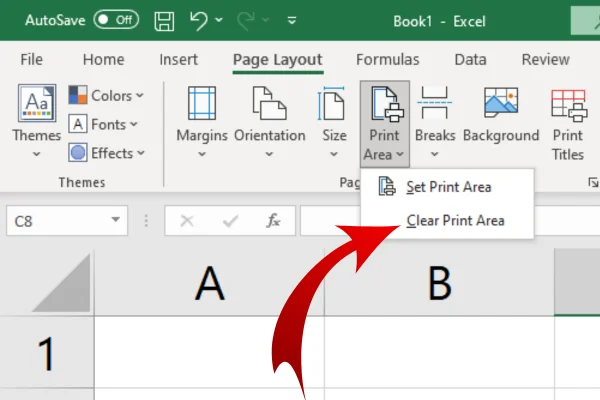
上記の手順を完了すると、既存の印刷領域がすべてクリアされ、ワークシート全体がデフォルトで印刷されるように設定されます。
既存の印刷領域の変更
既存の印刷領域を変更する場合は、次の手順に従います。
-
印刷領域として設定する新しいセル範囲を選択します。
-
「ページレイアウト」タブに移動します。
-
「ページ設定」グループで、「印刷領域」をクリックします。
-
ドロップダウン リストから [印刷領域の設定] を選択します。
新しい領域を設定すると、既存の印刷領域が置き換えられることに注意してください。
印刷領域を無視する
特定のセルを印刷し、印刷領域を無視する場合は、次の手順に従います。
-
セル範囲を選択します
-
左側のメニューから「印刷」を選択します
-
「設定」セクションで、「アクティブシートの印刷」の下のドロップダウンメニューをクリックします。
-
「選択範囲を印刷」を選択します。
最後の言葉
Microsoft Excel の印刷領域機能を使用して、単一または複数の領域を印刷する方法を学習しました。必要なセル範囲を選択する方法と印刷範囲を設定する方法もわかります。
これらのスキルを使用すると、必要なデータを正確に含む印刷物を作成できるようになり、時間と地球を節約できます。
Excel を詳しく知りたい場合は、チェックして、すぐに Excel のプロに変身しましょう。




