
Quick Look은 많은 OS X 사용자들이 좋아하는 기능 중 하나입니다. 이미지 파일 및 PDF 데이터 파일 보기와 같은 모든 작업은 스페이스바 키를 통해서만 사용해야 합니다. 다른 지원 응용 프로그램 없이도 모든 파일 내용이 즉시 표시됩니다.
이제 Windows 사용자는 상당히 적은 양의 무료 도구인 Seer 덕분에 Quick Look 기능도 경험할 수 있습니다. 이 기사에서는 LuckyTemplates가 Windows에 Quick Look을 가져오기 위해 Seer를 설치하고 사용하는 방법을 안내합니다.
1 단계:
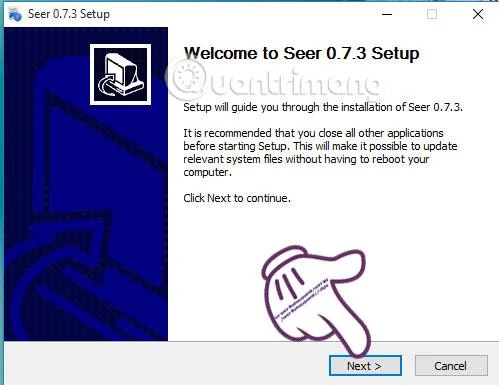
우선, 다음 링크를 사용하여 컴퓨터에 Seer 도구를 설치해야 합니다 . 설치는 매우 간단합니다. 다음을 클릭하면 프로세스가 완료됩니다.
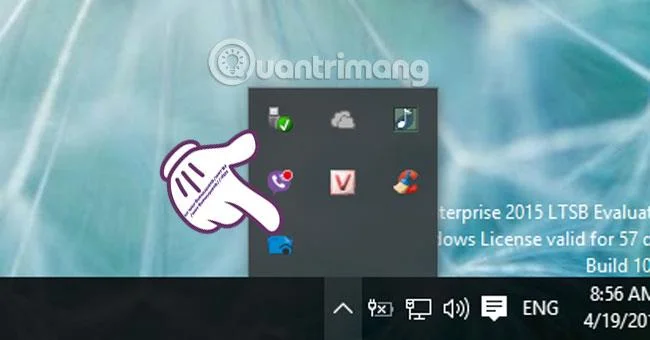
컴퓨터에 성공적으로 설치되면 작업 표시줄에 도구 아이콘이 나타납니다.
2 단계:
Seer 도구를 사용하는 것은 비교적 간단하고 그리 어렵지 않습니다.
이미지를 보려면 파일을 클릭하고 스페이스바 키를 누릅니다 . 즉시 예언자 창이 나타납니다.

3단계:
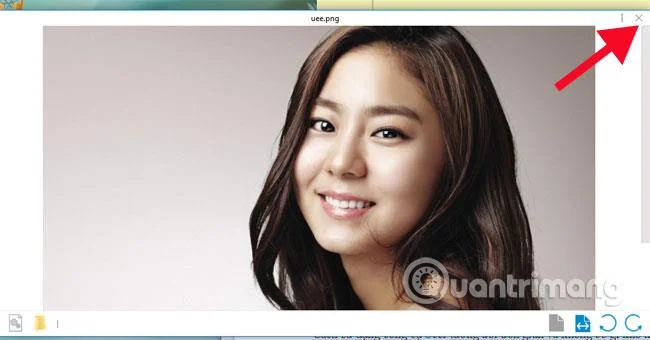
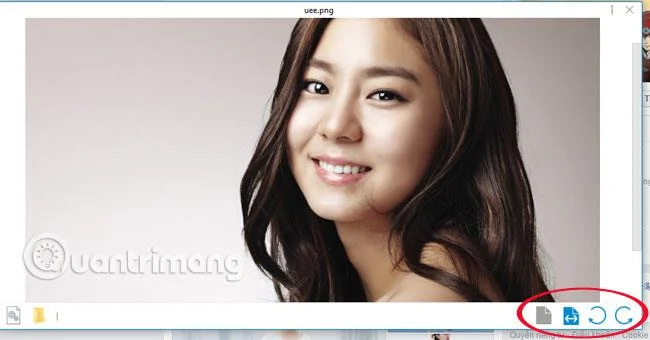
창을 닫으려면 이미지 상단의 X 아이콘을 클릭하세요.
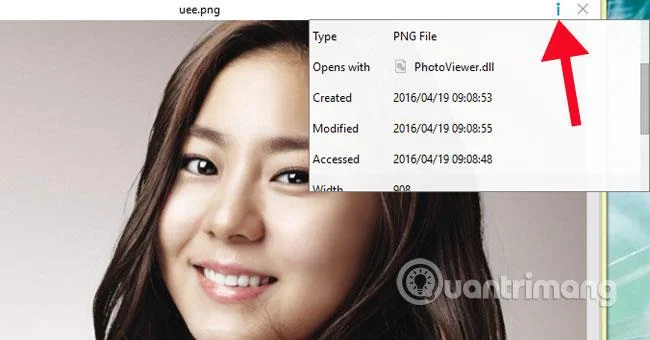
이미지 정보를 보려면 문자 i 아이콘을 클릭하세요 .
사진을 다른 각도로 회전하거나 확대하세요.
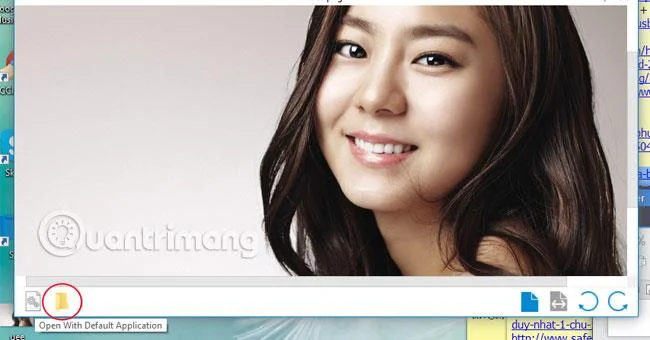
또는 파일 탐색기 아이콘을 통해 파일 위치에 액세스하세요 .
4단계:
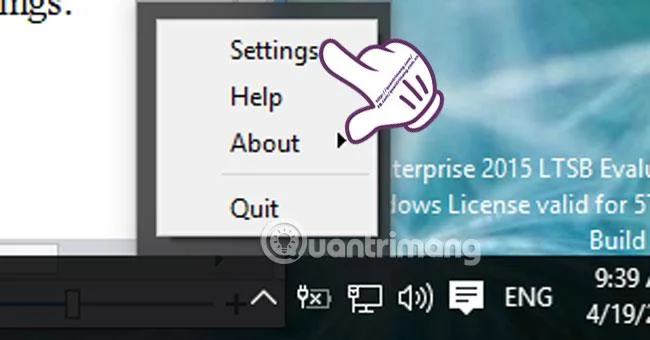
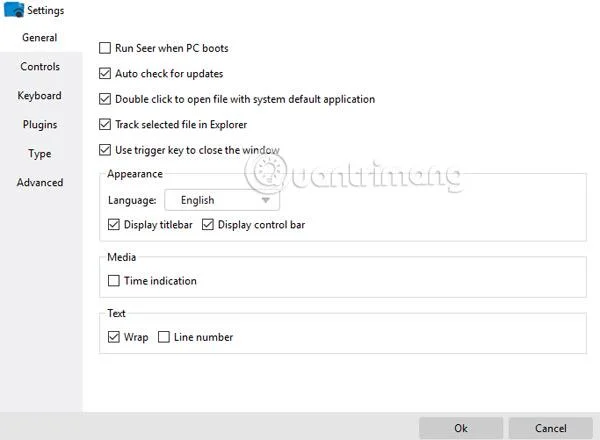
작업 표시줄에서 소프트웨어 아이콘을 마우스 오른쪽 버튼으로 클릭하고 설정을 선택하면 Seer 도구에서 옵션 설정을 변경할 수도 있습니다 .
5단계:
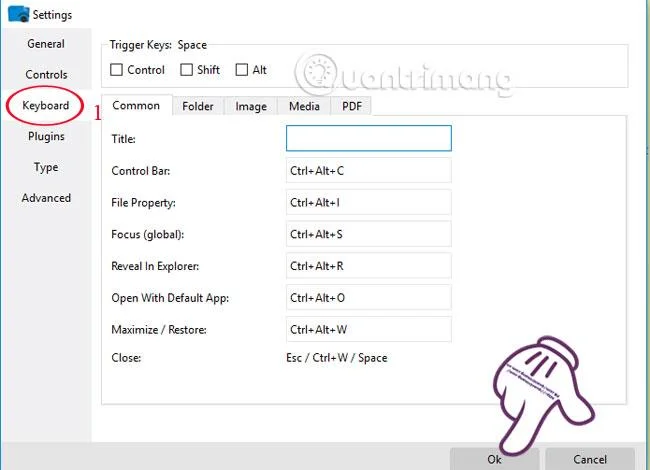
더 빠른 작업을 위한 단축키를 설정하려면 키보드를 클릭 하고 원하는 대로 변경할 수 있습니다. 여기에서 폴더, 이미지, 미디어, PDF에 대한 키보드 작업을 설정할 수도 있습니다.
6단계:
또한 다음을 포함하여 Seer의 다른 많은 설정에 대해서도 알아볼 수 있습니다.
- 일반 : Seer의 일반 설정입니다.
- 제어 : 제어 설정.
- 플러그인 : 확장 기능을 설치합니다.
- 유형 : 지원되는 Seer 파일 형식.
- 고급 : 고급 옵션입니다.
따라서 간단한 도구인 Seer 덕분에 Windows에서 바로 매력적인 Quick Look 기능을 경험할 수 있습니다.
자세한 내용은 다음 문서를 참조하세요.
위의 글이 여러분에게 도움이 되기를 바랍니다!


