
양면 신분증을 종이 한 면에 복사하는 것은 매우 간단하며, 집에 이미 복사기가 있는 경우 매장에 나갈 필요 없이 복사할 수 있습니다. Word와 Excel을 용지 양면에 인쇄하여 용지를 뒤집어야 하는 것과 달리, 신분증을 같은 면에 복사하면 ID 카드 복사가 더 간단해집니다 . A4 또는 A5 용지에 신분증을 복사할 수 있습니다. 아래 도움말에서는 양면 신분증을 용지 한 면에 복사하는 방법을 안내합니다.
Canon 장치에서 양면 ID 카드를 복사하는 방법에 대한 지침
1 단계:
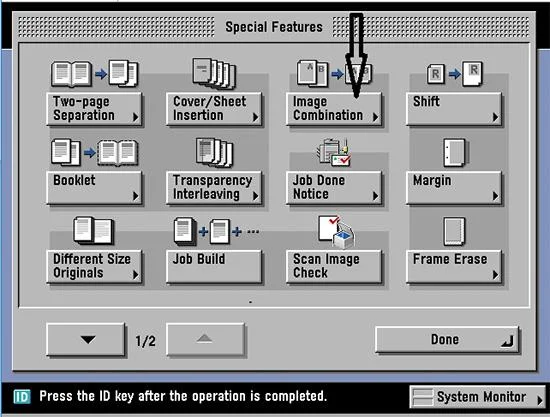
먼저, 복사를 위해 신분증을 유리 위에 올려놓습니다. 그런 다음 특수 기능 기능을 클릭 하여 선택합니다 . 다음으로 이미지 조합을 클릭 한 후 완료를 클릭하면 용지 1면에 신분증 2면 인쇄가 진행됩니다.
2 단계:
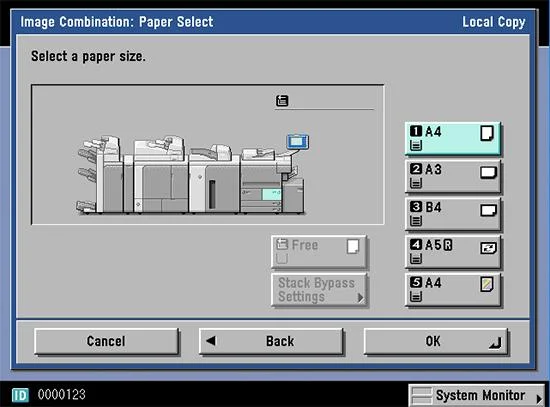
그런 다음 4 on 1 > Option 을 선택합니다 . 다음으로 화면에 나타나는 안내 순서에 따라 이미지 위치를 선택한 후 완료를 클릭하세요.
3단계:
인쇄하려는 A4 또는 A5 용지 위치를 선택합니다 .
마지막으로 시작 버튼을 누르고 기기가 1면 스캔을 완료할 때까지 기다린 다음 ID 카드의 2면을 뒤집고 시작을 눌러 ID 카드의 반대쪽을 스캔합니다.
도시바 용지 1면에 ID 카드를 복사하는 방법
1 단계:
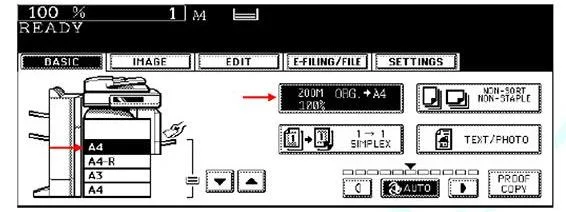
우리는 또한 복사기에 신분증을 올려 놓았습니다. 그런 다음 용지함을 A4 또는 A5로 선택하고 ZOOM ORG > A4/A5를 클릭합니다 .
2 단계:
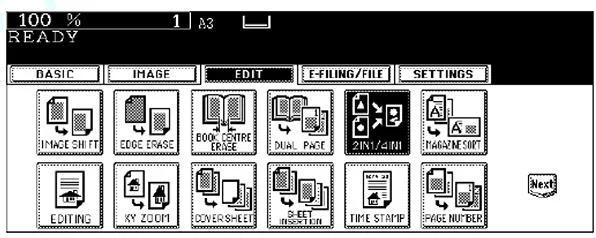
원본 버튼을 A5로, 복사를 A4로 클릭한 후 RETURN 버튼을 누르세요. 그런 다음 사용자는 EDIT를 클릭하고 2IN1/4IN1을 선택합니다 .
3단계:
일부 명령이 표시되는 화면에서 2IN1을 선택한 다음 1 SIDE를 선택합니다 . 화면에서 BASIC을 계속 선택한 다음 시작을 눌러 ID 카드의 각 면을 스캔합니다.
Ricoh 복사기에서 ID 카드를 복사하는 방법
1 단계:
신분증을 기계 유리 위에 올려놓으세요.
2 단계:
A4 또는 A5 용지함을 선택한 다음 1 SIDE COMB 2 를 선택합니다 . 이때 화면은 자동으로 AUTOREDUCE를 선택하고 FULL SIZE 키를 다시 누릅니다 .
3단계:
복사할 용지 매수를 선택한 후 커버를 내려놓고 시작 버튼을 누르면 신분증 양면이 스캔됩니다.
코니카 복사기로 양면 신분증을 복사하는 방법
1 단계:
A4용지 위치에 맞게 신분증을 유리 위에 놓습니다. 그런 다음 화면을 내려다보고 신분증을 복사하는 데 사용할 용지함을 클릭하세요 .
2 단계:
그런 다음 디스플레이 화면에서 양면 용지 복사 모드를 선택합니다 .
3단계:
마지막으로 뚜껑을 닫고 시작 버튼을 눌러 신분증의 양면을 스캔하여 신분증의 양면을 용지의 한 면에 복사합니다.


