
원칙적으로 마우스 가속은 Windows 10의 유용한 기능입니다. 이는 화면에서 포인터를 움직이는 속도에 따라 마우스 포인터 이동 속도를 증가시킵니다.
그렇게 하면 목표를 더 빨리 달성하고 더 효율적으로 일할 수 있습니다. 불행하게도 이는 또한 마우스를 잘못 놓을 가능성이 더 높다는 것을 의미하며, 이는 일상적인 사용에서는 짜증나고 클릭 정확도가 매우 낮은 게임에서는 극도로 짜증스럽습니다.
다행히 이 기능은 쉽게 끌 수 있습니다. 클릭 정확도를 얻으려면 설정에서 "포인터 정밀도 향상" 이라는 기능을 끄면 됩니다 . 이는 이 기능이 제공하는 것과 정반대입니다. 이 기능은 기본적으로 마우스가 더 빠르게 움직이는 데 도움이 되며 컴퓨터를 전문적으로 사용하거나 빠른 작업이 필요한 작업을 수행하는 사람들에게 적합합니다. 이러한 빠른 마우스 속도에 익숙하지 않은 사람들은 매우 불편함을 느낄 것이며 정확한 클릭에도 어려움을 겪을 것입니다.
방법은 다음과 같습니다.
Windows 10에서 더 정확하게 호버링하는 방법
1. 시작 버튼을 클릭한 후 톱니바퀴 모양의 설정 아이콘을 선택하세요.
시작 메뉴로 이동하여 설정 아이콘을 선택하세요.
2. 장치를 선택한 후 화면 왼쪽에서 마우스를 선택하세요 .
3. 추가 마우스 옵션 을 선택합니다 .
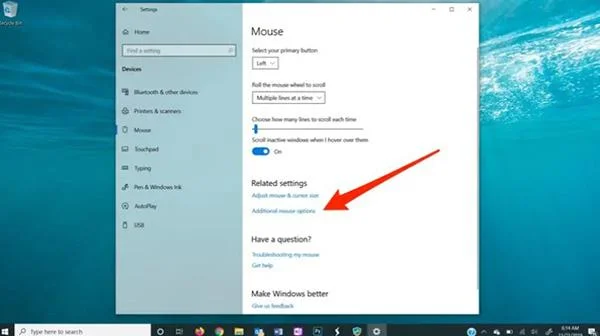
이전 스타일의 Windows 제어판을 열려면 추가 마우스 옵션 옵션을 선택하세요.
4. 마우스 속성 대화 상자 에서 포인터 옵션을 선택하여 포인터 옵션 탭 으로 변경합니다 .
5. 포인터 정확도 향상 상자를 선택 취소합니다 .
이 기능을 끄려면 포인터 정밀도 향상 상자를 선택 취소하세요.
6. 확인을 클릭하여 대화 상자를 닫습니다.


