
TFT, OLED 또는 LCD 화면에서 죽거나 짜증나게 붙어 있는 픽셀을 쉽게 수정할 수 있습니다. 수리 또는 교체를 위해 화면을 보내는 데 시간이 얼마나 걸릴지 궁금해하면서 화면을 쳐다보지 마세요. 당신은 중요하지 않지만 화면의 "죽은" 픽셀처럼 극도로 짜증나는 것에 대해 슬퍼하는 데 충분한 시간을 낭비했습니다.
화면의 사각지대를 직접 수정해보세요! 주의 깊게 수행하면 보증을 방해하지 않으며 많은 시간과 불필요한 불안을 절약할 수 있습니다.
그럼 다음 글을 통해 화면의 데드 스팟을 수정하는 방법을 살펴보겠습니다!
화면에서 데드 픽셀이 있는지 확인하는 방법
데드 스팟을 확인하는 데 유용한 화면 테스트 도구에 대해서는 데스크탑 화면에서 데드 스팟을 감지하는 방법 문서를 참조하십시오 .
화면의 데드/고착 픽셀을 수정하는 방법
안타깝게도 데드 픽셀은 고칠 수 없습니다. 그러나 고정된 픽셀을 수정할 수 있습니다. 위의 기사에서 설명했듯이 둘을 구별하기는 어렵습니다. 어느 쪽이든 시도해 볼 수 있는 방법은 다음과 같습니다.
1. 먼저, 다양한 색상 팔레트에서 화면을 보면서 작동하지 않거나 정체된 픽셀을 식별합니다.
2. 붙어 있거나 죽은 것처럼 보이는 픽셀을 수정하려면 타사 도구를 사용하여 픽셀을 여러 색상으로 깜박입니다. 기사에서는 UDPixel(Windows) 또는 LCD(온라인)를 권장합니다.
3. 마지막으로 젖은 천이나 고무/연필 지우개 등 날카롭지만 부드러운 물체로 붙어 있는 픽셀을 문지르는 수동 방법을 시도해 볼 수 있습니다.
이러한 방법과 도구를 자세히 살펴보겠습니다.
1. JScreenFix (웹)
JScreenFix는 걸린 픽셀을 찾는 데 도움이 되지 않지만 문제를 해결하는 데는 도움이 될 수 있습니다. 페이지 하단에 있는 Launch JScreenFix 버튼을 클릭하세요 .
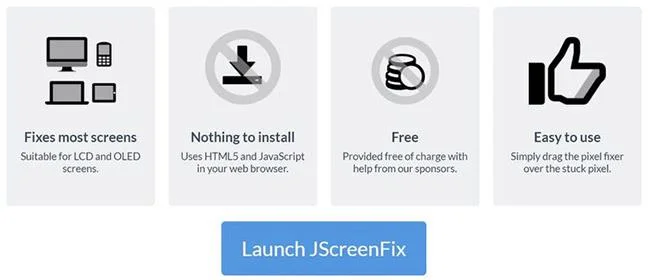
페이지 하단에 있는 Launch JScreenFix 버튼을 클릭하세요.
이 도구는 사각형의 깜박이는 픽셀이 있는 검은색 브라우저 창을 로드합니다. 전체 화면 모드로 전환하려면 오른쪽 하단의 녹색 버튼을 탭하세요. 깜박이는 사각형을 스턱 픽셀이 발견된 위치로 드래그하고 10분 이상 그대로 두세요.
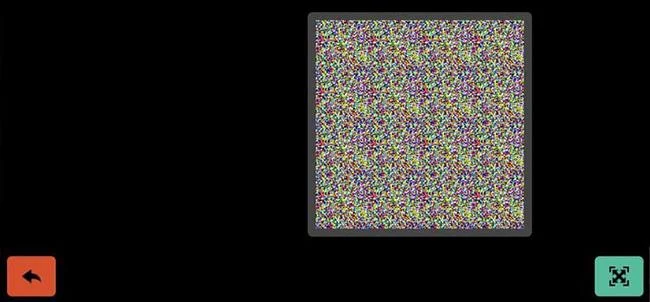
깜박이는 사각형을 스턱 픽셀을 발견한 위치로 드래그하세요.
2. UDPixel(윈도우)
다운로드 링크:
http://udpix.free.fr/index.php?p=dlUndeadPixel이라고도 알려진 UDPixel은 Windows 도구입니다. 단일 도구로 픽셀을 식별하고 수정하는 데 도움이 될 수 있습니다. 이 프로그램에는 Microsoft .NET Framework가 필요합니다. Windows를 사용하지 않거나 소프트웨어를 설치하고 싶지 않은 경우 아래로 스크롤하여 아래 온라인 도구를 확인하세요.
왼쪽에 있는 데드 픽셀 로케이터 도구를 사용하면 지금까지 볼 수 없었던 화면의 모든 이상 현상을 쉽게 감지할 수 있습니다.

데드 픽셀 로케이터 도구
의심스러운 픽셀을 발견한 경우 언데드 픽셀 쪽으로 전환하고 충분한 수의 플래시 창(각 스턱 픽셀당 하나씩)을 만든 다음 시작을 누르십시오 . 깜박이는 작은 창을 이상한 픽셀이 있는 곳으로 드래그할 수 있습니다.
잠시 동안 실행시킨 후 마지막으로 플래시 간격을 변경하십시오.
3. 픽셀힐러 (윈도우)
Aurelitec은 이 Windows 애플리케이션을 InjuredPixels 도구의 동반자로 구축하여 데드 픽셀, 스턱 픽셀 또는 핫 픽셀을 감지합니다.
PixelHealer를 사용하면 사용자 정의 크기로 드래그 가능한 창에서 검정색, 흰색, 모든 기본 및 사용자 정의 색상 조합을 플래시할 수 있습니다. 플래시 간격을 변경하고 타이머를 설정하여 앱을 자동으로 닫을 수도 있습니다.
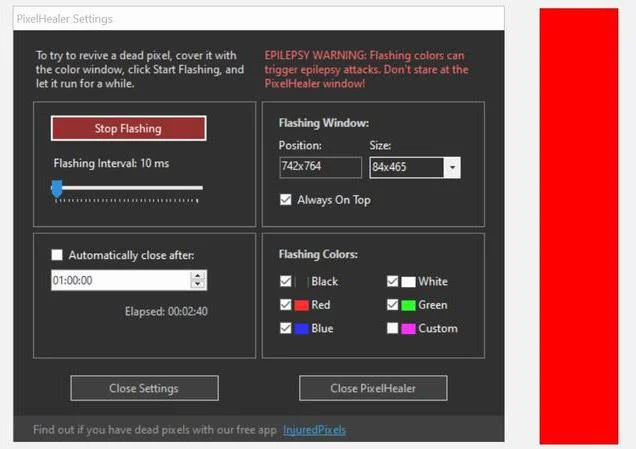
픽셀힐러
애플리케이션을 닫으려면 오른쪽 하단에 있는 PixelHealer 닫기 버튼을 클릭하세요.
4. 데드 픽셀 테스트 및 수정 (안드로이드)
이 Android 도구는 Android 기기에서 데드 픽셀이나 스턱 픽셀을 확인하고 수정할 수 있습니다.
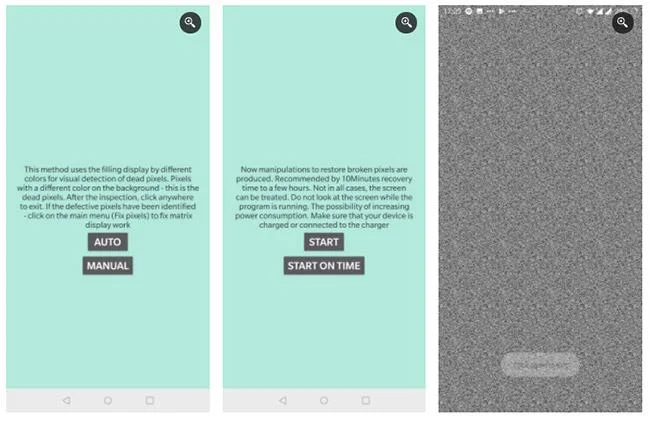
데드 픽셀 테스트 및 수정
화면에 이상한 픽셀이 있는지 감지하려면 자동 모드 에서 모든 색상을 살펴보세요 . 그렇다면 오류 수정을 시작하세요. 그러면 전체 화면이 검은색, 흰색, 기본 색상 픽셀로 빠르게 깜박입니다.
5. 고정된 픽셀을 수동으로 수정
이러한 도구 중 어느 것도 고착되거나 데드 픽셀 문제를 해결하지 못하는 경우 마지막 기회가 있습니다. 위에서 언급한 모든 도구와 자신의 손에서 나오는 마법의 힘을 결합할 수 있습니다.
정말 빠른 기술을 살펴보겠습니다.
- 화면을 끄세요.
- 화면이 긁히지 않도록 젖은 수건을 가져가세요.
- 픽셀이 붙어 있는 부분을 세게 누릅니다. 다른 곳에 압력을 가하지 마십시오. 고정된 픽셀이 더 많이 생성될 수 있습니다.
- 꾹 누른 상태에서 컴퓨터와 모니터를 켜세요.
- 누르는 것을 멈추면 스턱 픽셀이 사라집니다.
이는 스턱 픽셀에서 하나 이상의 하위 픽셀에 있는 유체가 균등하게 퍼지지 않기 때문에 작동합니다. 화면의 백라이트가 켜져 있으면 다양한 양의 액체가 픽셀을 통과하여 다양한 색상을 생성합니다. 압력을 가하면 액체가 밖으로 밀려나고, 누르는 것을 멈추면 액체가 안으로 밀려들어 평소처럼 고르게 퍼지게 됩니다.


