
Apple TV는 Bluetooth 연결을 통해 AirPods, AirPods Pro 또는 AirPods Max 무선 헤드폰으로 직접 오디오를 스트리밍할 수 있습니다. 따라서 방에 있는 다른 사람을 방해하지 않고 Apple Fitness+로 비디오를 보고, 게임을 하고, 운동을 할 수 있습니다.
AirPods를 Apple TV에 연결하는 방법은 다음과 같습니다.
Apple ID를 통해 연결
AirPods를 iPhone 또는 iPad와 쌍으로 연결하면 iCloud는 연결된 다른 기기와 해당 연결을 공유합니다. 동일한 Apple ID 계정으로 다른 기기에 로그인한 경우 AirPods는 해당 기기에 아주 쉽게 연결할 수 있습니다.
애플TV도 마찬가지다. AirPods가 이미 Apple ID와 쌍으로 연결되어 있는 경우 편리한 단축키를 사용하여 AirPods와 Apple TV 간의 연결을 빠르게 설정할 수 있습니다. 헤드폰은 케이스를 열거나(헤드폰을 활성화한 상태에서) 귀에 착용한 후에만 Bluetooth에 연결할 수 있습니다.
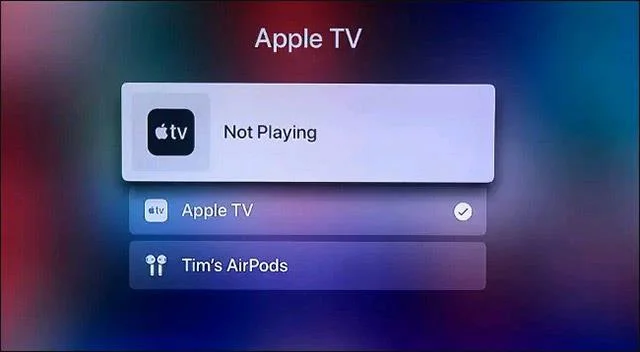
빠르게 연결하려면 Apple TV 리모컨의 재생 버튼을 길게 누르세요. AirPods를 포함하여 사용 가능한 무선 장치 목록이 표시됩니다. 목록에서 헤드셋 이름을 클릭하고 연결이 설정될 때까지 잠시 기다리세요. 이제 Apple TV의 모든 오디오가 AirPod를 통해 재생됩니다.
연결을 끊으려면 리모컨의 재생 버튼을 길게 눌러 이 메뉴로 돌아온 다음 나타나는 목록에서 " Apple TV "를 선택하면 됩니다. 이렇게 하면 Apple TV를 통해 오디오 경로가 다시 지정됩니다.
AirPods를 Apple TV와 수동으로 페어링하기
위 방법으로 문제가 발생하는 경우 다른 Bluetooth 장치에서 페어링하는 방법과 유사하게 AirPod를 Apple TV와 수동으로 페어링해 볼 수 있습니다.
먼저 Apple TV에서 설정 > 리모컨 및 장치 > Bluetooth 로 이동합니다 .
그런 다음 AirPods 케이스 덮개를 열고 LED 표시등이 깜박이기 시작할 때까지 뒷면에 있는 작은 흰색 페어링 버튼을 누르고 있습니다. (AirPods Max의 경우 스마트 케이스에서 꺼낸 다음 상태 표시등이 흰색으로 깜박이기 시작할 때까지 소음 제어 버튼을 길게 누릅니다.)
이제 화면의 Bluetooth 연결 목록에서 " 기타 장치 " 아래에 AirPod가 나타나는 것을 볼 수 있습니다. 헤드셋 이름을 클릭한 다음 " 연결 "을 선택하여 연결을 설정합니다. 모든 것이 순조롭게 진행되면 AirPods가 Apple TV와 빠르게 페어링되고 사운드가 TV 스피커나 수신기 대신 헤드폰으로 전달됩니다.

Bluetooth와 AirPods의 페어링을 해제하려면 설정 > 리모컨 및 장치 > Bluetooth 로 돌아가서 AirPods를 클릭한 다음 나타나는 메뉴에서 ' 장치 페어링 해제 ' 옵션을 선택하세요.
Apple TV에서 AirPods의 볼륨을 조절하는 방법
Apple TV와 함께 AirPods을 사용하는 경우 리모컨의 볼륨 조절기를 사용하여 볼륨을 조절할 수 있습니다. AirPods는 iPhone이나 기타 유사한 장치에서와 마찬가지로 Apple TV에서도 작동합니다. AirPods를 제거하면 TV에서 재생 중인 모든 콘텐츠(음악이든 YouTube이든)가 일시 중지됩니다.


