
웹캠은 사용자가 화상 통화를 통해 채팅이나 정보 교환 등을 할 수 있도록 도와주는 노트북과 태블릿의 유용한 기능입니다. 그러나 컴퓨터의 웹캠은 해커가 불법적으로 컴퓨터에 침입하여 개인 계정이나 기타 중요한 정보를 훔치는 도구가 될 수 있습니다. 그리고 컴퓨터의 웹캠이 자신을 감시하고 있는지 여부는 누구도 알 수 없습니다.
따라서 사용하지 않을 때 웹캠을 끄도록 사용자에게 많은 권장 사항이 전송됩니다. 또한 컴퓨터에서 어떤 프로그램이 웹캠을 사용하고 있는지 확인하려면 LuckyTemplates에서 아래 기사를 참조하세요.
컴퓨터에서 어떤 응용 프로그램이 웹캠을 사용하고 있는지 확인하려면 Microsoft의 무료 Process Explorer 응용 프로그램을 다운로드하세요.
1 단계:
먼저, 아래 링크에 따라 프로세스 탐색기 도구를 컴퓨터에 다운로드하세요.
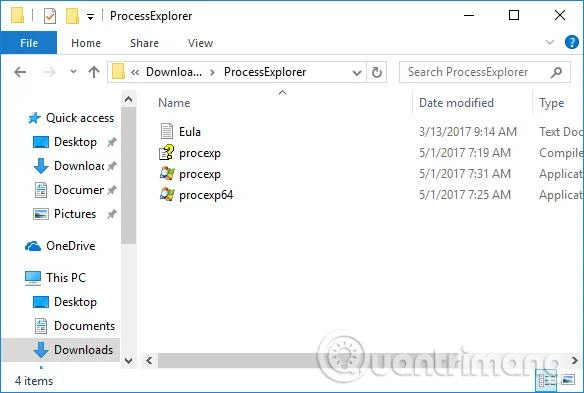
도구의 용량은 매우 가볍습니다. 다운로드 후 .zip 파일의 압축을 풀어주세요. 다음으로 압축을 푼 후 Process Explorer 추출 폴더에서 설치 파일을 클릭합니다. 이 도구에는 Windows 32비트 및 64비트용 두 가지 버전이 있습니다. 컴퓨터에 맞는 Process Explorer 버전을 선택했습니다.
2 단계:
프로그램 설치 파일을 클릭하면 이용약관 화면이 나오는데, 동의를 클릭하면 설치가 완료됩니다.
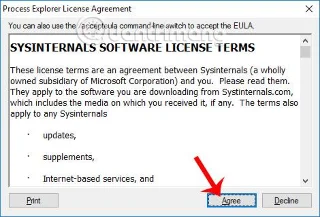
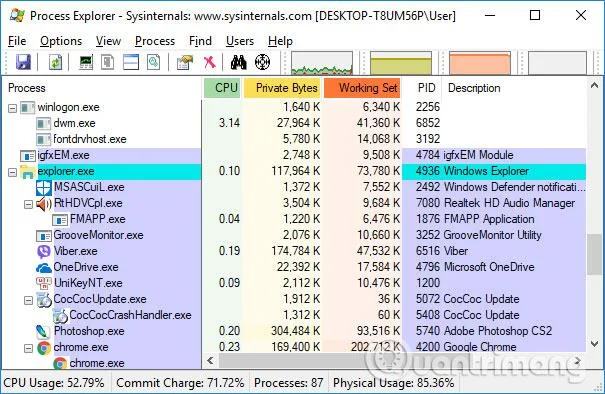
그래서 Process Explorer를 설치했습니다. 다른 프로그램처럼 많은 설치 단계가 필요하지 않아 프로세스가 매우 빠릅니다.
3단계:
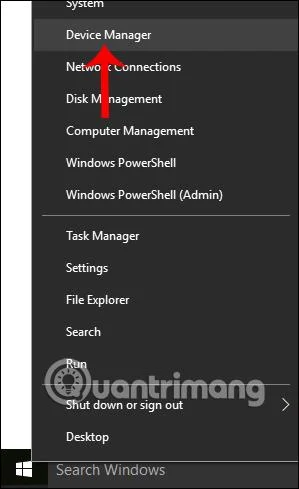
다음으로 컴퓨터의 장치 관리자에 액세스 하겠습니다. 시작 아이콘을 마우스 오른쪽 버튼으로 클릭하고 장치 관리자를 선택합니다. 또는 Windows + R을 눌러 실행 대화 상자를 연 다음 devmgmt.msc 키워드를 입력하고 확인을 클릭하여 장치 관리자에 액세스할 수도 있습니다.
4단계:
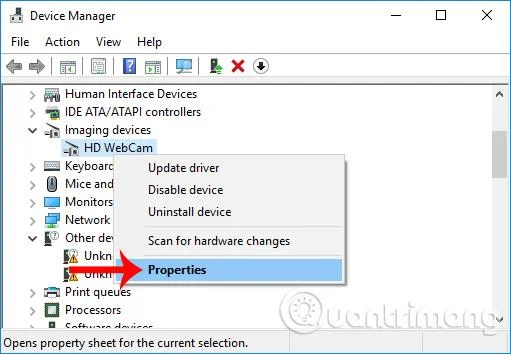
장치 관리자 인터페이스에서 이미징 장치 를 클릭합니다 . 드롭다운 목록에서 사용자는 컴퓨터에서 사용 중인 웹캠 장치의 이름을 볼 수 있습니다. 웹캠 장치를 마우스 오른쪽 버튼으로 클릭하고 속성 을 선택합니다 .
5단계:
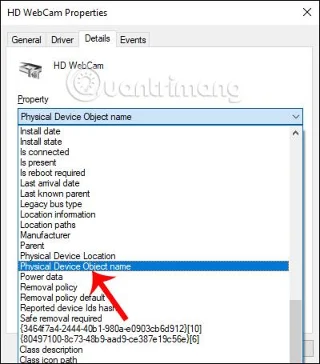
새 대화 상자 인터페이스가 나타나면 세부 정보 탭을 클릭하여 웹캠 장치에 대한 정보를 확인하세요. 속성 섹션 의 목록에서 물리적 장치 개체 이름을 선택합니다 .
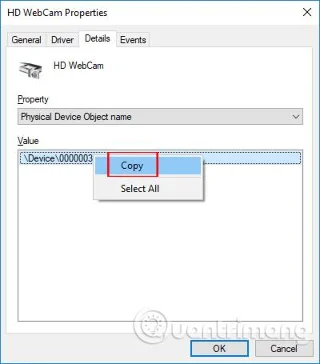
그런 다음 값 섹션 에서 웹캠 장치에 대한 정보를 볼 수 있습니다. 해당 숫자 시퀀스를 마우스 오른쪽 버튼으로 클릭하고 복사 를 클릭합니다 . 이 값 항목의 값은 컴퓨터마다 웹캠 장치가 다르기 때문에 달라집니다.
6단계:
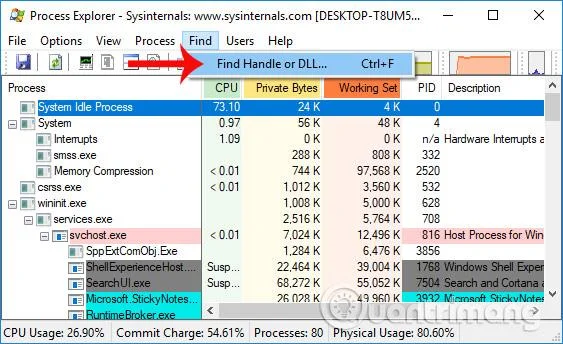
프로세스 탐색기 인터페이스에 액세스한 다음 Ctrl + F를 누르거나 찾기를 선택한 다음 핸들 또는 DLL 찾기를 선택합니다 .
7단계:
웹캠 장치의 값을 입력하는 프레임이 나타납니다. 마우스 오른쪽 버튼을 클릭하고 붙여넣기를 선택하여 방금 복사한 장치의 값을 붙여넣습니다. 다음으로 검색 버튼을 눌러 검색하세요.
이 도구는 웹캠을 사용하는 모든 응용 프로그램을 검색합니다.
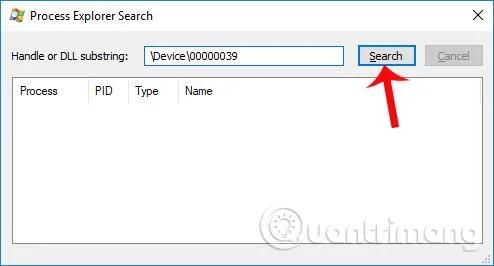
사용자 참고 사항 : 응용 프로그램이 10초 전에 웹캠을 사용하고 Process Explorer로 검색을 수행하는 동안 더 이상 웹캠을 사용하지 않으면 해당 응용 프로그램을 찾을 수 없습니다.
8단계:
결과적으로 이 도구는 컴퓨터에서 웹캠을 사용하는 프로그램을 요약합니다.
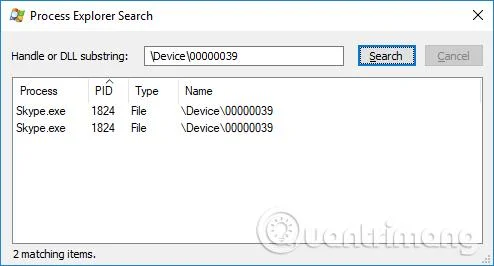
컴퓨터에서 웹캠을 사용하는 소프트웨어나 응용 프로그램의 안전성이 확실하지 않은 경우 응용 프로그램 사용을 중지한 다음 제거하는 것이 가장 좋습니다. 프로세스 탐색기 인터페이스에서 애플리케이션을 마우스 오른쪽 버튼으로 클릭하고 프로세스 종료를 선택하여 애플리케이션을 일시적으로 중지합니다. 마지막으로 컴퓨터에서 응용 프로그램을 제거하십시오.
따라서 프로세스 탐색기 도구를 사용하면 사용자는 컴퓨터에서 웹캠을 사용하는 응용 프로그램을 확인할 수 있습니다. 의심스러운 응용 프로그램을 발견한 경우 Process Explorer 인터페이스에서 바로 응용 프로그램 실행을 중지하여 제거하여 웹캠을 통한 컴퓨터 공격을 방지할 수 있습니다.
당신의 성공을 기원합니다!


