
Google Play 서비스는 모든 Android 기기에서 가장 중요한 구성 요소 중 하나입니다. 이 시스템 서비스는 앱이 최신 상태인지 확인 하고 Google 시스템 서비스와 타사 앱 간의 연결을 유지합니다. 의도한 대로 작동한다면 전혀 눈치채지 못할 것입니다. 그러나 그렇지 않으면 앱을 업데이트하거나 다른 많은 서비스를 사용할 수 없을 가능성이 있습니다. 그렇기 때문에 Google Play 서비스를 재설정하는 방법을 확실히 설명했습니다.
Google Play 서비스를 제거하고 다시 설치하려면 어떻게 합니까?
간단한 대답은 할 수 없다는 것입니다. Android OS 내에서 앱 통합을 규제하는 필수 시스템 앱은 제거할 수 없습니다. 할 수 있는 일은 로컬 데이터를 지우고 최신 상태로 유지하거나 필요한 경우 업데이트를 사이드로드하는 것입니다.
Play 스토어에서 앱을 설치하거나 타사 앱을 Google 서비스와 통합할 때 발생하는 대부분의 문제는 Google Play 서비스에 기인할 수 있습니다. 기본적으로 Play 스토어 외에 앱 설치 시 기기에 문제가 있는 경우 Play 서비스 문제 해결을 권장합니다. 또한 경우에 따라 문제가 발생하기 때문에 Google 서비스 프레임워크를 확인하고 싶을 것입니다.
Android에서 Google Play 서비스를 재설정하는 방법은 다음과 같습니다.
- 설정 을 엽니 다.
- 앱 및 알림 (앱 > 앱 관리자 또는 앱 관리)을 선택 합니다.
- 모든 앱 을 엽니 다 .
- 점 3개 메뉴를 누르고 시스템 프로세스 표시를 선택합니다.
- Google Play 서비스 를 엽니 다.
- 저장용량 을 탭 합니다.
- 그런 다음 데이터 지우기 를 탭 합니다 .
- 모든 데이터 지우기를 탭 합니다 .
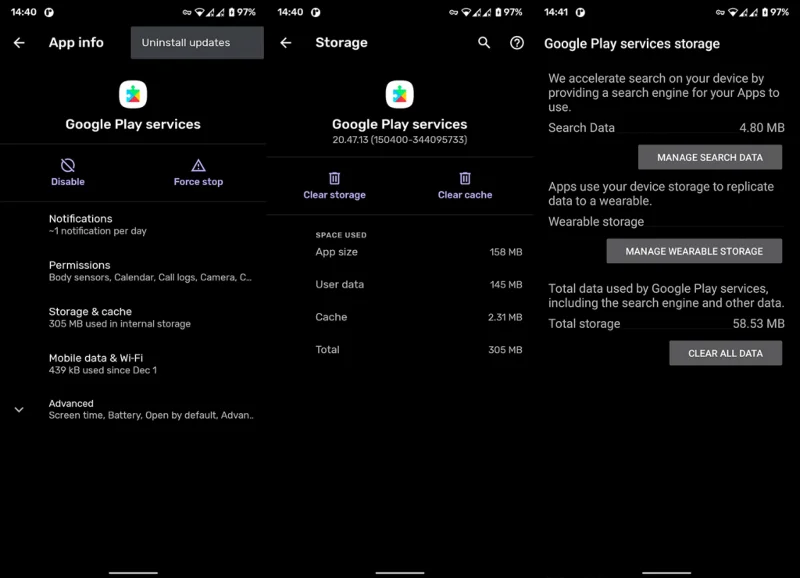
- 마지막으로 장치를 다시 시작합니다.
또는 Google Play 서비스 설정에서 점 3개 메뉴와 업데이트 제거를 탭할 수 있습니다. Google Play 스토어 및 Google 서비스 프레임워크에 대해서도 동일한 작업을 수행할 수 있습니다. 그러면 대부분의 Play 서비스 관련 문제가 해결됩니다. 그러나 Google Pay가 여전히 작동하지 않을 수 있다는 보고가 있습니다. 이를 위해 앱을 다시 설치하고 다시 시도하십시오.
Google Play 서비스는 자체적으로 업데이트됩니다. 또는 APK를 사용하여 Google Play 서비스를 강제로 업데이트하거나 롤백할 수 있습니다. 이를 수행하는 방법에 대해 자세히 알아보려면 여기 에서 심층 문서를 확인하십시오 . 앱을 설치할 수 없거나 "Google Play 서비스가 중지되었습니다" 오류가 표시되는 경우 실행 가능한 문제 해결 단계입니다.
그래도 문제가 해결되지 않으면 언제든지 기기를 공장 설정으로 재설정할 수 있습니다. 여기에서 방법을 알아보세요 . 시스템 버그가 문제가 되지 않는 한 대부분의 문제를 해결해야 합니다. 기기를 업데이트해야만 해결할 수 있습니다.
그것으로 우리는 이 기사를 마칠 수 있습니다. 읽어 주셔서 감사합니다. 저희 및 페이지를 자유롭게 방문하십시오.





