다른 브라우저와 마찬가지로 Apple의 Safari 를 사용하면 지원되는 모든 플랫폼(iPhone, iPad, iPod Touch 및 Mac)에서 모든 검색 데이터를 지울 수 있습니다. 검색 기록 외에도 자동 완성 양식과 비밀번호를 유지하면서 웹사이트 데이터(쿠키, 캐시된 이미지, 개별 사이트 설정 등)를 지울 수 있습니다. 아래에서는 iPhone 및 iPad용 Safari에서 캐시 및 쿠키를 지우는 방법을 설명합니다.
Safari에서 브라우저 캐시와 쿠키를 지우려면 어떻게 합니까?
Safari는 검색 기록을 유지하고 쿠키와 웹 사이트 데이터만 삭제할 수 있는 옵션도 제공합니다. 두 경우 모두 절차는 다소 간단합니다. 인터넷 사용 기록을 삭제하면 일부 웹사이트에서는 로그인 자격 증명을 다시 입력해야 하는 반면 쿠키 정책에 동의할 때까지 일부 기능이 손실될 수 있습니다.
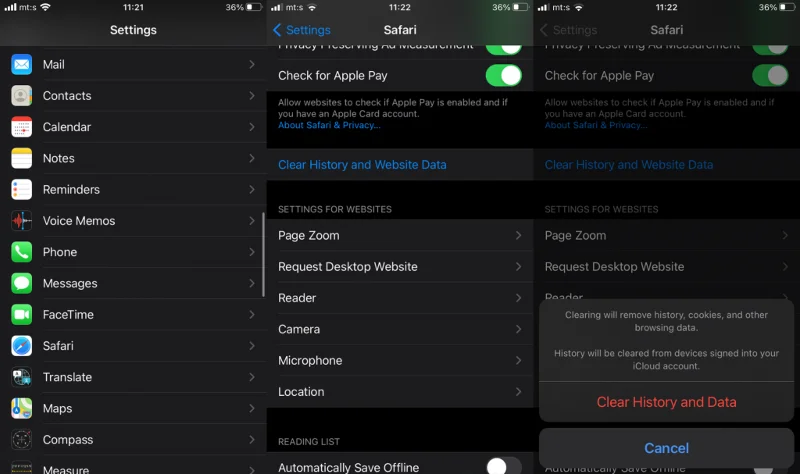
iPhone 또는 iPad에서 Safari 캐시, 방문 기록 및 인터넷 사용 기록을 지우는 방법은 다음과 같습니다.
- 설정 을 엽니 다.
- 사파리 를 탭 합니다 .
- 기록 및 웹사이트 데이터 지우기 를 탭 합니다 .
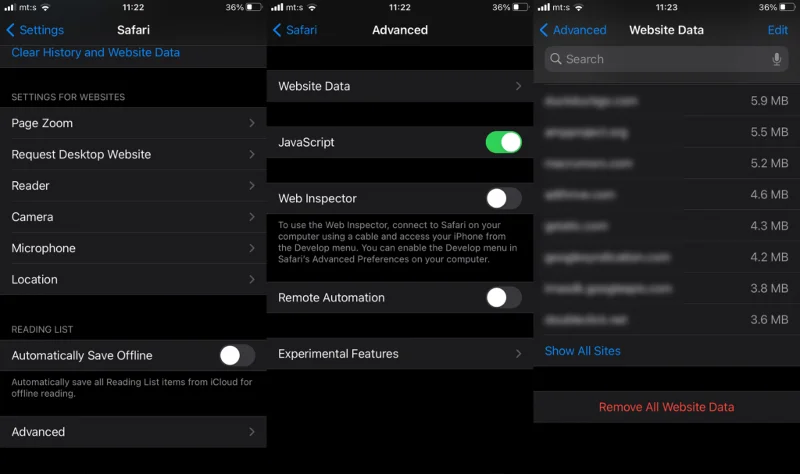
반면에 인터넷 사용 기록은 유지하고 나머지는 모두 삭제하려면 다음을 수행해야 합니다.
- 설정 을 엽니 다.
- 사파리 를 선택 합니다 .
- 고급 을 탭 합니다 .
- 웹사이트 데이터 를 선택 합니다.
- 모든 웹사이트 데이터 제거 를 탭 합니다.

거기에 있는 동안 Safari에 모든 쿠키를 차단하고 콘텐츠 차단기를 구성하도록 요청할 수도 있습니다. 둘 다(특히 후자) 대부분의 타사 웹 사이트의 기능을 확실히 제한하지만 광고, 쿠키, 추적기 및 나머지 개인 정보 침해 도구를 차단할 수 있습니다.
Safari에서 쿠키를 차단하는 방법은 다음과 같습니다.
- 설정 을 엽니 다.
- 사파리 를 탭 합니다 .
- 모든 쿠키 차단 을 탭 합니다.
로그인을 허용하지 않거나 쿠키가 비활성화된 상태에서 작동하지 않는 웹사이트에 접속하면 언제든지 다시 허용할 수 있습니다. 또한 앞서 언급한 콘텐츠 차단기(광고 차단기)를 사용하면 한 단계 더 나아가 훨씬 더 많은 것을 차단할 수 있습니다. 또한 더 많은 개인 정보를 보호하고 기록을 저장하지 않고 탐색하려면 개인 모드(Safari > 새 페이지 > 개인)를 사용할 수 있습니다.
읽어 주셔서 감사합니다. 아래의 의견 섹션에서 귀하의 생각을 공유해 주십시오.