우리 모두는 Apple이 폐쇄된 소프트웨어 생태계에 관한 것이며 가능한 한 자사 서비스를 고수하는 것이 회사 관행이라는 것을 알고 있습니다. 그러나 iOS 14(및 iOS 14.5)에서는 사용자가 기본 브라우저, 메일 클라이언트 및 음악 앱까지 변경할 수 있었습니다. 그러나 사람들이 매일 사용하는 다른 중요한 서비스는 어떻습니까? Google 지도 를 기본 iPhone 지도 서비스로 만들 수 있습니까 ? 아니, 적어도 완전히는 아닙니다. 아래에서 수행할 수 있는 작업에 대해 알아보세요.
iOS 14에서 Google 지도를 내 기본값으로 설정하려면 어떻게 해야 합니까?
1. 구글 지도를 기본 앱으로 설정할 수 있나요?
일반적으로 iOS 14 또는 이전 버전에서는 Google 지도를 기본값으로 설정할 수 없습니다. iOS 14의 도입으로 사용자는 기본 메일 클라이언트, 브라우저 및 음악 제공자를 변경할 수 있습니다(iOS 14.5 이후). 그리고 그게 다야. 탈옥을 할 수 있지만 절차와 위험에 대해 완전히 익숙하지 않은 경우에는 권장하지 않습니다.
우리는 이러한 추세가 곧 출시될 iOS 15에서 계속되고 더 많은 기본 iOS 앱이 사용자가 더 좋거나 더 유용하다고 생각하는 Google 앱 또는 기타 타사 서비스로 대체될 수 있기를 바랄 뿐입니다.
그것이 현재 우리가 할 수 있는 일은 즉흥적으로 하는 것뿐입니다. 그리고 즉흥적으로 우리가 할 것입니다.
2. iOS의 Google 서비스에 대한 해결 방법
따라서 Gmail 및 Chrome과 같은 iOS 앱을 대체할 수 있는 Google 앱을 사용하는 경우 적용되는 해결 방법이 있습니다. 혼란스러워 보이지만 오히려 간단합니다.
이 해결 방법은 기본적으로 iOS에서 Google 앱 간의 상호 연결을 허용합니다. 한계에도 불구하고 Apple의 폐쇄형 플랫폼에서 서비스를 통합하는 Google의 방법입니다. 기본적으로 Gmail에서 주소를 열면 Apple 지도 또는 Google 지도로 이동할지 여부를 선택할 수 있는 옵션이 있습니다. 웹 링크와 Safari 또는 Chrome 도 마찬가지 입니다.
Safari 또는 Apple Mail을 사용 중이고 Google 지도와 결합하려고 하면 작동하지 않을 것입니다. Google 지도는 Apple이 아닌 Google 앱의 기본 앱으로 사용할 수 있습니다.
수행해야 할 작업은 다음과 같습니다.
- Gmail 및 Google 지도 (사용하는 경우 다른 Google 앱)를 iPhone/iPad에 다운로드합니다 . 이미 가지고 있는 경우 업데이트되어 최신 버전의 iOS 를 실행하고 있는지 확인하십시오 .
- Gmail 에 로그인 하고 앱 을 엽니다 .
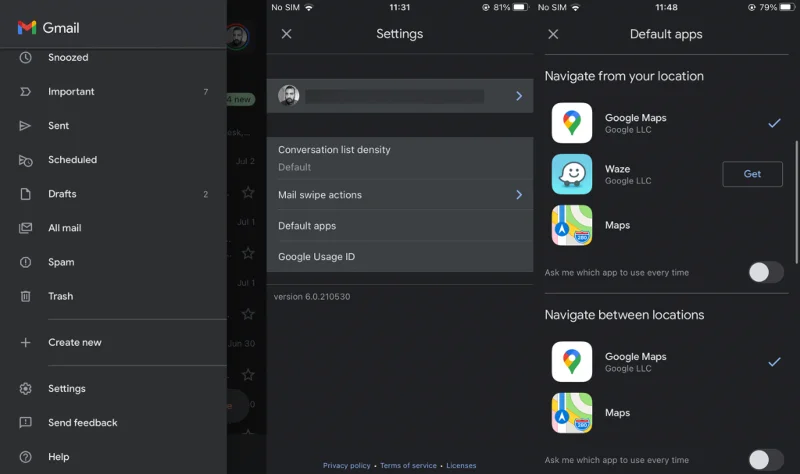
- 햄버거 메뉴를 누르고 설정 을 선택합니다 .
- 기본 앱을 탭 합니다.
- 현재 위치에서 탐색 및 위치 간 탐색을 위해 Google 지도 를 선택 합니다 .
Google 서비스를 항상 사용하고 있는지 확인하려면 설정 > Chrome > 기본 브라우저 앱 및 설정 > Gmail > 기본 메일 앱으로 이동하여 두 앱을 기본값으로 설정하세요.
그게 다야 슬프게도 이미 언급했듯이 iPhone에서 Google 지도를 기본으로 설정하는 확실한 방법은 없습니다. 지금은. 읽어 주셔서 감사합니다. 자유롭게 생각, 질문 또는 제안 사항을 공유해 주십시오. 아래 댓글 섹션에서 할 수 있습니다.
보너스: Google 지도를 사용하기 위해 Chrome을 기본 웹 브라우저로 설정하는 방법
Chrome에서 위치의 주소를 탭하면 Google 지도에서 해당 위치를 볼 수 있습니다.
-
설정 을 엽니다 .
-
앱 목록을 아래로 스크롤하고 Chrome 을 탭합니다 .
아직 iOS용 Chrome이 없다면 다운로드하세요 .
-
기본 브라우저 앱 을 탭합니다 .
-
Chrome 을 탭합니다 .
-
이제 위치를 확인하기 위해 Chrome에서 주소를 탭할 때마다 해당 주소를 Apple 지도에서 볼지 Google 지도에서 볼지 묻는 메시지가 표시됩니다.