iOS에서 Google 서비스를 사용하는 것이 항상 원하는 만큼 자연스러운 것은 아닙니다. 때로는 Google 측의 약간의 노력으로 인해 때로는 Apple 이 기본 앱을 선호 한다는 사실 때문입니다 . 하지만 상황이 나아지고 있습니다. 많은 사용자가 iPhone의 Google 캘린더에 의존하거나 이벤트를 Apple 캘린더에 동기화합니다. 그러나 일부는 Google 캘린더가 iPhone과 동기화되지 않아 어려움을 겪었습니다. Google 캘린더를 사용 중이거나 Apple 캘린더에 동기화하고 문제가 발생하는 경우 아래 나열된 단계를 확인하여 문제를 해결하세요.
목차:
내 Google 캘린더가 내 휴대전화와 동기화되지 않는 이유는 무엇입니까?
1. iCloud에 Google 계정 제거 및 추가
가장 먼저 시도해야 할 것은 iCloud에서 Google 계정(Gmail)을 제거했다가 다시 추가하는 것입니다. 아시다시피 Android에서 Google 서비스를 활용하려면 Google 계정으로 로그인해야 합니다. iOS도 마찬가지입니다. Google 캘린더를 사용하거나 Apple 캘린더와 동기화하려면 Google 계정으로 로그인해야 합니다.
이제 이미 로그인되어 있는 경우 Google 계정을 제거하고 다시 추가할 수 있습니다. 그러면 동기화가 다시 시작되고 다양한 캘린더의 모든 이벤트가 iPhone에도 나타나야 합니다.
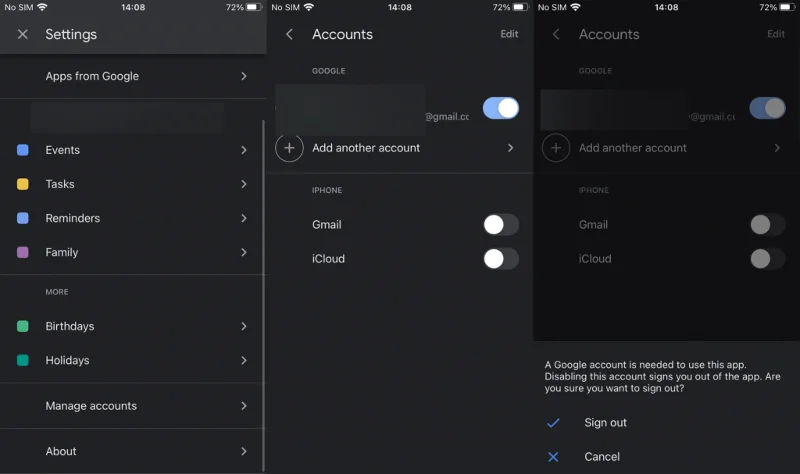
iPhone의 Google 캘린더에서 Google 계정을 제거하고 다시 추가하는 방법은 다음과 같습니다.
- iPhone에서 Google 캘린더 를 엽니 다.
- 햄버거 메뉴를 누르고 설정 을 선택합니다 .
- 계정 관리 를 탭 합니다 .
- Google 계정 을 끄고 메시지 가 표시되면 로그아웃 을 선택합니다 .
- iPhone을 재시동 하고 다시 로그인하십시오 .
iPhone에서 Google 계정을 완전히 제거하는 방법은 다음과 같습니다.
- 설정 을 탭 합니다 . iOS의 이전 버전에서는 설정 > 암호 및 계정을 엽니다.
- 메일 열기 .
- 계정 을 탭 합니다.
- Gmail 을 선택 합니다.
- 계정 삭제를 탭 합니다.
- iPhone을 재시동하고 설정 > 메일 > 계정을 다시 탐색하십시오.
- 계정 추가 를 탭 합니다.
- Google 계정 을 추가하고 자격 증명으로 다시 로그인합니다.
2. 네트워크 확인
Wi-Fi 대신 모바일 데이터를 더 자주 사용하는 경우 Google 캘린더에 백그라운드에서 사용할 수 있는 권한이 있는지 확인하세요. 또한 Wi-Fi 또는 셀룰러 데이터를 통한 인터넷 연결이 예상대로 작동하는지 확인하십시오.
소셜 네트워크와 같이 인터넷에 의존하는 앱에서 테스트하십시오. 모든 것이 작동하지만 Google 캘린더가 여전히 iPhone과 동기화되지 않는 경우 문제 해결을 계속 진행하십시오. 반면에 연결 문제가 발생하면 저희가 해결해 드립니다. 여기에서 iPhone의 Wi-Fi 문제 해결에 중점을 둔 기사를 확인 하십시오 .
3. 구글 캘린더 앱 재설치
일부 사용자는 단순히 앱을 다시 설치하여 Google 캘린더를 작동하도록 했습니다. 앱에 일시적인 문제가 있을 수 있으며 그런 일이 발생하면 항상 새로 시작하는 것이 좋습니다.
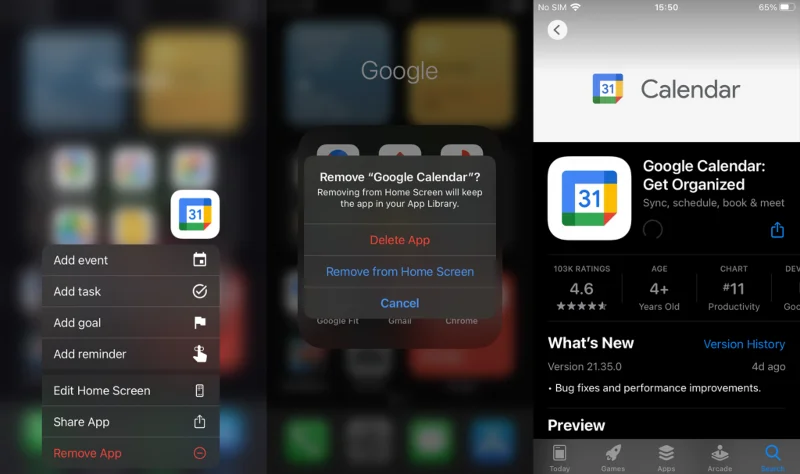
iPhone에 Google 캘린더를 다시 설치하는 방법은 다음과 같습니다.
- 홈 화면이나 앱 서랍에서 Google 캘린더 를 찾습니다 .
- 상황에 맞는 메뉴가 나타날 때까지 아이콘을 길게 누릅니다 .
- 앱 제거 를 탭 합니다.
- 다음 창에서 앱 삭제 를 탭 합니다.
- 이제 App Store로 이동하여 Google 캘린더 를 다시 다운로드하십시오.

Google 캘린더가 여전히 iPhone과 동기화되지 않으면 Google에 티켓을 보내는 것이 좋습니다.
4. Apple 캘린더 설정 확인
이제 사용자가 Apple 캘린더에만 의존하지만 Google 캘린더 이벤트가 이 기본 앱과 동기화되기를 원하는 경우가 있습니다. 동기화 절차는 일반적으로 Google 계정을 추가하는 즉시 문제 없이 자동으로 진행됩니다. 그러나 동기화에 문제가 있는지 검사해야 하는 몇 가지 옵션이 있습니다.
Google 캘린더 이벤트가 Apple 캘린더에 표시되고 동기화되도록 하려면 다음을 수행해야 합니다.
- 설정 > 캘린더 > 계정으로 이동하여 Apple 캘린더와 동기화하려는 Gmail 계정(Google 계정)이 있는지 확인합니다.
- 같은 메뉴에서 Fetch New Data를 열고 Fetch가 자동으로 설정되어 있고 Gmail이 수동 대신 Fetch로 설정되어 있는지 확인합니다.
- Apple 캘린더를 열고 캘린더를 탭합니다. Google 계정 옆의 확인란이 선택되어 있는지 확인합니다.
그렇게 해야 합니다. 읽어 주셔서 감사합니다. 아래 의견 섹션에서 자유롭게 생각, 질문 또는 해결책을 제안해 주십시오. 우리는 항상 귀하의 의견을 기다리고 있습니다.