Google Play 스토어 는 Android의 심장이자 영혼입니다. 처음부터 플랫폼의 필수적인 부분이었고 수백만 개의 사용 가능한 앱으로 잘 알려진 사용자 경험을 제공하는 대체 불가능한 퍼즐 조각이었습니다. 그러나 Google Play 스토어의 중요성은 작은 문제라도 상당히 번거롭게 만듭니다. 사용자는 Google Play 스토어가 Android 12 에서 계속 충돌한다고 보��했습니다 .
영향을 받는 사용자인 경우 아래에 제공된 단계에 따라 문제를 해결하십시오.
목차:
- Google Play 스토어에서 캐시 및 데이터 지우기
- 관련 시스템 서비스에서 캐시 및 데이터 지우기
- 이전 버전의 Store로 롤백
- 로그아웃했다가 Google 계정으로 다시 로그인하세요.
- 장치를 공장 설정으로 재설정
내 Google Play 스토어 앱이 계속 종료되는 이유는 무엇인가요?
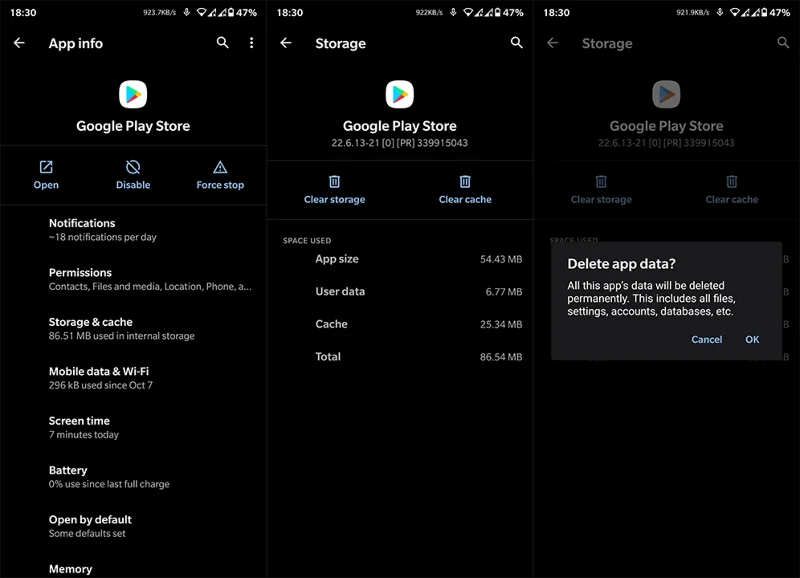
1. Google Play 스토어에서 캐시 및 데이터 지우기
Google Play 스토어에서 로컬에 저장된 캐시와 데이터를 지우는 것부터 시작하겠습니다. Android 12로 업데이트하면 문제가 발생할 수 있습니다. 주요 업그레이드의 OTA 업데이트가 항상 의도한 대로 작동하는 것은 아니며 많은 문제가 발생할 수 있습니다.
따라서 이 문제를 해결하는 가장 간단한 방법은 먼저 Google의 기본 Play 스토어에서 캐시와 데이터를 제거하는 것입니다. 수행해야 할 작업은 다음과 같습니다.
- 설정 을 엽니 다.
- 앱 및 알림 을 선택합니다 .
- 모든 앱 을 선택 합니다 .
- Google Play 스토어 로 이동합니다 .
- 오픈 스토리지 .
- 스토리지 및 캐시를 지웁니다.
2. 관련 시스템 서비스에서 캐시 및 데이터 지우기
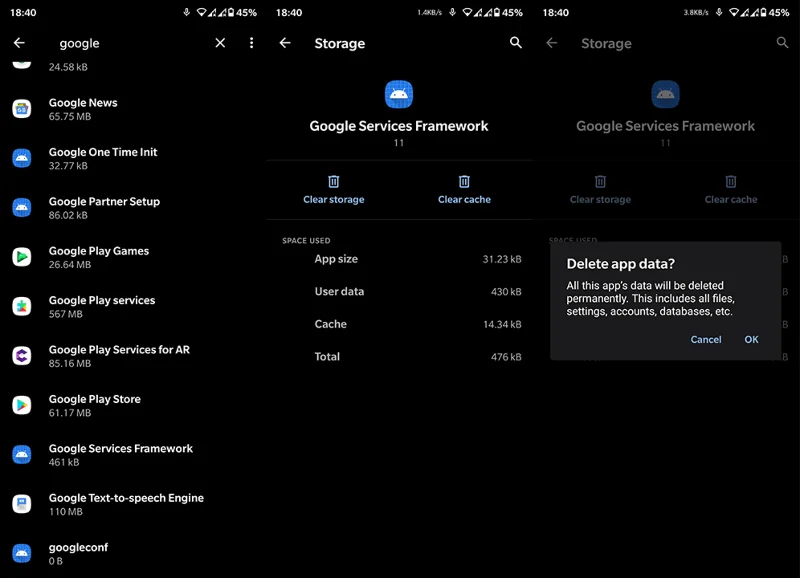
문제가 지속되면 Android의 중요한 부분인 몇 가지 필수 서비스가 있습니다. 그 두 가지는 Google Play Services와 Google Services Framework입니다. 이 두 서비스의 캐시와 데이터도 지워야 합니다. 문제가 해결되기를 바랍니다.
관련 시스템 서비스에서 캐시 및 데이터를 지우려면 다음 지침을 따르십시오.
- 모든 앱 에 도달할 때까지 이전 단계의 단계를 반복합니다 .
- 점 3개 메뉴 를 탭하고 시스템 표시 를 탭합니다 .
- Google Play 서비스 로 이동 하여 스토리지를 비웁니다.
- 이제 Google Services Framework에 대해서도 동일한 작업을 수행합니다 .

- 장치를 다시 시작하고 개선 사항을 확인하십시오.
3. 이전 버전의 스토어로 롤백
설정에서 Google Play 스토어를 비활성화했다가 다시 활성화할 수도 있습니다. 일부 사용자는 그런 식으로 문제를 해결했습니다. 그러나 APK 미러로 이동하여 이전 버전의 Google Play 스토어를 다운로드할 수도 있습니다. 그렇게 하면 최신 버전의 문제를 피할 수 있습니다.
이렇게 하려면 다음 단계를 따르세요.
- 여기 에서 APK Mirror의 Google Play 스토어 섹션으로 이동합니다 .
- Google Play 스토어의 이전 버전을 다운로드 합니다. 다운로드 중인 버전이 Android 12에서 지원되는지 확인하세요.
- 메시지가 표시되면 외부 소스에서 설치를 허용합니다.
- APK를 설치하고 기기를 다시 시작하세요.
Android 11에서 Google Play 스토어가 계속 충돌하는 경우 아래 단계를 계속 진행하세요.
4. 로그아웃했다가 Google 계정으로 다시 로그인합니다.
문제를 해결하는 다른 방법은 Google 계정에서 로그아웃했다가 다시 로그인하는 것입니다. 때때로 문제는 연결된 계정에 있으며 계정을 제거하고 다시 로그인하여 해결해야 합니다.
Android 기기에서 Google 계정에 로그아웃/로그인하려면 다음 단계를 따르세요.
- 설정을 엽니다.
- 계정을 선택합니다.
- Google을 탭합니다.
- 계정 제거를 탭합니다.

- 장치를 다시 시작하고 계정을 다시 추가하십시오.
5. 장치를 공장 설정으로 재설정
마지막으로 Android 12에서 Google Play 스토어가 계속 충돌하는 경우 기기를 공장 설정으로 재설정하는 것이 좋습니다. 그 후에 문제가 더 이상 나타나지 않아야 합니다. 이미 언급했듯이 주요 OTA 업데이트는 종종 OEM에서도 최신 Android 버전으로 이동한 후 기기를 공장 설정으로 재설정하도록 권장하는 문제를 일으킵니다.
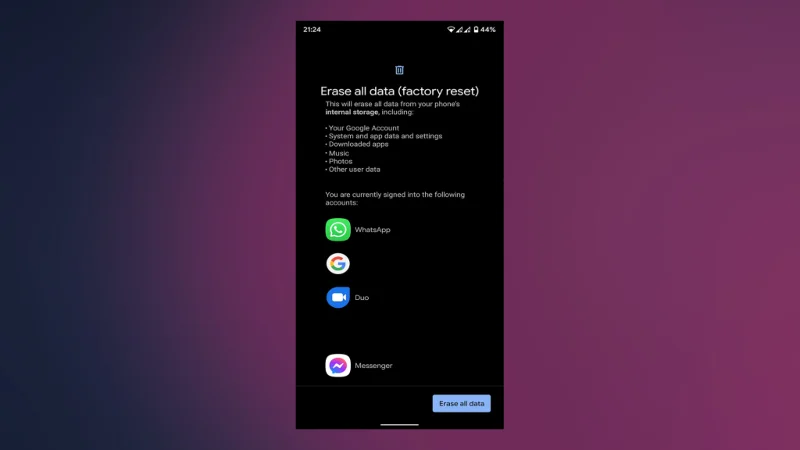
다음은 몇 가지 간단한 단계로 Android를 공장 설정으로 재설정하는 방법입니다.
- Google 드라이브 또는 PC에 데이터를 백업하세요.
- 설정 > 시스템 > 고급으로 다시 이동하여 옵션 재설정을 선택합니다.
- 모든 데이터 지우기(초기화)를 선택합니다.
- 모든 데이터 지우기를 탭합니다.

그리고, 우리는 이 글의 결론을 내릴 수 있습니다. 읽어 주셔서 감사합니다. Facebook 에서 우리를 팔로우 하고 이와 같은 더 많은 기사를 확인 하는 것을 잊지 마십시오 .
편집자 주: 이 기사는 원래 2020년 11월에 게시되었습니다. 신선함과 정확성을 위해 수정했습니다.