PC에서 안전 모드를 사용하여 필요한 드라이버와 기본 제공 서비스만 로드하는 것이 친숙하게 들릴 수 있습니다. 하지만 Android 기기에서도 비슷한 작업을 수행할 수 있다는 사실을 알고 계셨습니까? 목표는 거의 동일합니다. 즉, 장치에서 문제를 일으키는 원인을 파악하는 것입니다. Android 에서 안전 모드로 전환/재부팅하는 방법을 알아 보려면 아래에 제공된 단계를 확인하세요.
Android에서 안전 모드로 진입하려는 경우 Android 스킨에 따라 약간 다를 수 있지만 절차는 매우 간단합니다.
휴대폰에서 안전 모드로 부팅하려면 어떻게 합니까?
Android 기기를 안전 모드에서 시작하려는 이유는 무엇입니까? 여러 가지 이유가 있지만 가장 가능성 있는 것은 문제 해결입니다. 특정 문제가 발생하는 경우 안전 모드로 부팅하면 문제에 대한 더 나은 통찰력을 얻을 수 있습니다. 기기가 자동으로 다시 시작되거나 정지되거나 일부 타사 앱이 충돌하거나 느리게 실행되는 경우 Android 안전 모드를 사용해 보세요.
안전 모드에서 문제가 지속되면 여기 에 설명된 대로 기기를 공장 설정으로 재설정할 수 있습니다 . 반면에 안전 모드에서 눈에 띄는 문제가 없으면 기기에서 최근에 다운로드한 모든 앱을 제거하는 것이 좋습니다.
안전 모드에서 Android를 시작하는 것은 다소 간단합니다. 그리고 절차는 기본적으로 모든 OEM 및 해당 장치에 대해 동일합니다. 또는 적어도 비슷합니다. Android에서 안전 모드로 들어가는 방법을 배우려면 아래 단계를 확인하세요.
- 전원 메뉴 가 나타날 때까지 전원 버튼을 길게 누릅니다 .
- 팝업이 나타날 때까지 전원 끄기 아이콘 을 길게 누릅니다 . 안전 모드에 대해 알려주고 안전 모드로 들어가거나 작업을 취소할 수 있는 옵션을 제공해야 합니다.
- 확인 을 눌러 안전 모드 로 부팅 합니다 .
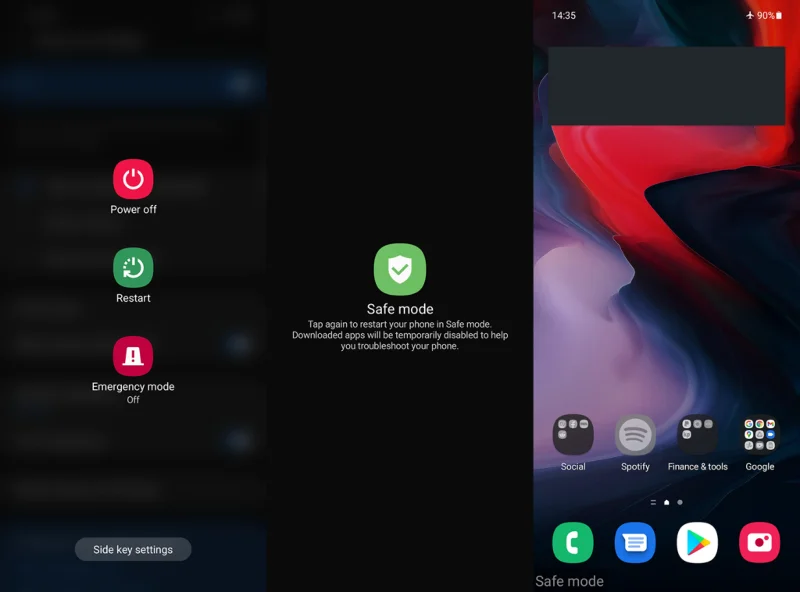
- 기기가 Android에서 안전 모드로 부팅되면 화면 하단에 안전 모드 스트립 이 표시됩니다.
Android에서 안전 모드를 종료하는 방법
Android에서 안전 모드를 종료하려면 기기를 다시 시작하기만 하면 됩니다. 다음에 전화가 부팅되면 시스템으로 정상적으로 부팅됩니다. 자체적으로 안전 모드에 들어가면 홈 화면 위젯을 제거하는 것 외에는 변경 사항이 없습니다. 다시 설정해야 합니다.
장치를 다시 시작하고 시스템으로 정상적으로 부팅되면 문제가 다시 발생하는지 확인하십시오. 지속되고 경험에 막대한 영향을 미치는 경우 기기를 공장 설정으로 재설정하는 것이 좋습니다. 모든 것을 백업하는 것을 잊지 마십시오. 그 전에 최근 앱을 제거 하거나 앱 기본 설정을 재설정 하거나 캐시 파티션을 지울 수 있습니다 .
그게 다야 읽어주셔서 감사합니다. Android 및 iOS에 대한 더 흥미롭고 유익한 기사가 있습니다. 또한 아래 댓글 섹션에서 Android를 안전 모드로 부팅하려는 이유에 대해 알려주십시오. 제공할 몇 가지 추가 솔루션이 있을 수 있습니다.
편집자 주: 이 기사는 원래 2021년 1월에 게시되었습니다. 신선함과 정확성을 위해 수정했습니다.