오늘날 스마트폰은 전화를 거는 기계 그 이상입니다. 사실, 정기적으로 전화를 거는 것은 아마도 스마트폰에서 가장 많이 수행되는 작업 목록에서 높지 않을 것입니다. 특히 아이폰. 결국 Facetime , iMessage 및 기타 IM 서비스로 전화가 필요한 사람은 누구입니까?
그러나 전통적인 통화가 인기를 잃었음에도 불구하고 여전히 iPhone을 사용하여 다른 사람에게 전화를 걸고 있는 사람들은 여전히 모든 것이 제대로 작동하기를 원합니다. 그리고 대부분의 경우 모든 것이 제대로 작동합니다. 그러나 일부 사용자는 특정 iPhone 모델에서 통화 중 음질이 좋지 않다고 보고했습니다. 가능한 한 빨리 해결하고 싶은 문제.
귀하가 그러한 사용자 중 하나이고 귀하가 그럴 것이라고 생각한다면, 통화 중 왜곡되고 잘 들리지 않는 사운드 및/또는 나쁜 마이크 성능을 해결하기 위한 몇 가지 최적의 솔루션을 준비했습니다.
iPhone에서 통화 음질이 좋지 않은 경우 다음 해결 방법을 시도해 보십시오.
- iPhone에서 노이즈 캔슬링 비활성화
- 모바일 데이터 옵션에서 데이터만 선택
- 케이스 없이 폰을 사용해 보세요
- 블루투스 끄기
- 전화를 다시 시작해 보세요.
- 최신 버전의 iOS로 업데이트해 보세요.
iPhone에서 나쁜 통화 음질을 개선하는 방법
1. iPhone에서 노이즈 캔슬링 비활성화
소음 제거는 전화로 말하는 동안 주변 소음을 줄여주는 내장 옵션입니다. 의도는 좋았지만 일부 사용자는 만족하지 못했습니다. 비활성화하려면 다음 지침을 따르세요.
- 설정 을 탭 합니다 .
- 접근성 으로 이동 하십시오.
- 오디오/비주얼 로 이동합니다 .
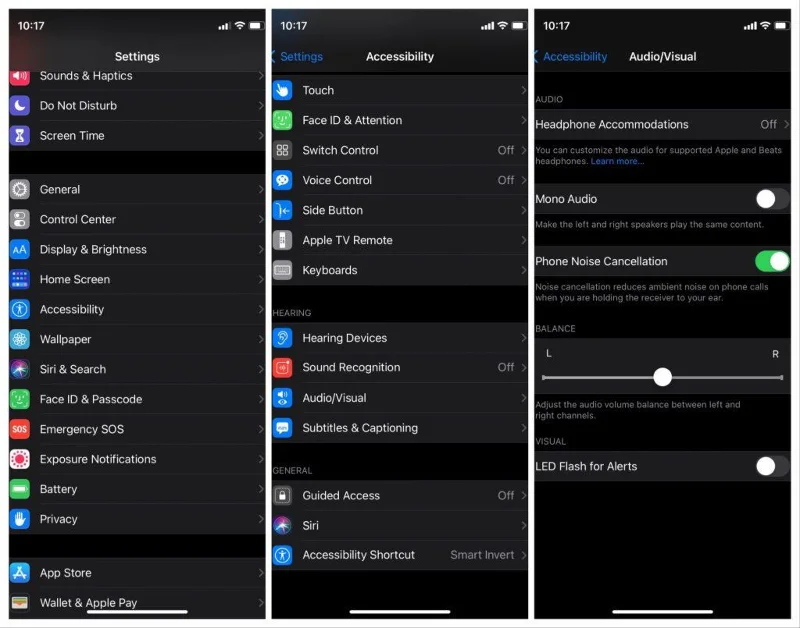
- 전화 소음 제거 옵션을 끕니다 .
2. 모바일 데이터 옵션에서 데이터만 선택
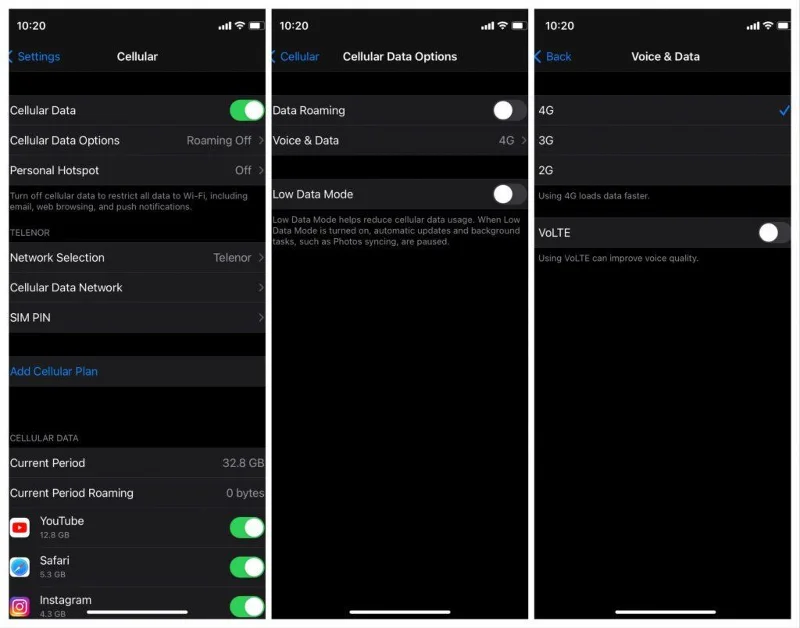
모바일 데이터에 문제가 있을 수 있습니다. VoLTE(Voice over LTE)가 통화를 왜곡하는 것일 수 있으므로 비활성화하십시오. 다음 경로를 따르십시오.
- 설정 으로 이동 합니다 .
- Cellular 로 이동 하십시오.
- 셀룰러 데이터 옵션 > 음성 및 데이터 로 이동합니다 .

- VoLTE 옵션을 비활성화합니다 .
- 음성 및 데이터 대신 데이터만 선택
3. 케이스 없이 폰을 사용해보세요
귀하의 사례가 전화 통화 중에 문제가 될 수 있다는 보고가 있습니다. 후면 마이크를 덮기 때문에 때때로 왜곡이 발생할 수 있습니다.
케이스를 제거하고 케이스 없이 통화 성능을 확인하세요.
4. 블루투스 끄기
헤드셋과 전화 스피커로 인해 간섭이 발생할 수도 있습니다. 그렇지 않은지 확인하려면 Bluetooth를 비활성화하십시오.
- 설정 으로 이동
- 블루투스 선택
- 블루투스를 끕니다.
5. 전화를 다시 시작해보십시오.
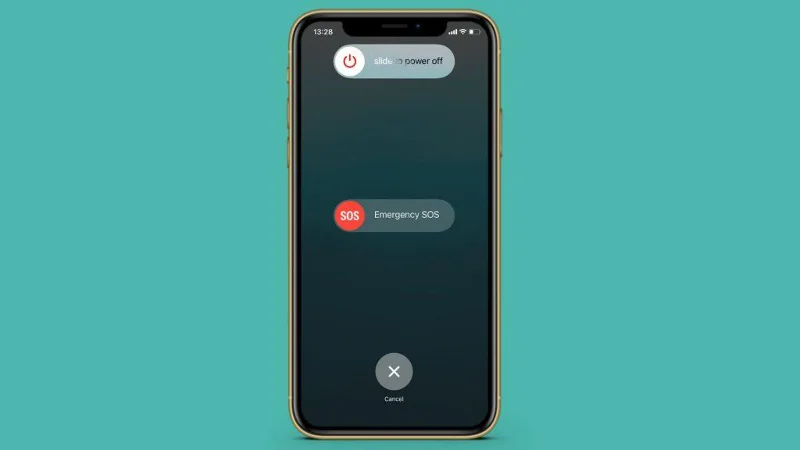
문제가 어떻게든 소프트웨어에 연결된 경우 재설정이 도움이 될 수 있습니다. iPhone을 재설정하려면 다음을 수행하십시오.
- 깨우기 및 볼륨 작게 버튼 길게 누르기
- 전원 끄기 화면 이 나타날 때까지 기다리십시오 .

- 전원 끄기 슬라이더 를 오른쪽으로 끕니다 .
6. iOS 최신 버전으로 업데이트해 보세요.
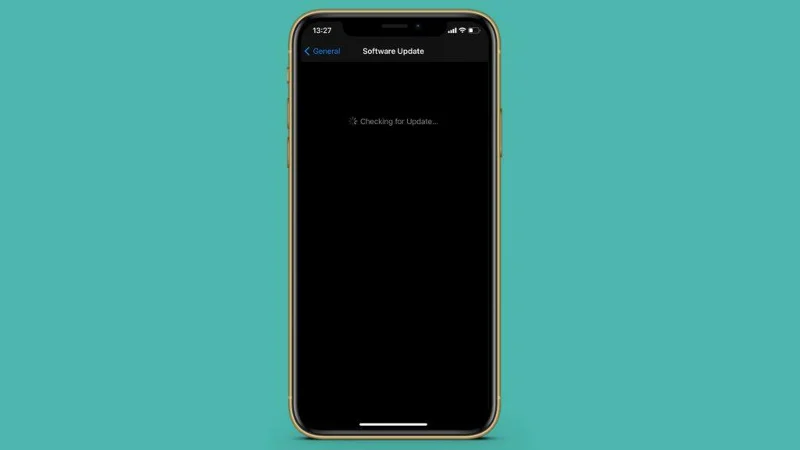
전화기를 최신 상태로 유지하는 것은 약간의 소프트웨어 문제(아마도 건전한 문제일 수 있음)를 극복하는 좋은 방법입니다. 시스템을 업데이트하려면 다음 지침을 따르십시오.
- iPhone이 Wi-Fi에 연결되어 있고 충전 중인지 확인합니다.
- 설정 으로 이동 합니다 .
- 일반을 선택합니다 .

- 소프트웨어 업데이트를 선택 합니다.
- 사용 가능한 새 업데이트가 있으면 다운로드 및 설치 를 탭합니다 .
이것은 iPhone의 낮은 음질에 대한 가능한 솔루션에 대한 팁이었습니다. 그 중 적어도 하나가 iPhone에서 좋은 통화 중 음질을 복원하는 데 도움이 되었기를 바랍니다. 전화를 거는 데 여전히 문제가 있는 경우 댓글 섹션에서 자유롭게 공유하세요. 또는 에서 저희에게 연락하십시오.
편집자 주: 이 기사는 원래 2021년 1월에 게시되었습니다. 신선함과 정확성을 위해 수정했습니다.