스냅챗. 소셜 미디어 앱의 작동 방식에 부인할 수 없는 영향을 미친 혁신적인 앱 중 하나입니다. 처음에는 iOS 전용으로 도입되었지만 나중에 Android에서도 중요한 역할을 합니다. 그리고 갑자기, 그것은 거의 사용할 수 없게 만드는 수준으로 떨어지기 시작했습니다. Android 사용자는 Snapchat 충돌, 끊김 및 전반적인 성능 저하를 보고합니다. 당신이 그들 중 하나라면, 우리는 이러한 문제를 완전히 해결하지는 못하더라도 이러한 문제를 완화하기 위해 시도하고 완화할 몇 가지 방법이 있습니다.
목차:
Android에서 Snapchat 끊김 및 충돌을 해결하는 방법
Android에서 Snapchat이 지연되거나 끊기거나 충돌하는 경우 앱에서 데이터를 지우거나 Snapchat을 다시 설치하거나 APK를 통해 이전 버전으로 롤백하세요.
안정적인 Wi-Fi 네트워크나 모바일 데이터 네트워크에 연결해야 하는 것은 당연합니다. 아래에서 자세히 알아보세요.
1. 앱 캐시 및 데이터 지우기
승인된 경로부터 시작하겠습니다. 캐시와 데이터는 이유가 있습니다. 데이터는 분명히 귀하 또는 앱 자체가 내부 저장소 에 저장하는 모든 것 입니다. 반면에 캐시는 앱의 로딩 시간을 단축하기 위해 존재하며 임시 파일을 포함합니다. 둘 다 중요하고 슬프게도 때때로 문제를 일으킬 수 있습니다.
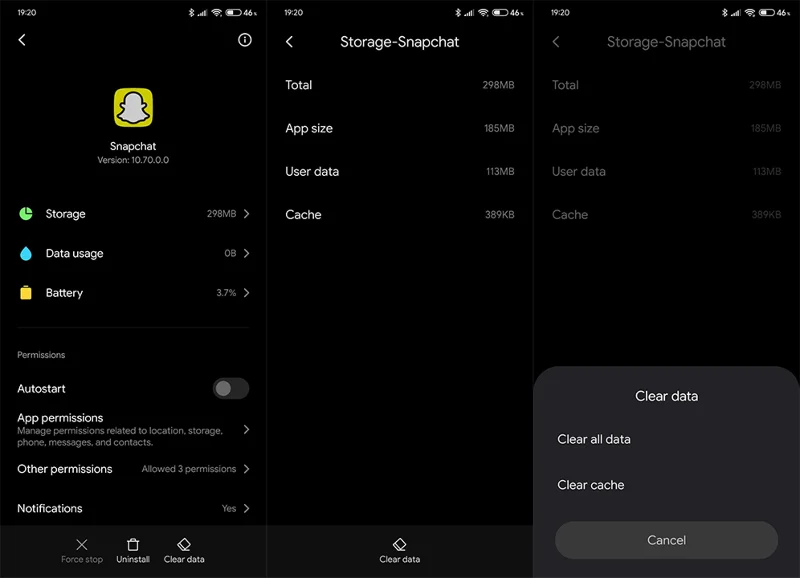
Snapchat 앱에서 데이터와 캐시를 모두 지우려면 아래 지침을 따르세요.
- 설정 을 탭 합니다 .
- 앱 또는 애플리케이션 관리자를 엽니 다.
- 모든 앱 을 엽니 다 .
- 스냅챗 을 탭 합니다.
- 오픈 스토리지 .
- 캐시 및 데이터 지우기 .
- 장치를 다시 시작하십시오.
그 후에는 자격 증명을 사용하여 다시 로그인해야 할 수 있습니다. 아무 것도 변경되지 않고 Snapchat이 계속 충돌하는 경우 추가 단계를 진행하세요.
2. Snapchat 앱 재설치
오늘날 Android 플랫폼이 훨씬 더 동질화되었지만 시스템 업데이트 또는 시스템 내의 구조적 변경은 특정 앱의 동작에 영향을 줄 수 있습니다. 앱이 현재 Snapchat 상태에 있는 경우 아무 것도 놀라지 않을 것입니다. 재설치는 이 문제를 해결하는 한 가지 방법입니다.
Android에서 Snapchat을 다시 설치하는 방법은 다음과 같습니다.
- 앱 서랍이나 홈 화면에서 Snapchat 앱을 길게 누릅니다.
- 그것을 맨 위로 끌어 제거하십시오 .
- 장치를 다시 시작하십시오.
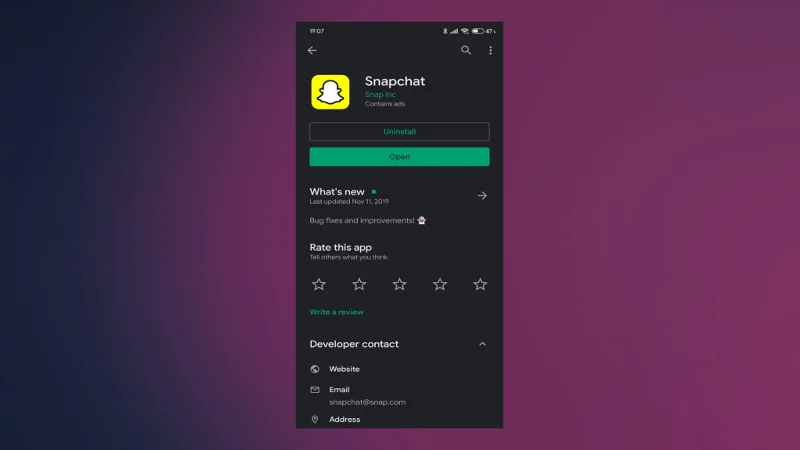
- 플레이 스토어 를 엽니 다.
- Snapchat 을 검색합니다 .

- 앱을 설치합니다.
3. 이전 APK 버전 다운로드
현재 또는 최신 버전이 문제를 일으키는 경우 성능이 좋은 이전 버전을 다운로드하여 언제든지 다운그레이드할 수 있습니다. 이 절차는 Play 스토어를 통한 로밍만큼 간단하지 않지만 현재 직면하고 있는 문제를 극복하는 데 도움이 될 수 있습니다.
수행해야 할 작업은 다음과 같습니다.
- 여기 에서 APKMirror로 이동하여 Snapchat의 이전(최신) APK 버전을 다운로드 합니다. 베타 버전도 옵션이지만 앞서 언급한 안정성 문제로 인해 베타 버전을 사용하지 않는 것이 좋습니다.
- Snapchat 앱을 제거 합니다 .
- 외부 소스에서 앱 설치를 허용합니다.
- APK 를 설치하고 로그인하고 개선 사항을 찾으십시오.
아래 의견 섹션에서 알려주는 것을 잊지 마십시오. 읽어주셔서 감사하고 좋은 하루 되세요.
편집자 주: 이 기사는 원래 2017년 8월에 게시되었습니다. 신선함과 정확성을 위해 수정했습니다.