아시다시피 Google 포토 에 업로드하려는 사진 및 비디오 폴더를 사용할 수 있지만 카메라 사진은 자동으로 동기화됩니다. 이제 카메라 사진이 Google 포토에 업로드되지 않도록 하는 방법이 궁금할 것입니다. 확실히 할 수 있는 방법이 있습니다. 모든 것이 명확하지 않습니다. 아래에서 Google 포토에 대한 동기화를 중지하는 방법을 알아볼 수 있습니다.
목차:
카메라 사진이 Google 포토에 업로드되지 않도록 하는 방법은 무엇입니까?
라이브러리의 Google 포토에 카메라 사진 업로드를 중지하거나 백업 및 동기화 옵션을 완전히 비활성화할 수 있습니다.
후자 이후에는 내부 저장소의 사진과 비디오가 백업되지 않습니다.
1. 사진 설정에서 폴더 선택
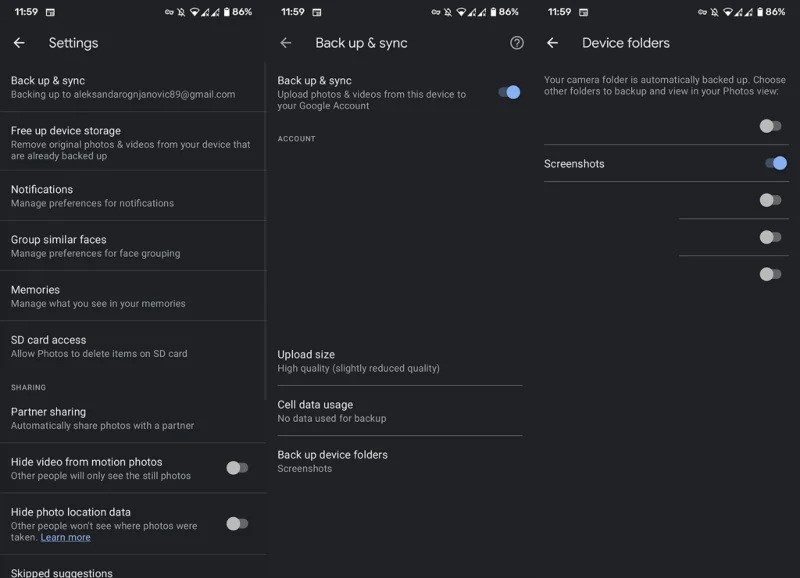
이를 조정하는 첫 번째 방법은 사진 설정에서 폴더를 선택하는 것입니다. 이렇게 하면 내부 저장소의 다양한 사진 및 비디오 폴더가 표시되지만 기본 DCIM 카메라 폴더는 표시되지 않습니다. 그러나 Google 포토에 동기화하려는 폴더와 동기화하지 않을 폴더를 조정하는 가장 간단한 방법입니다.
Google 포토에 백업하거나 백업하지 않으려는 기기 폴더를 선택하는 방법은 다음과 같습니다.
- Google 포토 를 엽니 다.
- 프로필 을 탭 하고 사진 설정 을 엽니다 .
- 백업 및 동기화를 탭 합니다 .
- 장치 폴더 백업을 선택 합니다 .
- Google 포토에 백업하거나 백업하지 않으려는 폴더를 켜 거나 끕니다 .
2. 라이브러리에서 동기화 비활성화
이제 라이브러리에서 카메라 사진에 대한 동기화를 비활성화하고 백업할 수 있습니다. 여기에서 모든 로컬 폴더를 볼 수 있으며 추가 검사 시 해당 폴더를 비활성화하도록 선택할 수 있습니다. Google 포토에 업로드 중이거나 업로드되지 않은 실제 사진 및 동영상을 볼 수 있으므로 더 바람직한 방법일 수 있습니다. 그리고 이것은 카메라 사진 동기화를 비활성화하는 방법입니다.
Google 포토의 라이브러리에서 동기화를 비활성화하는 방법은 다음과 같습니다.
- Google 포토 를 엽니 다.
- 하단에서 라이브러리 탭을 선택합니다 .
- 기기 의 사진 섹션에서 카메라 를 엽니다 .
- 카메라 사진을 업로드하지 않으려면 백업 및 동기화 옵션을 끄 십시오 .
- 다른 폴더 에 대해서도 동일한 작업을 수행할 수 있습니다 .
3. 사진 설정에서 백업 및 동기화 비활성화
마지막으로 사진 설정에서 Google 포토 백업 및 동기화 기능을 비활성화할 수 있습니다. 이렇게 하면 모든 폴더가 Google 포토와 동기화되지 않습니다. 이렇게 하려면 Google 포토 > 프로필 사진 > 사진 설정 > 백업 및 동기화로 이동하여 백업 및 동기화 기능을 비활성화하면 됩니다.
그리고 그것으로 우리는 이 기사를 마칠 수 있습니다. 읽어 주셔서 감사합니다. 추가 질문이나 제안 사항이 있으면 아래 의견 섹션에 자유롭게 남겨주세요. 여러분의 의견을 기다리겠습니다. 또한 및 에서 우리를 팔로우하십시오.
Google 포토 동기화를 중지하면 어떻게 되나요?
Google 포토 동기화를 중지하면 다음과 같은 몇 가지 결과와 변경 사항이 발생합니다.
1. 자동 백업 없음: 가장 즉각적인 효과는 기기의 새로운 사진과 동영상이 더 이상 Google 포토 계정에 자동으로 백업되지 않는다는 것입니다. 특정 미디어 파일을 백업하려면 수동으로 선택하고 업로드해야 합니다.
2. 기존 동기화된 미디어는 그대로 유지됩니다. Google 포토 계정에 이미 동기화된 모든 사진과 동영상은 계속 액세스할 수 있습니다. 동기화를 비활성화해도 기존 미디어는 클라우드에서 삭제되지 않으므로 이전에 업로드한 파일이 손실될까 봐 걱정할 필요가 없습니다.
3. 클라우드의 변경사항은 기기에 반영되지 않습니다. 동기화를 비활성화한 후 Google 포토 계정 내에서 사진이나 동영상을 변경하면 해당 변경사항이 기기에 반영되지 않습니다. 예를 들어 계정에서 사진을 삭제한 경우 수동으로 제거하지 않는 한 해당 사진은 기기에 계속 표시됩니다.
4. 자동 정리 선택 해제: Google 포토에는 날짜, 위치, 콘텐츠 등의 요소를 기준으로 미디어를 자동으로 분류하고 정리하는 강력한 알고리즘이 있습니다. 동기화를 중지하면 이 자동 구성 기능이 선택 해제됩니다. 특정 구성 시스템을 선호하는 경우 기기에서 미디어를 수동으로 구성해야 합니다.
5. 다른 기기에서는 자동 액세스 불가: Google 포토 동기화를 비활성화하면 새로 캡처한 사진이나 동영상에 다른 기기에서 즉시 액세스할 수 없습니다. 다른 장치에서 사용하려면 수동으로 전송하거나 업로드해야 합니다.
6. 기기의 저장 공간 증가: 동기화를 비활성화하면 새 사진과 비디오가 클라우드에 자동으로 업로드되지 않으므로 기기의 저장 공간이 확보됩니다. 이는 장치의 저장 공간이 제한되어 있고 활용 방법을 제어하려는 경우 특히 유용할 수 있습니다.
Google 포토의 동기화를 중지하더라도 앱은 여전히 미디어에 액세스하여 표시하고 상호작용할 수 있다는 점에 유의하는 것이 중요합니다. 즉, 동기화 기능을 비활성화한 경우에도 앱 내에서 사진과 비디오를 계속 보고 편집할 수 있습니다.
이러한 결과를 이해하면 개인의 필요와 선호도에 따라 Google 포토 동기화를 중지할지 여부에 대해 정보를 바탕으로 결정을 내릴 수 있습니다.
이제 Google 포토 동기화를 중지하면 어떤 일이 발생하는지 알았으니 결론 섹션으로 넘어가겠습니다.