Google 포토 는 사진과 동영상을 위한 온라인/로컬 갤러리 및 클라우드 스토리지 그 이상입니다. 몇 가지 흥미로운 편집 도구가 함께 제공되며, 오늘은 Google 포토 동영상 안정화에 대해 이야기하고자 합니다. 동영상을 조금 더 좋게 만들고 움직임과 불안정한 손으로 인한 흔들림/흐림을 제거하는 방법을 알아보려면 아래를 읽어보세요.
Google 포토의 동영상에서 흔들림을 제거하려면 어떻게 합니까?
동영상 안정화 도구를 사용하여 Google 포토의 동영상에서 흔들림을 제거할 수 있습니다. 사용법이 간단하고 결과가 놀라울 정도로 좋습니다.
Google이 사용자가 추가 저장용량을 지불하도록 동기를 부여하기 위해 무료 저장용량 옵션을 중단하기로 결정함에 따라 Google 포토에는 최근 몇 년 동안 많은 변화가 있었습니다. 요즘에는 원본 또는 압축 품질의 모든 사진과 비디오가 저장 용량을 초과합니다.
이로 인해 많은 사용자가 다른 서비스로의 전환을 재고하게 되었지만, 우리는 인정해야 합니다. 무료 저장용량은 Google 포토의 주요 판매 포인트도 아니었습니다. 편집 도구, 얼굴 그룹화 및 다른 Google 서비스와의 통합이 목록에서 더 높습니다. Google이 개선해야 할 사항 이 없다고 말하는 것은 아닙니다 .
Google 포토와 함께 제공되는 편집 도구(사진 및 동영상 모두)는 약간의 조정 및 연마에 유용합니다. AI로 구동되는 Google 포토를 사용하면 다양한 조정을 할 수 있습니다. 타사 앱을 사용하지 않고 이동 중에 편집하려는 경우 매우 유용합니다. 사용 가능한 도구 목록은 길지만(특히 Google One 구독자의 경우) 동영상에 가장 적합한 도구 중 하나는 동영상 안정화입니다.
대부분의 주력 장치에는 OIS(광학 이미지 안정화)가 있고 대부분의 다른 장치에는 EIS(전자 이미지 안정화)가 제공되지만 비디오는 여전히 약간 흐릿해질 수 있습니다. 동영상을 인위적으로 안정화하는 옵션을 제공하는 도구는 많이 있지만 Android에서 사용할 수 있는 도구는 많지 않습니다.
그럴 때 Google 포토의 동영상 안정화 도구가 유용합니다. 비디오를 소셜 미디어에 공유하거나 클라우드에 저장하기 전에 빠르게 개선하십시오. 그렇다면 Google 포토 동영상 안정화를 사용하는 방법은 무엇입니까? 방법은 다음과 같습니다.
- Google 포토 를 엽니 다.
- 편집할 동영상을 선택합니다 .
- 편집 을 탭합니다 . 동영상을 로컬에 저장하지 않은 경우 Google 포토에서 동영상을 다운로드합니다.
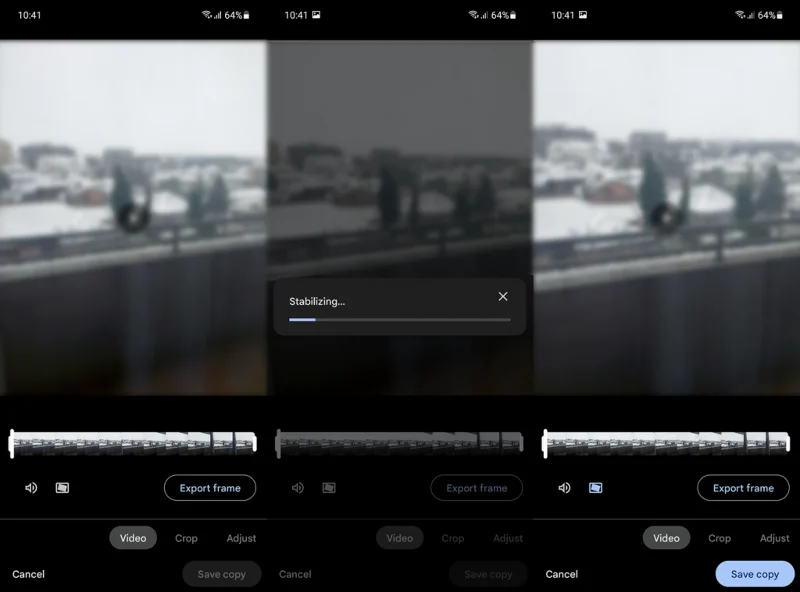
- 비디오 미리보기 아래 에 있는 안정화 아이콘 을 탭합니다 .
- 비디오가 처리되고 안정화될 때까지 기다리십시오. 동영상 재생 중 미리보기 창을 누르면 원본 동영상을 비교하여 볼 수 있습니다.
- 사본을 저장하고 원본을 삭제하십시오. 아니면 하지 마세요. 그건 당신의 소명입니다.
그게 다야 장치에 OIS 또는 최소한 EIS가 있는 것이 항상 가장 좋습니다. 그러나 결과에 만족하지 않거나 결과에 만족하지 않으면 Google 포토 동영상 안정화 기능을 사용하여 적어도 약간 덜 흐릿하고 불규칙하게 만들 수 있습니다.
읽어주셔서 감사하고 유용한 기사가 되었기를 바랍니다. 아래 의견 섹션에서 의견을 공유하거나 및 에 연락하는 것을 잊지 마십시오.