Picture-in-Picture는 Android의 멀티태스킹 기능입니다. 다른 앱을 사용하는 동안 비디오 창을 열어 둘 수 있습니다. 개인적으로 가끔 짜증이 나긴 하지만(특히 YouTube 에서 음악을 들을 때, 비디오가 최소화되지 않고 화면에 남아 있을 때), 많은 사용자들이 상당히 편리하다고 생각합니다.
그래서 이 기능을 최대한 활용할 수 있도록 이 기능에 대해 몇 마디 말씀드리겠습니다.
Android 12에서 PIP(Picture-in-Picture)를 활성화하는 방법
PIP(Picture-in-Picture) 기능은 Android 기기에서 기본적으로 활성화되어야 합니다(유일한 요구 사항은 Android 8 Oreo 이상을 실행하고 있어야 한다는 것입니다. 그러나 여전히 설정으로 이동하여 지원하는 각 개별 앱에 대해 활성화되어 있는지 확인할 수 있습니다.
방법은 다음과 같습니다.
- 설정 으로 이동 합니다 .
- 앱 > 점 3개 메뉴 > 특별 액세스 로 이동 합니다.
- 이제 PIP(Picture-in-Picture )로 이동합니다 .
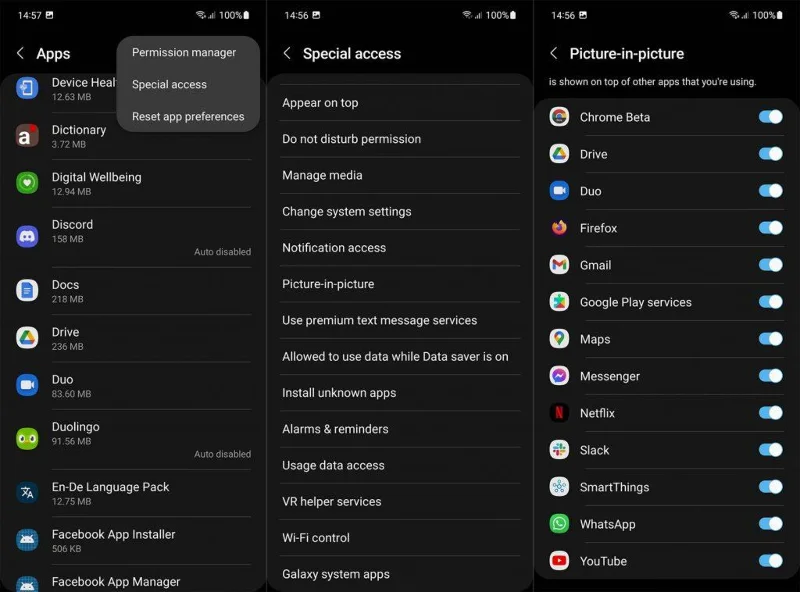
- PIP(Picture-in-picture)를 지원하는 앱 목록에서 이 기능을 사용하도록 허용하려는 앱을 찾아서 누릅니다.
- PIP (Picture-in-Picture) 허용 옵션을 켭니다.
이제 비디오를 재생하는 동안 선택한 앱을 최소화할 때마다 화면에 팝업됩니다.
이에 대한 예외는 YouTube입니다. 아시다시피 이 서비스의 무료 버전에서는 백그라운드에서 동영상을 재생할 수 없습니다. 따라서 YouTube 앱에서 PIP 모드를 사용하려면 YouTube Premium에 가입해야 합니다.
PIP(Picture-in-Picture)는 Android 12에서 작동하지 않습니다.
PIP(Picture-in-Picture)를 활성화하고 사용하는 것은 매우 간단하며 이에 대해 더 이상 할 말이 없습니다. 하지만 이 기능이 작동하지 않는다면? 다음은 몇 가지 가능한 해결 방법입니다.
앱 호환성 확인
Picture-in-Picture는 Android 8 Oreo에서 처음 도입된 이후 많은 발전을 이루었 지만 여전히 지원하지 않는 앱이 있습니다. 위에서 설명한 대로 설정으로 이동하여 앱이 이 모드를 지원하는지 쉽게 확인할 수 있습니다. 앱이 목록에 없으면 PIP(Picture-in-Picture)를 지원하지 않는 것입니다.
그러나 이것은 YouTube Premium, Netflix, Chrome 등과 같이 비디오 콘텐츠를 재생하는 가장 일반적인 앱의 경우에는 해당 되지 않습니다. 예를 들어 YouTube Premium이 최소화될 때 PiP 모드로 전환되지 않으면 아마도 일부 인앱 설정을 조정해야 합니다.
인앱 설정 확인
일부 앱에는 Android의 PiP 전용 설정이 있습니다. 따라서 앱 내에서 PiP가 비활성화되어 있으면 전화 설정에서 허용하더라도 작동하지 않습니다.
YouTube Premium이 이에 대한 좋은 예입니다. PiP 모드가 작동하지 않으면 설정 > 일반 으로 이동하여 PIP 모드 를 활성화 해야 합니다 . 다른 앱에도 동일하게 적용할 수 있습니다. 어떤 앱에 문제가 있는지 알 수 있는 방법이 없으므로 해당 앱의 설정으로 들어가 PIP(Picture-in-Picture)를 활성화하는 옵션을 찾으라고 조언할 뿐입니다.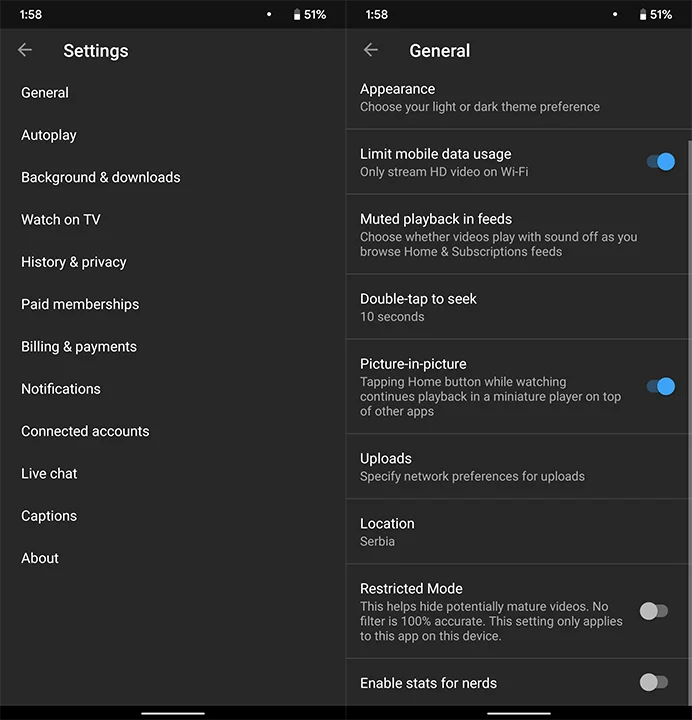
그게 다야. Android 12 에서 PIP(Picture-in-Picture)를 사용하는 것과 관련하여 의견, 질문 또는 제안 사항이 있는 경우 아래 의견에 자유롭게 알려주십시오.