다른 버전의 Android, 캐시 지우기에 대한 또 다른 기사. 이 가이드를 작성하는 것이 우리 사이트의 전통이 되었습니다. 주로 사용자가 최신 버전의 Android에서 캐싱 프로세스를 처리하는 방식에 만족하지 않았기 때문입니다. 보다 정확하게는 Android 12에서 해당 캐시를 지우는 방법입니다.
불행히도 Android 12 에서는 마지막 몇 가지 Android 버전과 비교하여 아무 것도 변경되지 않았습니다. 프로세스는 동일하며 덜 성가신 것은 아닙니다. 그래서 나는 이 글을 쓸 필요조차 없었습니다. 왜냐하면 모든 것이 이전 글에서 언급되었기 때문 입니다. 그러나 나는 주로 키워드를 다루고 더 많은 방문을 유도하기 위해 그렇게 했습니다(Google에 말하지 마세요 :wink:). 충분히 정당하다고 생각합니다.
개별적으로 캐시 지우기
설정으로 이동하여 탭 몇 번으로 스마트폰에 있는 모든 앱의 누적 캐시를 지울 수 있었던 시대는 지났습니다. 이제 각 앱의 캐시를 개별적으로 지워야 합니다.
Android 12의 앱에서 캐시를 지우는 방법은 다음과 같습니다.
- 설정 을 엽니 다.
- 앱 을 탭 합니다. 모든 앱 을 선택 합니다 .
- 사용 가능한 앱 목록에서 앱을 선택합니다.
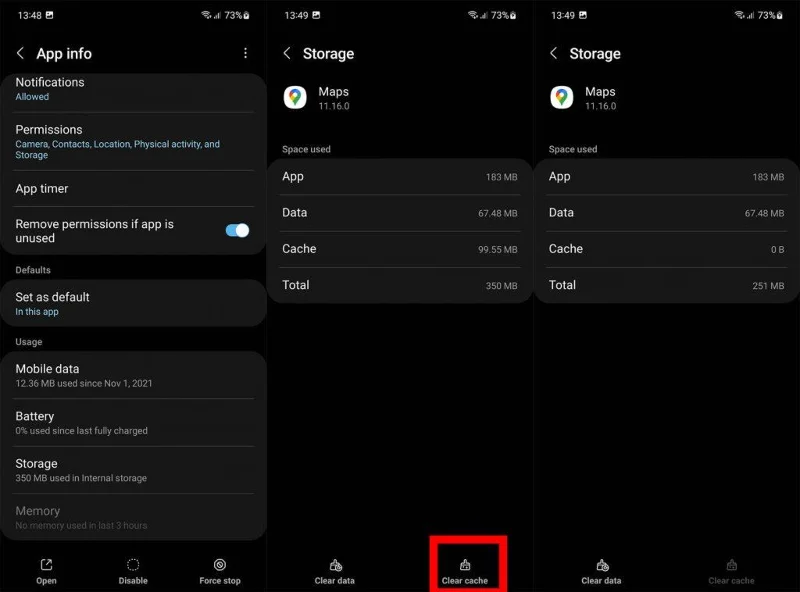
- 앱 정보 화면에서 저장소 를 엽니다 .
- 캐시 지우기를 탭 합니다 .
절차는 스마트폰 제조업체 또는 사용자 지정 ROM을 사용하는지 아니면 기본 Android를 사용하는지에 따라 다를 수 있습니다. 따라서 이것이 Android 휴대전화에서 캐시를 지우는 정확한 단계가 아닐 수도 있지만 이를 수행하는 방법에 대한 충분한 아이디어를 제공해야 합니다.
"성능 향상" 앱을 사용해야 합니까?
당신은 해서는 안됩니다. 나는 단지 그 영광스러운 클리너, 성능 부스터, 시스템 인핸서의 대부분이 속임수라고 말할 것입니다. 이 앱은 탭 몇 번으로 혼자서는 할 수 없는 작업을 수행합니다. 게다가 이러한 "성능 부스터"는 실제 데이터 수집기이며 기본적으로 휴대전화에서 실행하는 데 동의하여 개인 정보의 모든 부분에 액세스할 수 있도록 합니다.
구글은 이를 어느 정도 인지하고 있다. 그렇기 때문에 부주의한 사용자가 일반적으로 설치하는 데이터 수집 앱에 대한 첫 번째 방어선 역할을 하는 Android의 새 버전마다 개인 정보 및 보안 기능을 지속적으로 개선하고 있습니다.
따라서 타사 앱을 사용하여 누적된 캐시를 지우고 싶어도 시스템에서 허용하지 않습니다. 그리고 그것은 최선을 위한 것입니다.
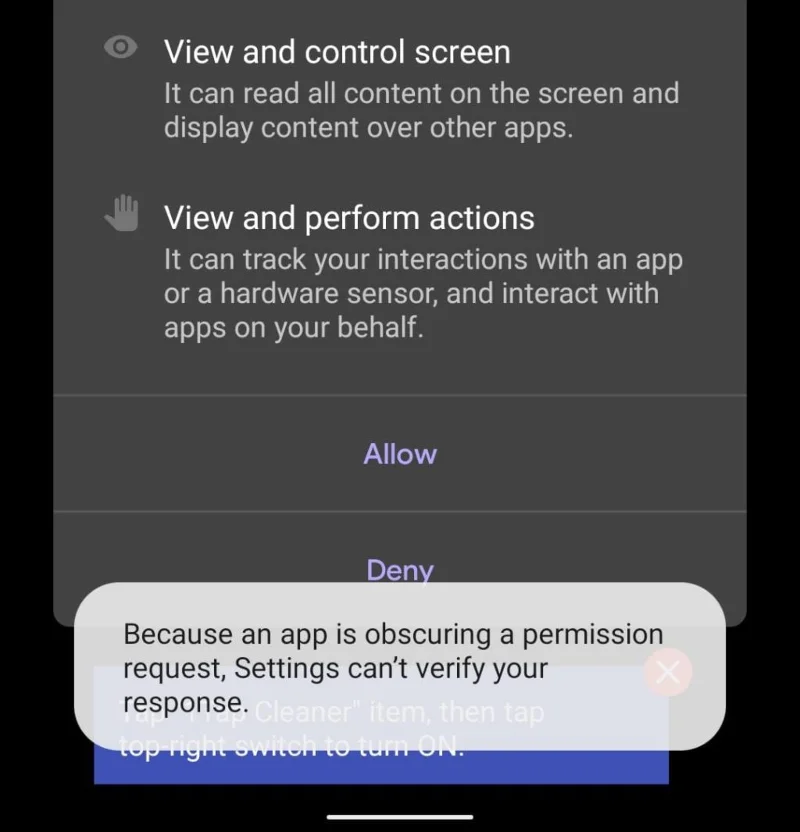
오해하지 마세요. Files by Google 과 같이 스토리지를 더 잘 구성하는 데 도움이 되는 합법적인 앱이 몇 가지 있지만 이 앱조차도 모든 캐시를 한 번에 지우는 것과 같은 작업을 수행할 수 있는 기능이 없습니다. 또한 Google에 이미 데이터가 있으므로 수집되는 데이터에 대해 걱정할 필요가 없습니다.
그게 다야. Android에서 이 전체 캐시 지우기 엉망 에 대해 어떻게 생각하세요 ? 이전 방법을 다시 사용하시겠습니까? 아래 의견에 알려주십시오.
편집자 주: 이 기사는 원래 2020년 2월에 게시되었으며 Android 10에서 캐시를 지우는 방법을 보여주기 위한 것이었습니다. 그러나 프로세스는 여전히 동일하므로 Android 12에서도 사용할 수 있습니다.