PowerPoint 를 처음 사용하는 경우 텍스트 작업의 기본 사항을 배워야 합니다. 이 단원에서는 텍스트 잘라내기, 복사, 붙여넣기 및 서식 지정 방법을 배웁니다.
PowerPoint 2016에서 텍스트 작업
텍스트를 선택하는 방법
텍스트를 이동하거나 정렬하려면 먼저 해당 텍스트를 선택해야 합니다.
선택하려는 텍스트 옆을 클릭하고 텍스트 위로 마우스를 이동한 다음 마우스를 놓습니다. 텍스트가 선택됩니다.
텍스트 복사 및 이동
PowerPoint를 사용하면 이미 슬라이드에 있는 텍스트를 복사하여 다른 곳에 붙여 넣을 수 있으므로 시간을 절약할 수 있습니다. 텍스트를 이동하려면 잘라내어 붙여넣거나 끌어서 놓을 수 있습니다.
텍스트를 복사하여 붙여넣는 방법
1. 복사할 텍스트를 선택한 다음 홈 탭 에서 복사 명령을 클릭합니다 .
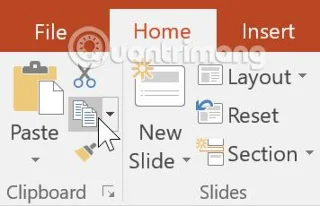
2. 텍스트를 표시할 위치에 커서를 놓습니다.
3. 홈 탭 에서 붙여넣기 명령을 클릭합니다 .
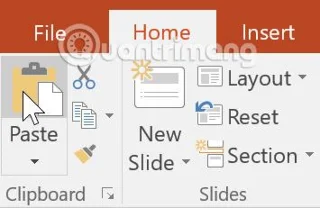
4. 복사된 텍스트가 나타납니다.
텍스트를 잘라내어 붙여넣는 방법
1. 이동하려는 텍스트를 선택한 다음 잘라내기 명령을 클릭합니다.
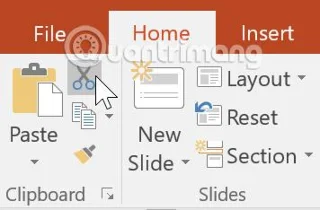
2. 텍스트를 표시할 위치에 커서를 놓은 다음 붙여넣기 명령을 클릭합니다.
3. 텍스트가 새 위치에 나타납니다.
키보드 단축키를 사용하여 잘라내기, 복사 및 붙여넣기 명령에 액세스할 수 있습니다. 잘라내려면 Ctrl + X , 복사하려면 Ctrl + C , 붙여넣으려면 Ctrl + V를 누르세요 .
텍스트를 끌어서 놓는 방법
1. 이동하려는 텍스트를 선택한 후 텍스트를 클릭하여 원하는 위치로 드래그하세요.
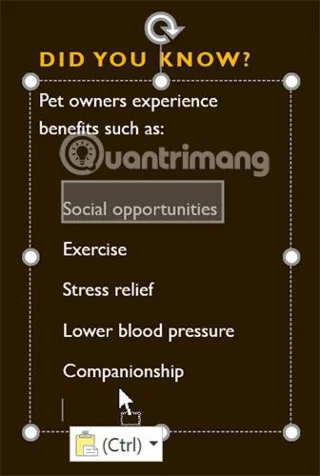
2. 텍스트가 새 위치에 나타납니다.
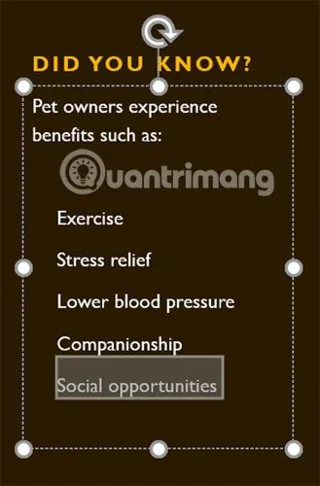
텍스트 서식 지정 및 정렬
서식이 지정된 텍스트는 청중의 관심을 프레젠테이션의 특정 부분으로 끌고 중요한 정보를 강조할 수 있습니다. PowerPoint에는 크기와 색상을 포함하여 텍스트를 조정할 수 있는 여러 가지 옵션이 있습니다. 텍스트 정렬을 조정 및 변경하여 슬라이드의 표시를 변경할 수도 있습니다.
글꼴 및 단락 그룹 의 다양한 명령에 대해 알아보려면 아래 상호 작용의 버튼을 클릭하세요 .
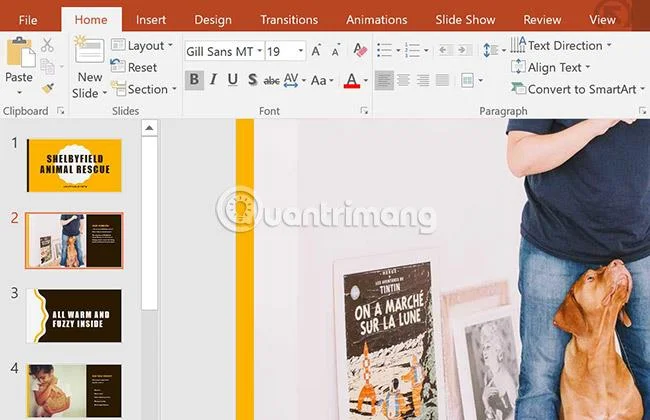
관행!
1. 샘플 연습 프리젠테이션을 엽니다 .
2. 슬라이드 4를 선택합니다.
3. 잘라내기 및 붙여넣기 또는 끌어서 놓기 명령을 사용하여 " 동료애와 사회적 기회 사이의 혈압을 낮춥니다 "라는 텍스트를 이동합니다.
4. 혜택 목록을 선택하고 이탤릭체 효과를 추가합니다.
5. " 알고 계셨나요?"라는 텍스트를 선택합니다. ”, 굵은 효과를 제거하고 크기를 36pt로 변경합니다.
6. 완료되면 슬라이드는 다음과 같이 표시됩니다.

더보기: