테마는 미리 정의된 색상, 글꼴, 효과의 조합입니다. 다양한 테마에서는 다양한 슬라이드 레이아웃도 사용됩니다. 물론, 모르는 경우에도 이미 기본 Office 테마를 사용하고 있습니다. 언제든지 새로운 테마를 선택하여 전체 프레젠테이션에 적용하여 일관되고 전문적인 느낌을 줄 수 있습니다.
PowerPoint 2016에서 테마 적용
테마란 무엇입니까?
PowerPoint 에서 테마는 사용자에게 프레젠테이션 디자인을 빠르고 쉽게 변경할 수 있는 방법을 제공합니다. 테마는 기본 색상 팔레트, 기본 글꼴, 슬라이드 레이아웃 및 기타 중요한 요소를 제어합니다. 테마의 모든 요소는 서로 맞아야 합니다. 즉, 프레젠테이션 형식을 지정하는 데 많은 시간을 소비할 필요가 없습니다.
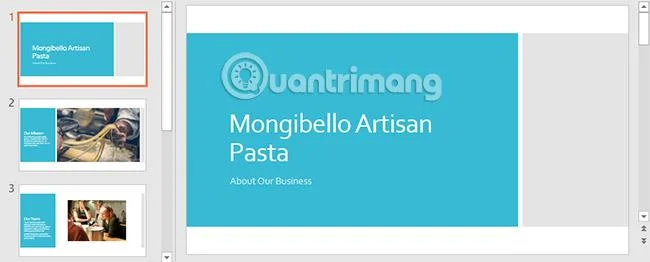
각 테마는 자체 슬라이드 레이아웃 세트를 사용합니다. 이러한 레이아웃은 콘텐츠 배열 방식을 제어하므로 효과가 극적일 수 있습니다. 아래 예에서는 테마의 자리표시자, 글꼴, 색상이 달라지는 것을 확인할 수 있습니다.

캡션이 포함된 인용문 이나 NameCard 와 같은 고유한 슬라이드 레이아웃을 사용한 다음 해당 레이아웃을 포함하지 않는 테마로 전환하면 예기치 않은 결과가 발생할 수 있습니다.
기본 Office 테마를 포함한 각 PowerPoint 테마에는 고유한 테마 요소가 있습니다. 이러한 요소는 다음과 같습니다.
- 테마 색상: 색상 메뉴 에서 사용할 수 있는 더 어둡고 밝은 변형과 함께 10가지 기본 테마 색상이 있습니다 .
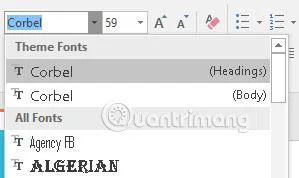
- 테마 글꼴: 테마 글꼴 의 글꼴 메뉴 상단에서 두 가지 글꼴을 사용할 수 있습니다 .
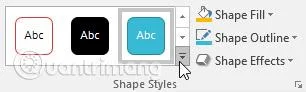
- 테마 효과: 이 효과는 사전 설정된 모양 스타일 에 영향을 미칩니다. 도형이나 SmartArt 그래픽을 선택할 때마다 서식 탭 에서 이러한 도형 스타일을 찾을 수 있습니다 .
다른 테마로 전환하면 이러한 모든 요소가 새 테마에 따라 업데이트됩니다. 단 몇 번의 클릭만으로 프레젠테이션의 모양을 극적으로 바꿀 수 있습니다.
테마에 포함되지 않은 글꼴이나 색상을 적용한 경우 다른 테마를 선택해도 변경되지 않습니다. 여기에는 표준 색상 또는 기타 색상 옵션 에서 선택한 색상 과 모든 글꼴에서 선택한 글꼴이 포함됩니다. 예를 들어 로고와 같이 특정 텍스트에 특정 색상이나 글꼴을 적용하려는 경우 테마가 아닌 요소를 사용하면 유용할 수 있습니다.
테마를 사용자 정의하고 테마에 대한 요소를 직접 정의할 수도 있습니다.
테마 적용
PowerPoint에 포함된 모든 테마는 디자인 탭 의 테마 그룹 에 있습니다 . 테마는 언제든지 적용하거나 변경할 수 있습니다.
테마 적용 방법
1. 리본 에서 디자인 탭을 선택한 다음 테마 그룹을 찾습니다 . 각 이미지는 테마를 나타냅니다.
2. 사용 가능한 모든 테마를 보려면 자세히 드롭다운 화살표를 클릭하세요.

3. 원하는 테마를 선택하요.
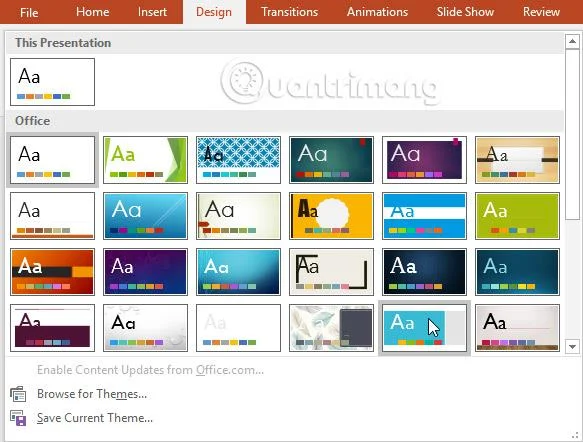
4. 해당 테마가 프레젠테이션 전체에 적용됩니다. 다른 테마를 적용하려면 디자인 탭에서 선택하세요 .
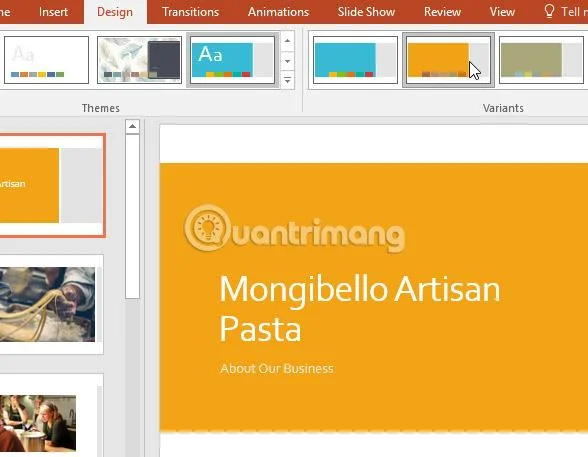
테마를 적용한 후에는 변형 그룹에서 해당 테마에 대한 변형을 선택할 수도 있습니다. 변형은 테마의 전체적인 모양을 유지하면서 다양한 테마 색상을 사용합니다.
관행!
1. 샘플 프레젠테이션을 엽니다 .
2. 밝은 배경에 하단에 나뭇결 무늬가 있는 갤러리 테마를 적용합니다.
참고 : 테마 위에 마우스를 올리면 테마 이름이 나타납니다.
3. 테마 변형을 선택합니다.
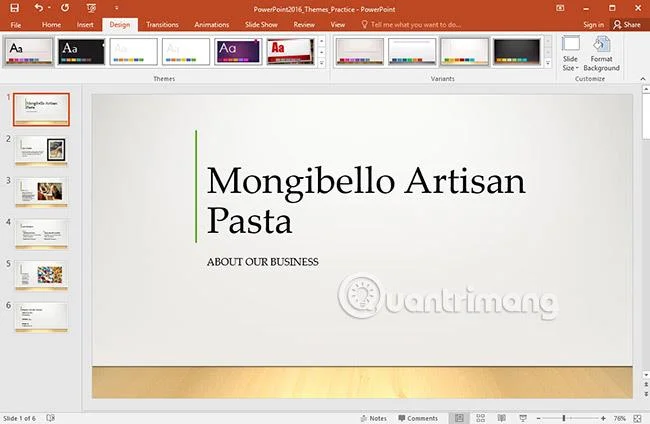
4. 프레젠테이션의 예는 다음과 같습니다.
더보기: