프레젠테이션에 슬라이드를 많이 추가하면 슬라이드를 정리하기가 어려울 수 있습니다. 다행히 PowerPoint에서는 슬라이드 쇼를 편리하게 구성하고 준비하는 데 도움이 되는 도구를 제공합니다.
PowerPoint 2016에서 슬라이드 관리
슬라이드 보기 정보
PowerPoint에는 다양한 작업에 유용한 여러 가지 슬라이드 보기가 포함되어 있습니다. 슬라이드 보기 명령은 PowerPoint 창의 오른쪽 하단에 있습니다. 4가지 기본 슬라이드 보기가 있습니다.

- 일반 보기: 슬라이드를 만들고 편집하는 기본 보기입니다. 왼쪽의 슬라이드 탐색 패널 에서 슬라이드를 이동할 수도 있습니다 .

- 여러 슬라이드 보기: 이 보기에서는 각 슬라이드의 축소판 버전이 표시됩니다. 슬라이드를 끌어서 놓아 빠르게 재정렬할 수 있습니다.
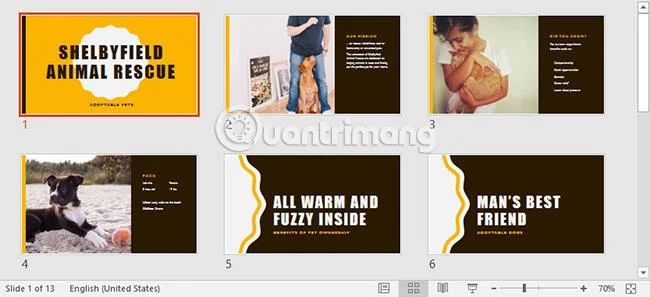
- 읽기용 보기: 이 보기는 프레젠테이션 미리 보기로 PowerPoint 창을 채웁니다. 오른쪽 하단에는 접근하기 쉬운 탐색 버튼이 포함되어 있습니다.

- 슬라이드 쇼 보기: 청중에게 프레젠테이션하는 데 사용할 보기입니다. 이 명령은 현재 슬라이드부터 프레젠테이션을 시작합니다. 키보드에서 F5를 눌러 처음부터 시작할 수도 있습니다 . 마우스를 움직이면 왼쪽 하단에 메뉴가 나타납니다. 이러한 명령을 사용하면 슬라이드를 탐색하고 펜 및 형광펜과 같은 다른 기능에 액세스할 수 있습니다.

개요 보기
개요 보기는 슬라이드 텍스트를 개요 형식으로 표시합니다. 이를 통해 슬라이드의 텍스트를 빠르게 편집하고 여러 슬라이드의 내용을 한 번에 볼 수 있습니다. 이 레이아웃을 사용하여 슬라이드쇼가 어떻게 구성되어 있는지 검토하고 프레젠테이션 전달을 준비할 수 있습니다.
개요를 보는 방법
1. 보기 탭 에서 개요 보기 명령을 클릭합니다 .
2. 슬라이드 내 텍스트의 개요가 슬라이드 탐색 패널에 나타납니다.
3. 개요에 직접 입력하여 슬라이드의 텍스트를 변경할 수 있습니다.

슬라이드 노트
메모 패널에서 슬라이드에 메모를 추가할 수 있습니다 . 발표자 노트라고도 불리는 이 노트는 프레젠테이션을 더 잘 전달하거나 준비하는 데 도움이 될 수 있습니다.
메모를 추가하는 방법
1. 화면 하단의 메모 명령을 클릭하여 메모 패널을 엽니다 .

2. 원하는 경우 패널 가장자리를 클릭하고 끌어 크기를 조정합니다.
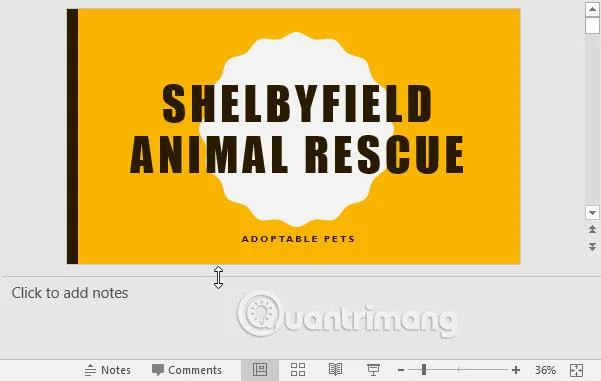
3. 메모 패널을 클릭 하고 입력을 시작하여 메모를 추가합니다.
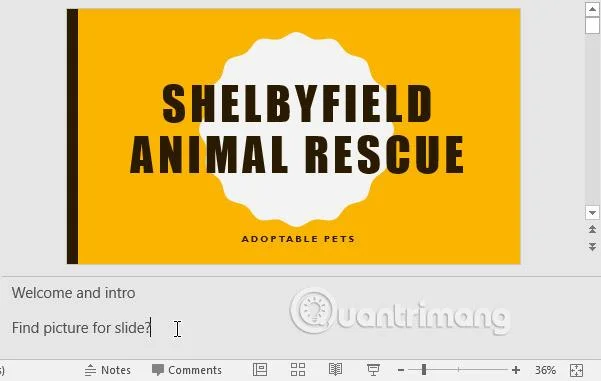
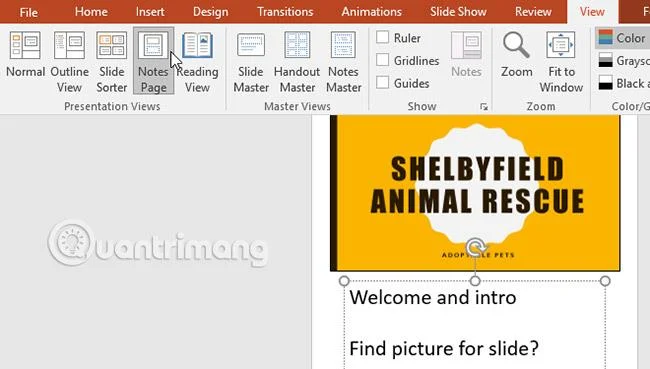
노트 페이지 보기 에 액세스하여 노트를 편집하고 검토할 수도 있습니다. 보기 탭 에서 노트 페이지 명령을 클릭하기만 하면 됩니다 . 여기에서 각 슬라이드 아래의 텍스트 상자에 메모를 입력할 수 있습니다.
슬라이드의 섹션
슬라이드가 많은 경우 프레젠테이션을 더 쉽게 탐색할 수 있도록 섹션으로 구성할 수 있습니다. 섹션은 슬라이드 탐색 패널 에서 축소하거나 확장할 수 있으며 쉽게 참조할 수 있도록 이름이 지정됩니다.
슬라이드에서 섹션을 만드는 방법
이 문서의 예에서는 두 개의 섹션을 추가합니다. 하나는 입양 가능한 개에 대한 섹션이고 다른 하나는 고양이 및 기타 애완동물에 대한 섹션입니다.
1. 섹션 생성을 시작할 슬라이드를 선택하세요.
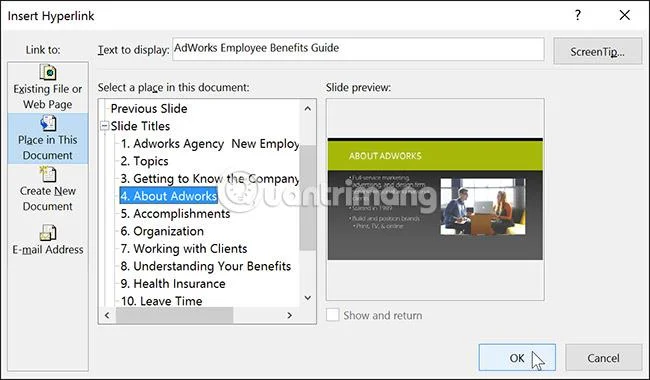
2. 홈 탭 에서 섹션 명령을 클릭한 다음 드롭다운 메뉴에서 섹션 추가를 선택합니다.
3. 제목 없는 섹션 이라는 섹션이 슬라이드 탐색 패널 에 나타납니다 .
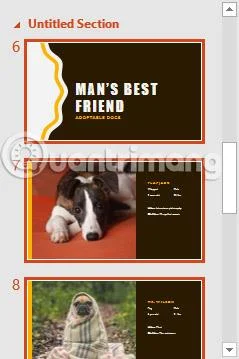
4. 섹션 이름을 바꾸려면 섹션 명령을 클릭한 다음 드롭다운 메뉴에서 섹션 이름 바꾸기를 선택합니다.
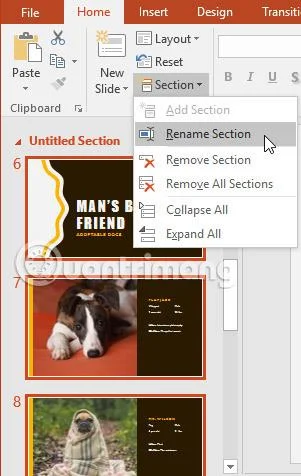
5. 대화 상자에 새 섹션 이름을 입력한 다음 이름 바꾸기를 클릭합니다.

6. 원하는 만큼 섹션을 추가하려면 단계를 반복하세요.
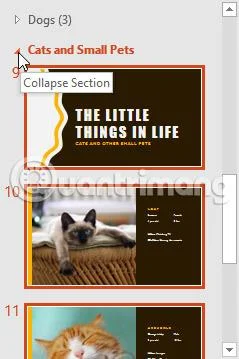
7. 슬라이드 탐색 패널 에서 섹션 이름 옆에 있는 화살표를 클릭하여 섹션을 축소하거나 확장합니다.
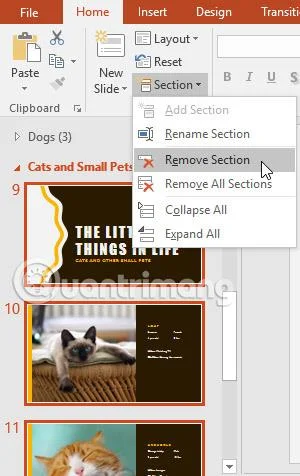
섹션을 제거하려면 섹션 명령을 클릭한 다음 섹션 제거를 클릭합니다. 모든 섹션 제거를 클릭하여 슬라이드에서 모든 섹션을 제거할 수도 있습니다 .
관행!
1. 샘플 프레젠테이션을 엽니다 .
2. 첫 번째 슬라이드를 선택하고 섹션을 만듭니다.
3. 소개 섹션의 이름을 바꿉니다.
4. Man's Best Friend 라는 슬라이드를 선택 하고 Dogs 라는 섹션을 만듭니다 .
5. 제목이 The Little Things In Life 라는 슬라이드를 선택 하고 Cats & Others 라는 섹션을 만듭니다 .
6. Pogo 라는 슬라이드를 Dogs 섹션 으로 이동합니다 .
7. 개요 보기로 변경합니다 .
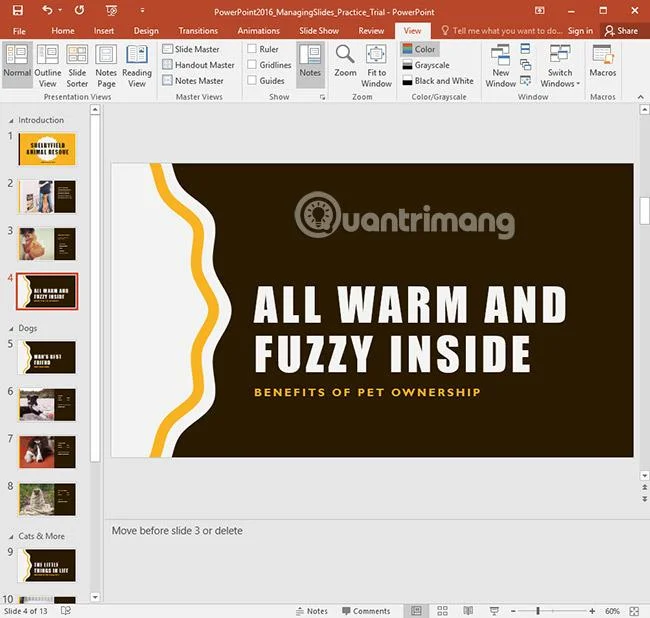
8. 슬라이드 4에 ' 슬라이드 3 앞으로 이동 또는 삭제 '(슬라이드 3 앞으로 이동 또는 삭제) 라는 내용으로 노트를 작성합니다 .
9. 다시 일반 보기로 전환합니다 .
10. 완료되면 프레젠테이션은 다음과 같이 표시됩니다.
더보기: