긴 프레젠테이션을 작업할 때 특정 단어나 문구를 찾는 것은 어렵고 시간이 많이 걸리는 작업일 수 있습니다. PowerPoint에서는 찾기 기능을 사용하여 프레젠테이션 콘텐츠를 자동으로 검색할 수 있으며 바꾸기 기능을 사용하면 단어나 구를 빠르게 변경할 수 있습니다 .
텍스트를 찾는 방법
1. 홈 탭 에서 찾기 명령을 클릭합니다 .
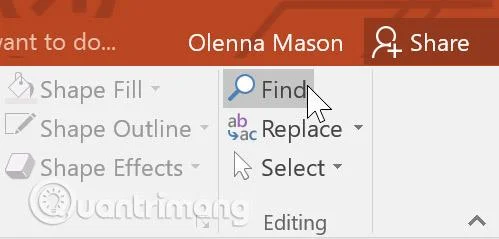
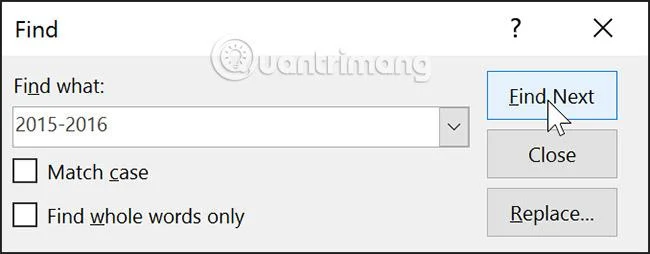
2. 대화 상자가 나타납니다. 찾을 내용: 필드 에 찾으려는 텍스트를 입력한 후 다음 찾기를 클릭합니다.
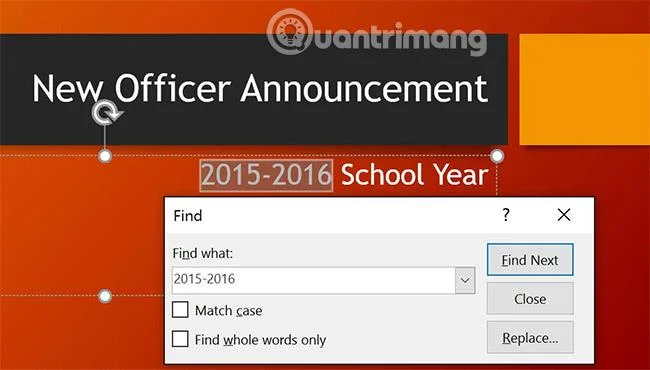
3. 텍스트가 발견되면 강조 표시됩니다.
키보드에서 Ctrl + F를 눌러 찾기 명령에 액세스할 수도 있습니다 .
텍스트를 바꾸는 방법
때로는 프레젠테이션 전반에 걸쳐 다른 사람 이름의 철자를 틀리는 등 반복적으로 실수를 저질렀거나 특정 단어나 문구를 다른 단어나 문구로 변경해야 한다는 사실을 발견할 수도 있습니다. 바꾸기 기능을 사용하면 빠르게 수정할 수 있습니다.
1. 홈 탭 에서 바꾸기 명령을 클릭합니다 .
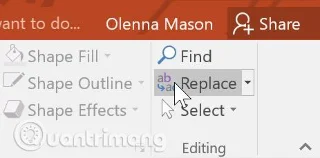
2. 대화 상자가 나타납니다. 찾을 내용: 필드 에 찾으려는 텍스트를 입력합니다 .
3. 바꿀 내용: 필드 에 바꾸려는 텍스트를 입력하고 다음 찾기를 클릭합니다 .
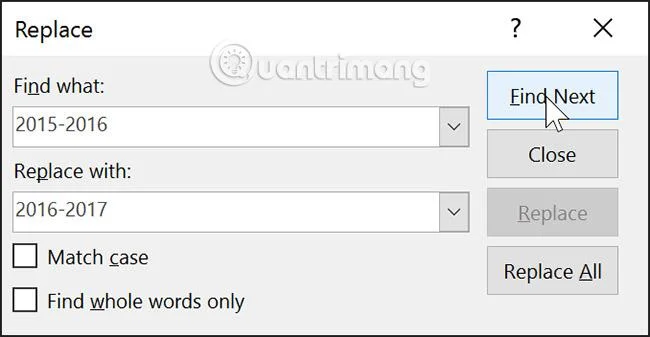
4. 텍스트가 발견되면 강조 표시됩니다. 텍스트를 검토하여 교체할 것인지 확인하세요.
5. 교체하려면 교체 옵션 중 하나를 선택합니다. 바꾸기 기능은 텍스트의 특정 위치를 바꾸고 모두 바꾸기는 발견된 모든 인스턴스를 바꿉니다. 이 문서의 예에서는 바꾸기 옵션을 사용합니다.
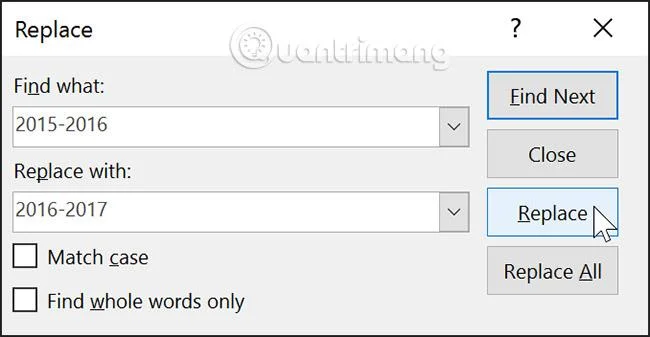
6. 선택한 텍스트가 교체됩니다.
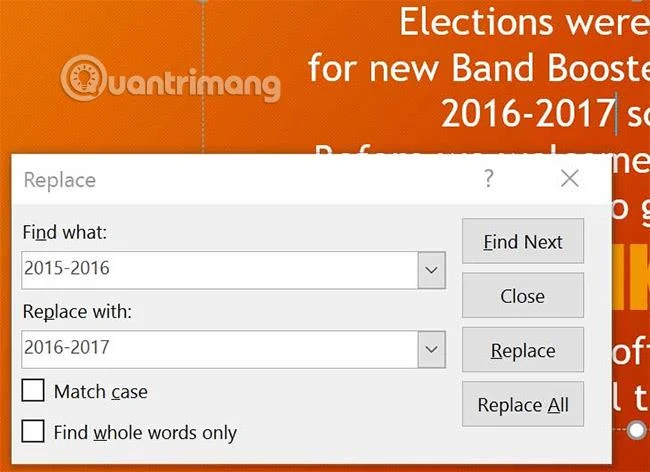
7. PowerPoint에서는 프레젠테이션 텍스트에 있는 다음 사례로 이동합니다. 텍스트 교체가 끝나면 닫기를 클릭하여 대화 상자를 종료합니다.
모두 바꾸기 기능을 사용할 때 예상하지 못한 일치 항목을 찾을 수도 있고 실제로 변경하고 싶지 않을 수도 있다는 점을 기억하는 것이 중요합니다. 대체하지 않으려는 단어나 문구가 대체되지 않을 것이라고 절대적으로 확신하는 경우에만 이 옵션을 사용하십시오.
관행!
1. 샘플 프레젠테이션을 엽니다 .
2. 프레젠테이션에 오타가 있습니다. Fundraising을 Funraising 으로 잘못 표기했습니다 . 찾기 기능을 사용하여 철자가 틀린 단어 Funraising을 찾고 바꾸기 기능을 사용하여 이를 올바른 단어 Fundraising으로 바꾸십시오.
3. 찾기 기능을 사용하여 선거가 실시된 달을 알아보세요. 힌트: 선거를 검색하세요 .
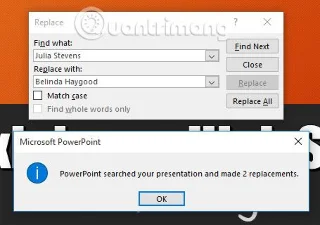
4. 원래 재단 이사장이 사임하고 교체되었다고 가정해 보겠습니다. 모두 찾기 및 바꾸기 기능을 사용하여 Julia Stevens를 Belinda Haygood 로 변경하세요 .
5. 완료되면 프레젠테이션에 다음 대화 상자가 표시됩니다.
더보기: