PowerPoint 2016 프레젠테이션은 컴퓨터에서 보도록 설계되었지만 인쇄하고 싶은 경우도 있습니다. 프레젠테이션의 맞춤형 버전을 인쇄할 수도 있습니다. 이는 슬라이드 쇼를 발표할 때 특히 유용할 수 있습니다. 인쇄 제어 창을 사용하면 필요할 때 프레젠테이션을 쉽게 미리 보고 인쇄할 수 있습니다.
PowerPoint 2016에서 슬라이드를 인쇄하는 방법
인쇄 레이아웃
PowerPoint에서는 사용자가 프레젠테이션을 인쇄하려고 할 때 선택할 수 있는 여러 레이아웃을 제공합니다. 선택하는 레이아웃은 프레젠테이션을 인쇄하려는 이유에 따라 크게 달라집니다. 인쇄 레이아웃에는 4가지 유형이 있습니다.
- 전체 페이지 슬라이드 : 이 옵션은 프레젠테이션의 각 슬라이드에 대한 전체 페이지를 인쇄합니다. 이 레이아웃은 인쇄된 프레젠테이션 버전을 검토하거나 편집해야 하는 경우 가장 유용합니다.

- 노트 페이지 : 이 옵션은 해당 슬라이드에 대한 발표자 노트와 함께 각 슬라이드를 인쇄합니다. 각 슬라이드에 많은 메모를 추가한 경우 프레젠테이션 중에 메모의 복사본을 보관할 수 있습니다.

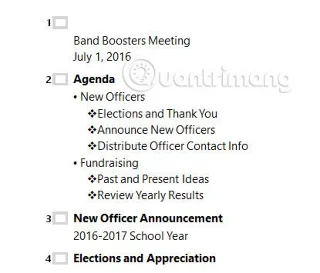
- 개요: 이 옵션을 사용하면 전체 슬라이드 쇼의 전체 개요를 인쇄할 수 있습니다. 이를 사용하여 슬라이드 구성을 검토하고 프레젠테이션 전달을 준비할 수 있습니다.
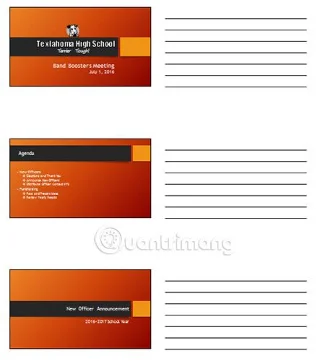
- 유인물: 이 옵션은 메모를 위한 선택적 공간과 함께 각 슬라이드의 축소판 버전을 인쇄합니다. 이 레이아웃은 청중에게 프레젠테이션의 종이 사본을 제공하려는 경우 특히 유용합니다. 선택적 공간을 사용하면 필요한 경우 각 슬라이드에 메모를 작성할 수 있습니다.
인쇄 제어판에 액세스하는 방법
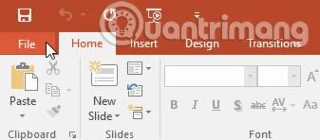
1. 파일 탭을 선택합니다. Backstage 보기가 나타납니다.
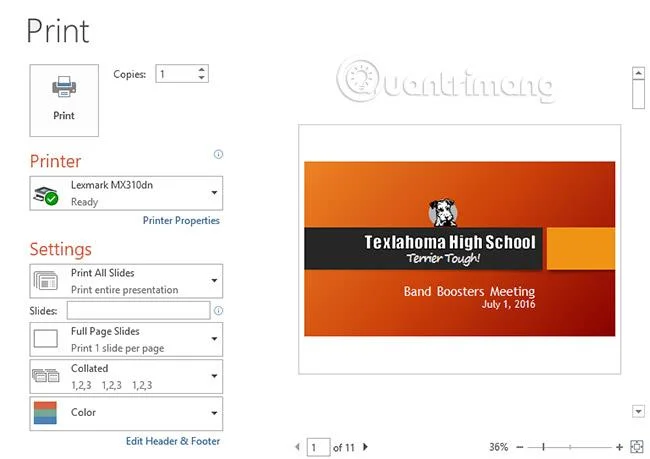
2. 인쇄를 선택합니다. 인쇄 패널이 나타납니다.
인쇄 패널 사용에 대해 자세히 알아보려면 아래 상호 작용의 버튼을 클릭하세요 .
키보드에서 Ctrl + P를 눌러 인쇄 패널 에 액세스할 수도 있습니다.
프레젠테이션을 인쇄하는 방법
1. 파일 탭을 선택합니다. Backstage 보기가 나타납니다.
2. 인쇄를 선택합니다. 인쇄 패널이 나타납니다.
3. 원하는 프린터와 인쇄 범위를 선택하세요.
4. 원하는 인쇄 레이아웃과 색상 설정을 선택합니다.
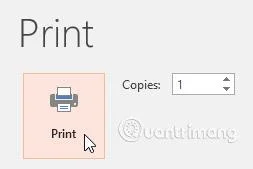
5. 필요한 설정 수정을 완료한 후 인쇄를 클릭합니다.
관행!
1. 샘플 프레젠테이션을 엽니다 .
2. 인쇄 패널에서 매수 를 2로 변경합니다.
3. 각 페이지에 6개의 가로 슬라이드가 있는 프레젠테이션용 유인물 버전을 선택합니다.
4. 완료되면 인쇄 패널 이 다음과 같이 표시됩니다.
5. 선택사항 : 프린터가 있고 인쇄 연습을 하고 싶다면 프레젠테이션을 인쇄하세요.
당신이 성공하기를 바랍니다.
더보기: