효과적인 PowerPoint 프레젠테이션을 만들려면 청중이 슬라이드를 쉽게 읽을 수 있도록 만드는 것이 중요합니다. 이를 수행하는 가장 일반적인 방법 중 하나는 텍스트 서식을 글머리 기호 또는 번호 매기기 목록으로 지정하는 것입니다.
기본적으로 자리 표시자에 텍스트를 입력하면 각 단락의 시작 부분에 글머리 기호가 배치되어 자동으로 글머리 기호 목록이 생성됩니다. 원하는 경우 다른 글머리 기호 스타일을 선택하거나 번호 매기기 목록으로 전환하여 목록을 수정할 수 있습니다.
글머리 기호 스타일을 수정하는 방법
1. 서식을 지정하려는 기존 목록을 선택합니다.
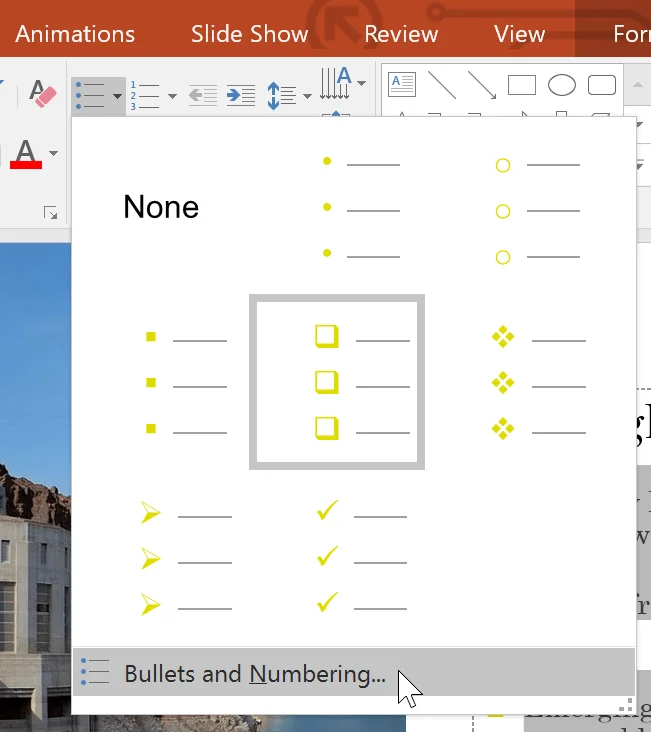
2. 홈 탭에서 글머리 기호 드롭다운 화살표를 클릭합니다 .
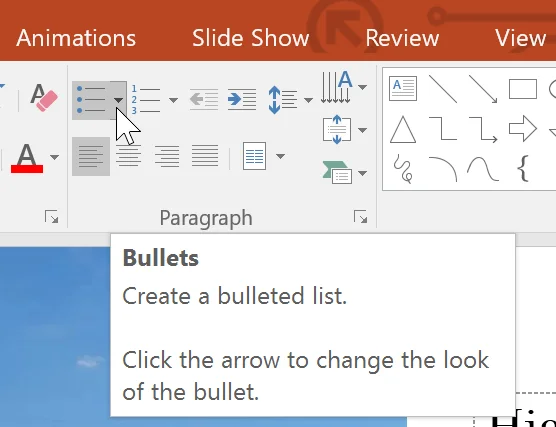
3. 나타나는 메뉴에서 원하는 글머리 기호 스타일을 선택합니다.

4. 글머리 기호 스타일이 목록에 나타납니다.
번호 매기기 목록을 수정하는 방법
1. 서식을 지정하려는 기존 목록을 선택합니다.
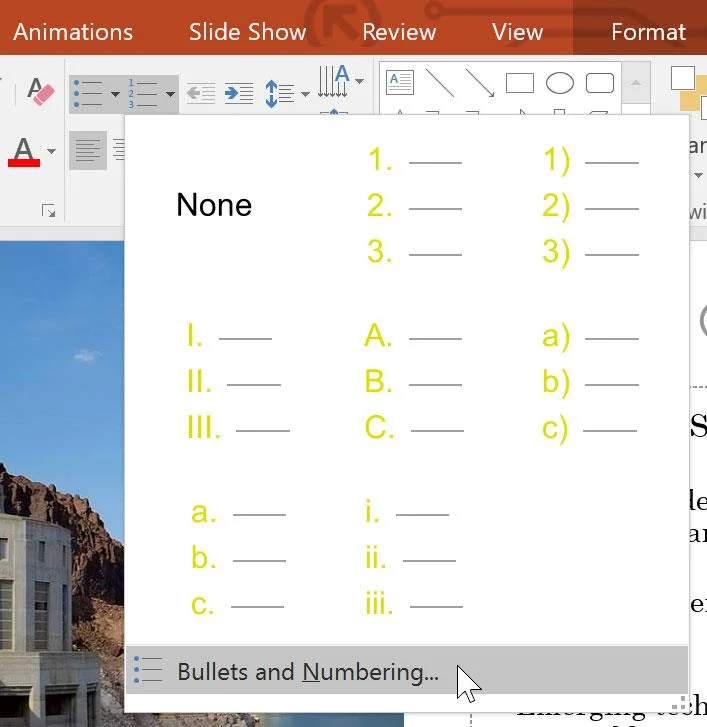
2. 홈 탭에서 번호 매기기 드롭다운 화살표를 클릭합니다 .
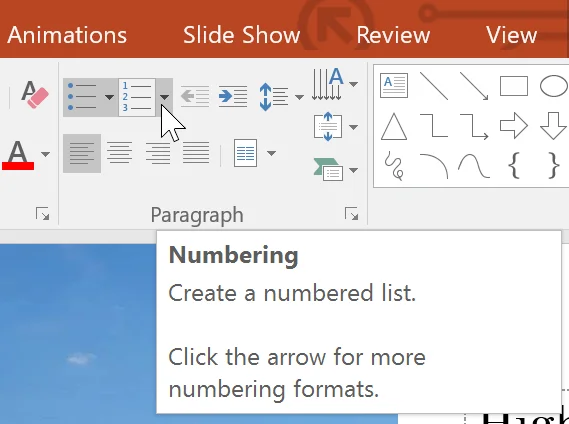
3. 나타나는 메뉴에서 원하는 번호 매기기 옵션을 선택합니다.
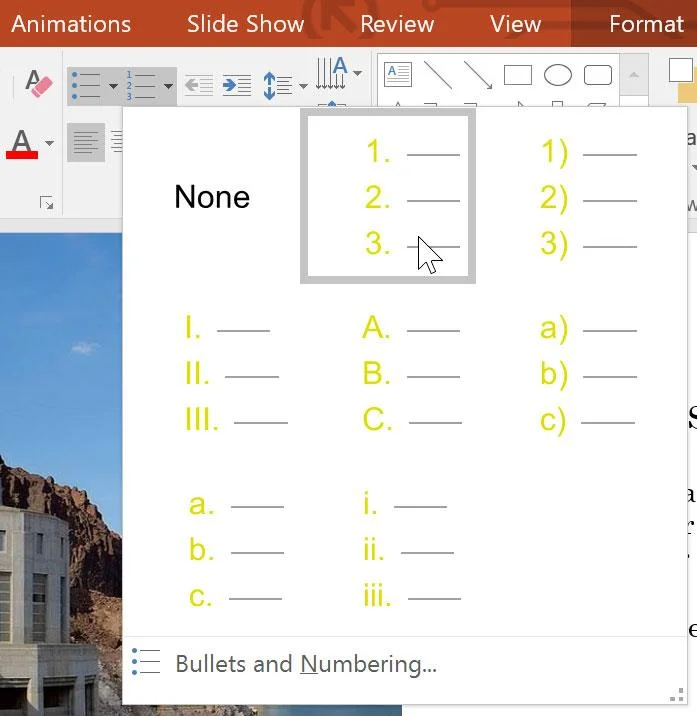
4. 번호 매기기 스타일이 목록에 나타납니다.
시작 번호를 변경하는 방법
기본적으로 번호가 매겨진 목록은 1부터 계산됩니다. 그러나 목록이 이전 슬라이드의 연속인 경우와 같이 때로는 다른 번호부터 계산을 시작하고 싶을 수도 있습니다.
1. 기존 번호 목록을 선택합니다.
2. 홈 탭에서 번호 매기기 드롭다운 화살표를 클릭합니다 .
3. 나타나는 메뉴에서 글머리 기호 및 번호 매기기를 선택합니다.
4. 대화 상자가 나타납니다. 시작 필드 에 원하는 시작 번호를 입력합니다.
5. 목록 번호 매기기가 변경됩니다.

목록의 모양 수정
글머리 기호 목록이나 번호 매기기 목록을 사용하는 경우 글머리 기호나 숫자의 크기와 색상을 조정하여 모양을 변경할 수 있습니다. 이렇게 하면 목록이 눈에 띄고 프레젠테이션 모양에 더 잘 어울릴 수 있습니다.
사이즈 및 색상 수정 방법
1. 기존 글머리 기호 목록을 선택합니다.
2. 홈 탭에서 글머리 기호 드롭다운 화살표를 클릭합니다 .

3. 나타나는 메뉴에서 글머리 기호 및 번호 매기기를 선택합니다.
4. 대화 상자가 나타납니다. 크기 필드 에서 글머리 기호 크기를 설정합니다.
5. 색상 드롭다운 상자를 클릭 하고 색상을 선택합니다.
6. 확인을 클릭합니다. 목록이 업데이트되어 새로운 글머리 기호 크기와 색상이 표시됩니다.
글머리 기호 맞춤설정
목록의 글머리 기호 모양을 사용자 정의하면 특정 목록 항목을 강조하거나 목록 디자인을 개인화하는 데 도움이 될 수 있습니다. 글머리 기호를 사용자 정의하는 인기 있는 방법은 기호를 사용하는 것입니다.
아이콘을 글머리 기호로 사용하는 방법
1. 기존 글머리 기호 목록을 선택합니다.
2. 홈 탭에서 글머리 기호 드롭다운 화살표를 클릭합니다 .
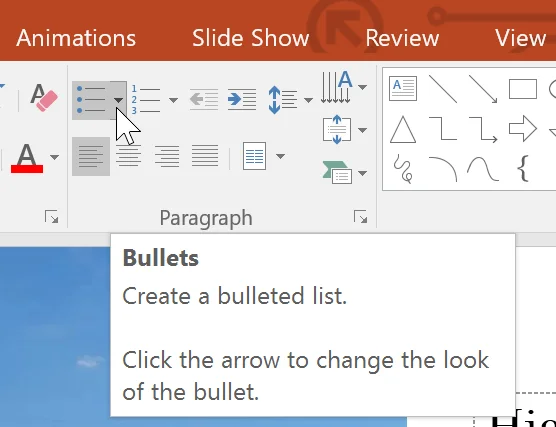
3. 나타나는 메뉴에서 글머리 기호 및 번호 매기기를 선택합니다.
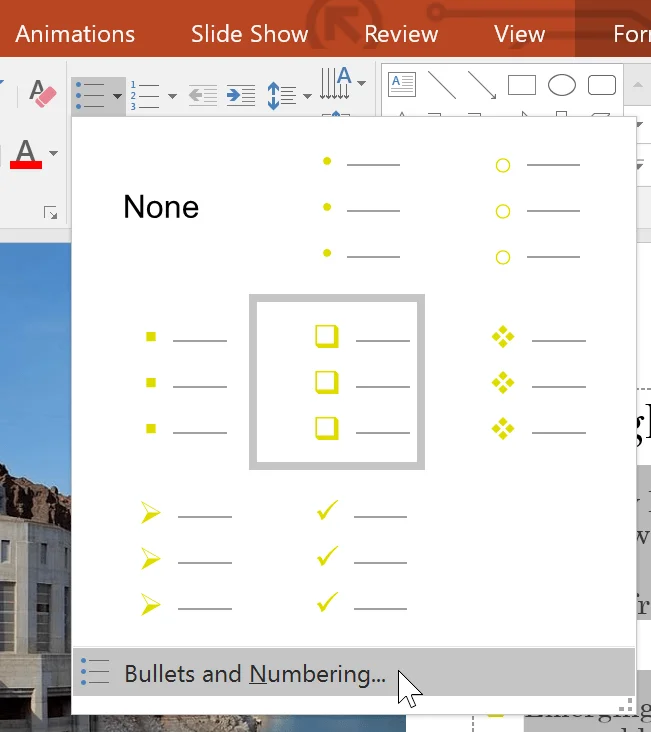
4. 대화 상자가 나타납니다. 글머리 기호 탭 에서 사용자 정의를 클릭합니다 .
5. 기호 대화 상자가 나타납니다.
6. 글꼴 드롭다운 상자를 클릭 하고 글꼴을 선택합니다. Wingdings 및 Symbol 글꼴에는 유용한 기호가 많이 포함되어 있으므로 좋은 선택입니다.
7. 원하는 아이콘을 선택하세요.
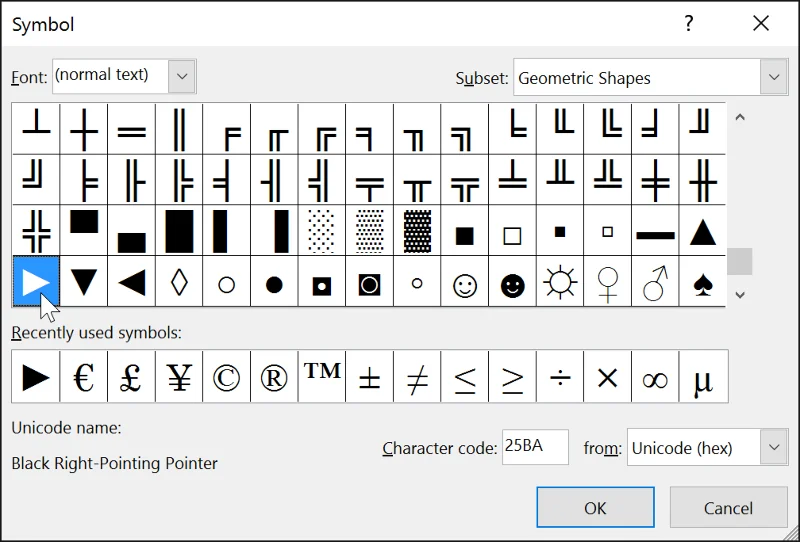
8. 확인을 클릭합니다. 이제 기호가 글머리 기호 및 번호 매기기 대화 상자에서 선택한 글머리 기호 옵션으로 나타납니다 .
9. 확인을 다시 클릭하여 문서의 목록에 기호를 적용합니다.
글머리 기호와 텍스트 사이의 간격을 변경하려면 눈금자에서 첫 번째 줄 들여쓰기 표식을 이동할 수 있습니다. 자세한 내용은 들여쓰기 및 줄 간격 문서를 참조하세요 .