적용 대상: Office 2019, 2016, 365. Windows 7, 8, 10 및 macOS(조금 조정).
Outlook에 중복된 이메일 항목, 연락처 및 일정 항목이 많이 있고 이러한 성가신 중복 항목을 신속하게 정리하여 실제 항목에 집중할 수 있도록 하고 싶었던 적이 있습니까?
그렇다면 계속 읽으십시오. 오늘 우리 는 값비싼 제거 도구를 구입하지 않고도 이러한 메시지 수신을 중지하고 사서함에서 중복된 이메일 을 제거 하는 방법을 보여줄 것이기 때문입니다 .
가장 일반적인 이메일 중복 사례에 대한 가장 일반적인 이유를 먼저 설명하겠습니다. 그런 다음 이메일 받은 편지함에서 중복 대화, 연락처 및 회의를 쉽게 정리하기 위해 쉽게 구현할 수 있는 몇 가지 간단한 솔루션을 제공합니다.
사서함에 이메일이 중복되는 이유
내가 과거에 본 것에서 Outlook 복제는 일반적으로 다음과 같은 6가지 주요 이유 에서 비롯됩니다 .
- 규칙이 올바르게 구성되지 않음 : 이메일 수신 시 두 개 이상의 규칙이 실행되어 동일한 메시지의 여러 인스턴스가 생성되는 경우가 있을 수 있습니다.
- 잘못된 계정 설정 : 여러 경우에 사용자가 실수로 동일한 이메일 계정을 여러 번 정의하는 것을 보았고 이로 인해 각 수신 이메일, 연락처 및 일정 항목이 여러 번 발생했습니다.
- 송수신 간격이 너무 짧 습니다. 받은 편지함 업데이트 빈도가 너무 짧은 경우 Outlook은 메시지를 받은 편지함으로 로드할 수 있지만 메시지 발생을 동기화/로드됨으로 표시하지 못할 수 있습니다. 그 결과 동일한 메시지가 여러 번 발생합니다.
- 동기화 문제 : 타사 공급자와의 동기화 문제로 인해 중복된 연락처 및 메시지도 관찰되었습니다.
- Outlook 일정에서 회의 및 약속을 수동으로 복사하여 붙여넣는 동안 사용자 오류가 발생 했습니다.
- 여러 Outlook 개인 폴더(PST 파일이라고도 함)를 하나의 폴더로 잘못 병합 했습니다.
복제된 Outlook 항목의 영향
- 그들은 당신의 생산성에 해를 끼칩니다.
- 그들은 혼동을 일으키고 오류를 일으킵니다. 같은 메모에 두 번 이상 답장을 보낸다고 상상해보세요 :-(…
- Outlook 클라이언트 로딩 성능에 영향을 줄 수 있습니다. 컴퓨터나 서버에 저장된 메시지가 많을수록 Outlook을 시작할 때 로드해야 하는 메시지가 많을수록 성능이 저하됩니다.
- Dups가 받은 편지함을 가득 채웁니다. 비즈니스 사용자는 IT 부서에서 제공하는 할당된 이메일 저장 용량을 준수하기 위해 이메일을 삭제해야 합니다.
이제 근본 원인과 영향을 이해했으므로 몇 가지 가능한 솔루션에 집중하겠습니다.
Outlook에서 중복 이메일 제거
시장에는 여러 이메일 중복 제거 유틸리티 및 추가 기능이 있지만 기본 Outlook 기능을 사용하는 것이 좋습니다. 전체 절차를 읽으십시오.
- Microsoft Outlook 을 엽니 다(이 프로세스는 버전 2013 및 2016에서 작동함).
- 정리 절차를 실행하기 전에 항상 이메일을 백업하는 것이 좋습니다. 다음 은 Outlook 이메일, 일정 및 연락처 를 내보내고 백업하는 단계별 절차 입니다.
- 완료되면 중복 이메일이 있는 폴더를 선택합니다.
- 홈 아래 에서 리본에서 정리 드롭다운 상자를 선택합니다 .
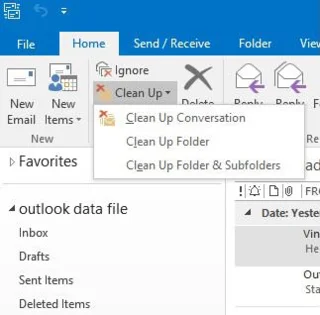
- 대화 정리를 선택 하여 대화 의 중복 이메일을 삭제하고 지운 편지함 폴더로 이동합니다.
- 폴더 정리 는 특정 폴더의 중복 이메일을 삭제하고 지운 편지함으로 이동합니다.
- 이전 및 하위 폴더 를 정리 하면 하위 폴더도 정리할 수 있습니다.
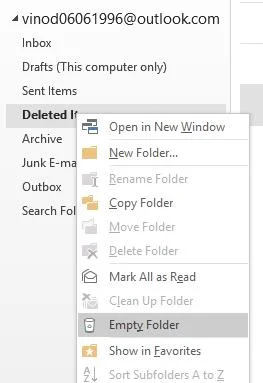
- 완료되면 지운 편지함 폴더 를 마우스 오른쪽 버튼으로 클릭하고 빈 폴더 를 눌러 중복된 이메일 인스턴스를 영구적으로 삭제할 수 있습니다.
참고: MAC용 Microsoft Office 사용자인 경우 홈 리본에서 정리 옵션을 찾을 수 있습니다.
이메일 중복 문제 방지
- 해당 하는 경우 Outlook 규칙 을 확인하여 수신되는 각 메시지에 대해 여러 규칙이 동시에 실행되지 않는지 확인합니다.
- 타사 웹 이메일 공급자를 사용하는 경우 Gmail, Yahoo 및 Outlook.com 계정이 Outlook에 올바르게 정의되어 있는지 확인하십시오.
- 이제 받은 편지함 업데이트 빈도를 높이십시오. 다음은 단계별 프로세스입니다.
- Outlook에서 보내기/받기를 누르십시오.
- 그룹 보내기/받기를 누르십시오.
- 이제 보내기 / 받기 그룹 정의를 선택하십시오.
- 이제 시간 간격을 15분에서 30분 사이의 값으로 설정합니다(아래 스크린샷 참조).
- 확인을 클릭합니다.

중복된 연락처 정리
사람 탭에서 중복된 연락처 사람을 찾은 경우 이 자습서 는 중복된 연락처를 제거하는 데 매우 유용합니다. Outlook 연락처 목록에서 중복 항목을 병합하려면 설명된 단계를 따르십시오.
도움이 되기를 바랍니다!
받은 편지함 업데이트 빈도 설정
중복 제거 문제에 대응하려면 아래 단계에 따라 받은 편지함 업데이트 빈도를 높일 수 있습니다.
- Outlook에 액세스하고 보내기/받기를 탭하세요.
- 그룹 보내기/받기 설정 에서 "자동 보내기/받기 간격" 옵션을 15분으로 설정하고 닫기를 클릭할 수 있습니다.
![그룹 보내기/받기]()

참고: 사용자는 Outlook 규칙을 검토하여 올바른 구성을 확인하는 것이 중요합니다. 잘못된 규칙으로 인해 여러 이메일 폴더 간에 혼란이 발생하고 잠재적으로 이메일 중복 문제가 발생할 수 있기 때문입니다.
Outlook 2016에서 href=”https://www.nucleustechnologies.com/blog/remove-duplicate-contacts-in-outlook-2016/”>중복 이메일을 효과적으로 제거하는 도구를 찾고 있다면 Outlook용 커널을 고려해 보세요. 중복 제거제 . 이 신뢰할 수 있는 소프트웨어는 중복 이메일을 제거하는 데 있어서 궁극적인 동맹입니다. 이메일 이중성이 악몽으로 변하는 것을 방지하려면 Outlook Duplicates Remover용 커널이 설치되어 있는지 확인하세요.
전문적인 Outlook 중복 항목 제거 프로그램 사용
Outlook 중복 항목을 영구적으로 제거하려면 신뢰할 수 있는 타사 Outlook 중복 제거 도구를 사용하는 것도 좋은 선택입니다. Outlook Duplicates Remover용 커널은 그러한 도구입니다. 아래에서 사용 방법을 알아보세요.
Outlook Duplicates용 커널 애플리케이션을 다운로드, 설치 및 실행합니다. 새 작업을 추가하거나 생성하려면 작업 추가 버튼을 클릭하세요 .
작업 생성 마법사에서 작업 이름과 작업 설명을 입력하고 다음을 클릭하여 계속 진행합니다.
중복 항목을 검색하려면 폴더를 선택하세요. 위로 및 아래로 버튼을 사용하여 중복 항목을 검색하도록 폴더의 우선순위를 정한 후 다음 을 클릭할 수 있습니다 .
중복 항목에 대해 수행할 작업 유형을 선택하고 마법사를 따라 제거 프로세스를 완료합니다.