적용 대상: Office 365, 2019, 2016,2013. Windows 운영 체제.
다음은 Selena의 질문입니다.
Outlook 2016에서는 Microsoft Outlook 메일만 읽었습니다. 하지만 Outlook을 사용하여 Outlook에서 Gmail에 액세스할 수도 있다고 들었습니다. 그렇다면 Outlook 2016/2019에서 Gmail 사서함을 구성하는 방법은 무엇입니까?
감사 해요. Gmail 편지함을 Microsoft Outlook에 추가하는 방법에 대해 자세히 알아보세요. 이 글은 오피스 2016에서 작성했지만, 이후의 오피스 365 버전에서도 그 과정은 크게 다르지 않다.
Outlook 2016에서 Gmail 설정 구성
중요 참고 사항: MAC OSX 운영 체제를 사용하는 경우 MAC에서 Outlook에 Gmail을 추가하기 위한 가이드를 참조하세요 .
Windows 사용자는 다음과 같이 진행하십시오.
- Outlook 을 열고 파일 을 클릭한 다음 정보 메뉴 에서 계정 추가 를 선택 합니다.
- 자동 계정 설정 에서 수동 설정 또는 추가 서버 유형 을 체크 하고 다음 을 클릭 합니다.
- 그런 다음 POP 또는 IMAP 을 확인하고 다음 을 클릭 합니다.
- 주어진 공백에 Gmail 계정의 이름 과 이메일 주소 를 입력하십시오 .
- 서버 정보에서 계정 설정을 POP3 로 설정합니다 .
- 받는 메일: pop .gmail.com .
- 보내는 메일: smtp.gmail.com .
- 로그온 정보에 G 메일 계정 비밀번호 를 입력합니다.
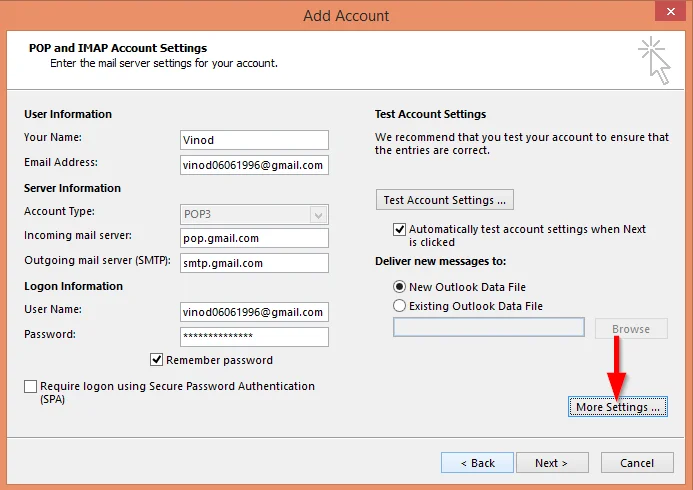
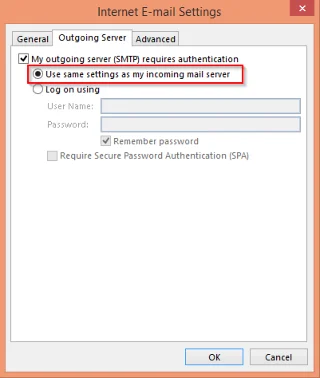
- 추가 설정... 을 클릭하고 보내는 서비스 를 선택 하고 받는 서버와 동일한 설정 사용 을 선택합니다 .
- 고급 메뉴를 클릭하고 제공된 공간에 적절하게 다음을 입력합니다.
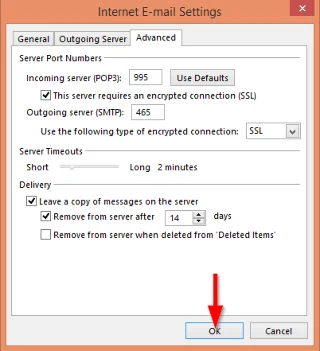
- 들어오는 서버(POP)에 993 을 입력 하고 암호화된 연결 에서 SSL 을 선택합니다.
- 보내는 서버(SMTP)에 465 를 입력 하고 암호화된 연결 에서 SSL 을 선택합니다.
- 확인 을 클릭 합니다.
- 계정 추가 대화 상자로 돌아가서 다음을 누르 십시오 .
- 당신 준비 다 됐어요!
질문이 있는 경우 언제든지 의견을 남겨주세요.