다음은 다른 날 받은 질문입니다.
"Outlook 2016 사용자 목록에 중복된 항목이 많이 있습니다. 목록을 통합하고 중복 항목을 제거하는 솔루션을 제공할 수 있습니까?"
좋은 질문입니다. 중복된 연락처를 찾아 제거하거나 병합하는 약간의 트릭이 있습니다. 이번 포스팅에서는 그 방법을 알아보도록 하겠습니다. 계속 읽으세요.
연락처를 새 폴더로 이동:
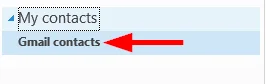
- Outlook 2016을 열고 연락처 를 클릭한 다음 모든 연락처( Gmail 연락처 ) 가 포함된 폴더를 선택합니다 .
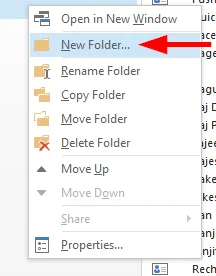
- 이제 일부 폴더를 마우스 오른쪽 버튼으로 클릭하여 새 폴더를 만들고 새 폴더를 선택 하고 이름을 지정합니다( Dupcontacts ).
- 그런 다음 모든 연락처를 선택하고(ctrl+A) 생성된 폴더 로 이동 합니다(Ctrl+Shift+V).
Outlook 연락처 내보내기
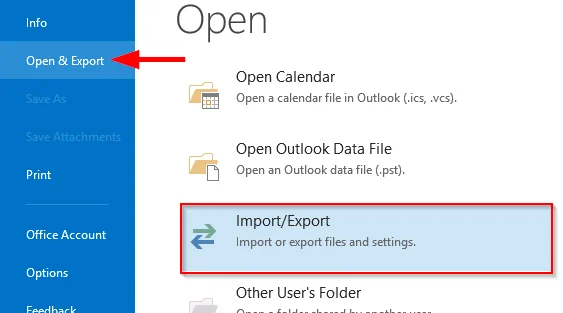
- 파일 로 이동하여 열기&내보내기 를 선택 하고 가져오기/내보내기 를 클릭하십시오 .
- 파일로 내보내기를 선택 하고 다음 을 클릭 합니다.
- 쉼표로 구분된 값 을 선택 하고 다음 을 클릭 합니다.
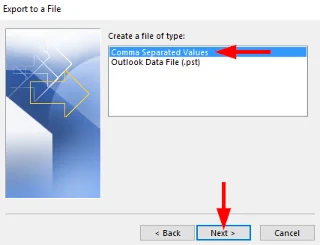
- 이제 생성된 폴더 를 선택하고 다음 을 클릭 합니다.
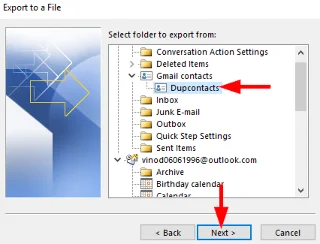
- 를 클릭하여 .csv 파일을 저장할 위치 를 선택하고 이름 을 지정 합니다.
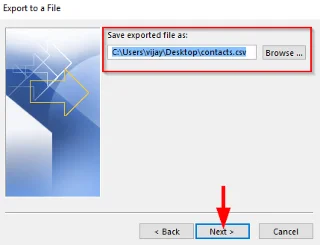
- 다음 을 클릭 하고 마침 을 눌러 연락처를 .csv 파일로 저장합니다.
Outlook 연락처 가져오기
- 파일 로 이동하여 열기&내보내기 를 선택 하고 가져오기/내보내기 를 클릭하십시오 .
- 다른 프로그램 또는 파일에서 가져오기를 선택 하고 다음 을 클릭 합니다.
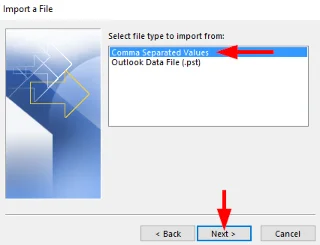
- 쉼표로 구분된 값 을 선택 하고 다음 을 클릭 합니다.
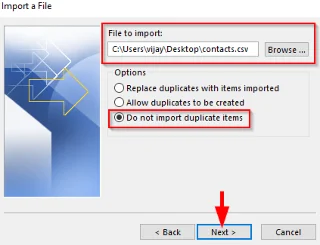
- 가져올 .csv 파일 을 선택하고 중복 항목을 가져오지 않음 을 선택합니다 .
- 다음 을 클릭 하고 연락처가 이전에 있던 폴더를 선택합니다( Gmail 연락처 ).
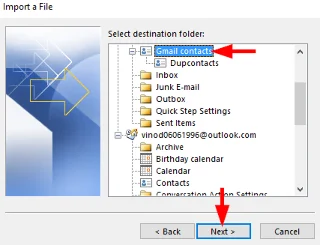
- 다음 을 클릭 하고 마침 을 눌러 연락처를 선택한 폴더로 가져옵니다.
기존 연락처 병합
- 이제 Dupcontacts 를 클릭하고 모든 연락처를 선택합니다(Ctrl+A).
- 연락처를 Dupcontacts에서 Gmail 연락처로 이동 합니다(Ctrl+Shift+V).
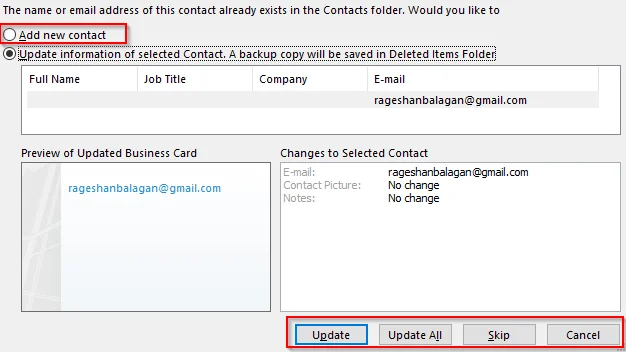
- 발견 된 각 중복 항목 에 대해 대화 상자 가 표시되고 추가 또는 업데이트 될 데이터의 미리보기가 표시 됩니다 .
- 업데이트 를 선택 하여 연락처를 하나씩 업데이트하고 모두 업데이트를 선택 하여 모든 연락처를 업데이트하거나 건너뛰어 나중에 검토합니다.
- 새 연락처 추가를 선택하여 연락처를 새 연락처 로 추가합니다.
그게 다야 읽어 주셔서 감사합니다. 🙂