업데이트된 게시물: 2021년 8월
다음은 독자 질문입니다.
Excel VBA 매크로를 사용하여 많은 데이터를 분석하는 동료가 있습니다. 매크로가 작동하는 방식을 설명하고 해당 기술을 선택할 수 있는 방법을 제안할 수 있습니까? 초보자를 위한 간단한 팁은 매우 감사합니다.
질문해 주셔서 감사합니다.
Excel 365 매크로 소개
매크로 개발을 마스터하는 것은 아마도 파워 엑셀 사용자가 되기 위해 필요한 가장 중요한 기술 중 하나일 것입니다. 본질적으로 우리는 VBA 매크로를 사용하여 일상적이고 지루하고 시간이 많이 소요되는 Excel( Word에서도 매크로는 매우 유용함 ) 작업을 자동화합니다 .
다음은 Excel의 매크로를 사용하여 자동화할 수 있는 작업의 몇 가지 예입니다.
- 통합 문서 및 워크시트 생성 및 조작.
- 차트 생성 및 조작
- 파일 또는 다른 시스템에서 데이터를 가져옵니다.
- 데이터 분석 및 차트 및 대시보드 생성/새로 고침
- 피드백을 캡처하기 위해 양식 사용자 지정
- 이메일 보내기
- 그리고 훨씬 더…
Excel에는 Outlook 및 PowerPoint와 달리 매크로 기록기가 내장되어 있기 때문에 Excel 통합 문서에 매크로를 추가하기 위한 두 가지 주요 옵션이 있습니다.
1) 시작하기 쉬울 수 있지만 다른 Office 응용 프로그램과 상호 작용하거나 더 큰 데이터 하위 집합을 조작하는 것과 관련된 복잡한 작업을 위해 확장되지 않는 일련의 사용자 작업을 기록합니다.
2) VBA(Visual Basic for Applications)를 활용하여 매크로를 작성합니다. 이것은 보다 복잡한 자동화를 빠르게 개발할 수 있는 비교적 간단한 절차적 언어입니다.
이 게시물에서는 두 가지 경우를 모두 다룰 것입니다. 먼저 매크로를 기록하는 방법을 보여주고 VBA 매크로를 스프레드시트에 삽입하는 자세한 절차를 제공하여 계속하겠습니다.
매우 간단한 작업을 사용하여 두 옵션을 모두 시연할 것입니다. 기존 통합 문서에 "DEMO"라는 워크시트 이름을 추가하고 Sheet1 에서 특정 테이블을 복사하는 작업을 자동화 합니다.
Excel 365/2019 매크로 기록
우리는 프로세스를 설명하기 위해 매우 간단한 예를 사용할 것입니다. 다음과 같이 진행하십시오.
- Excel에서 기존 통합 문서를 열거나 완전히 새로 만듭니다.
- 상단 리본의 보기 탭으로 이동합니다.
- 오른쪽에 매크로 섹션이 있습니다.
- 보기를 누르고 매크로 기록을 선택하십시오.
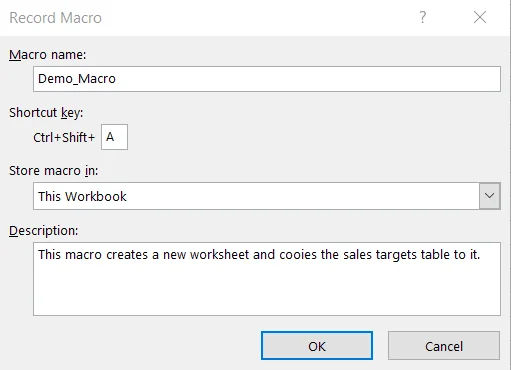
- 아래 양식이 열립니다. 이제 매크로에 이름을 지정하고 해당 내용을 기존 통합 문서에 저장합니다. 여기에서 키 바로 가기를 쉽게 할당하여 매크로를 보다 쉽게 실행할 수 있음을 알 수 있습니다.
팁: 매크로에 대한 자세한 설명을 입력해야 합니다.
- 이제 확인을 누르십시오.
- 이 시점에서 기록하려는 단계를 수동으로 수행합니다. 이 경우 수동으로 새 스프레드시트를 만들고 이름을 바꾼 다음 Sheet1에서 테이블을 복사합니다.
- 완료되면 매크로를 다시 누르고 기록 중지를 선택합니다.
- 이제 매크로를 누르고 매크로 보기를 선택하면 열려 있는 모든 통합 문서(또는 특정 통합 문서)에 저장된 모든 매크로 목록이 표시됩니다.
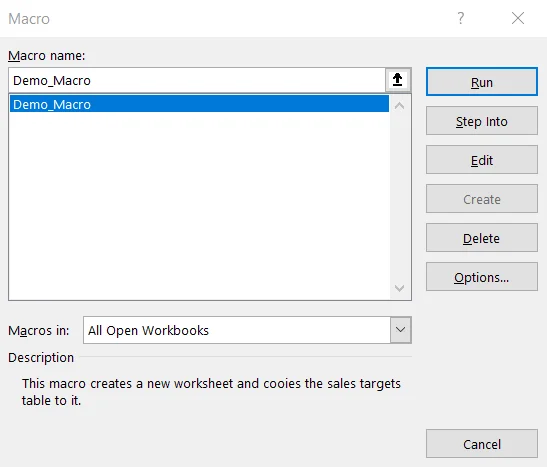
- 편집 버튼을 누르면 Microsoft VBA 편집기가 열립니다.
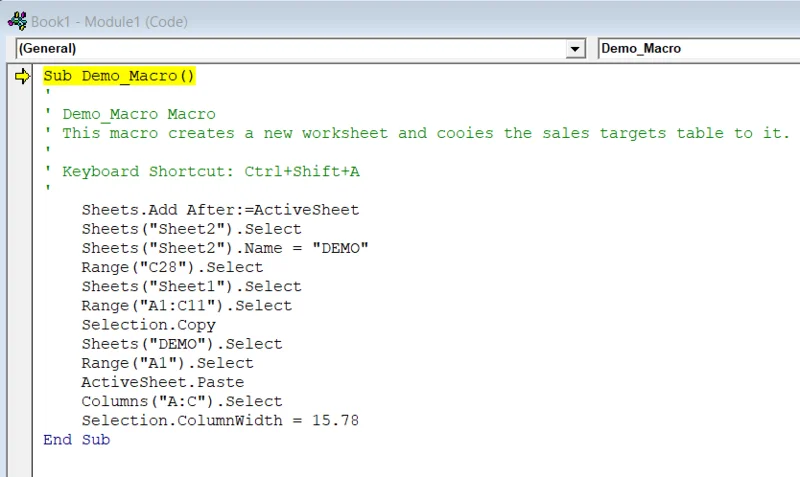
- VBA 편집기는 Excel이 백그라운드에서 생성한 코드를 보여줍니다. 이 튜토리얼의 다음 섹션에서는 유사한 코드를 스스로 작성하는 방법을 보여드리겠습니다.
- VBA 편집기를 닫습니다.
매크로 사용 파일 저장
이제 통합 문서를 저장해야 합니다. 매크로가 포함되어 있으므로 XSLM 파일 (Macro Enabled Excel File) 로 저장해야 합니다.
- 파일을 누른 다음 저장
- 컴퓨터 또는 OneDrive에서 파일을 저장할 위치를 선택합니다.
- 설명이 포함된 이름 제공
- 파일 형식으로 .xslm을 선택합니다.
- 확인을 누르십시오.
- 수고하셨습니다. 간단한 매크로를 기록했습니다!
Excel VBA 매크로 만들기
이전에 언급했듯이 많은 경우 Excel 매크로 레코더가 부족하여 모든 요구 사항을 충족하지 못합니다. 이러한 경우 고유한 코드를 작성해야 합니다.
팁: 매크로 생성에 하이브리드 접근 방식을 사용하려는 경우가 있습니다. 매크로를 기록하여 시작한 다음 VBA를 사용하여 자동 생성된 코드를 수동으로 조정할 수 있습니다.
Excel 개발 환경 설정
이것은 꽤 화려하게 들리지만 실제로는 매우 간단합니다. 리본에 개발자 라는 탭이 표시되지 않으면 먼저 개발 도구 탭을 활성화하세요 .
개발 도구 탭이 표시되면 리본이 다음과 같이 표시됩니다.
VBA 매크로 작성
- Excel 파일을 엽니다.
- 리본에서 개발자를 누르십시오.
- 이제 Visual Basic 버튼을 누르십시오(또는 Alt+F11 누르기).
- Module1으로 이동하여 다음 코드를 붙여넣습니다.
Sub Write_Macro()
'This code creates a Macro named Write_Macro
Dim MySheet As New Worksheet
Dim MyTable As Range

' Create a worksheet programatically and call it TEST
Set MySheet = ThisWorkbook.Sheets.Add(After:=Sheets(Sheets.Count))
MySheet.Name = "TEST"

'Copy the table from Sheet1 into TEST worksheet
Set MyTable = Sheet1.Range("A1:C11")

With MyTable
.Copy Sheets("TEST").Range("A1")
End With

End Sub- VBA 편집기를 닫습니다.
- Excel로 돌아가서 개발자를 누르십시오.
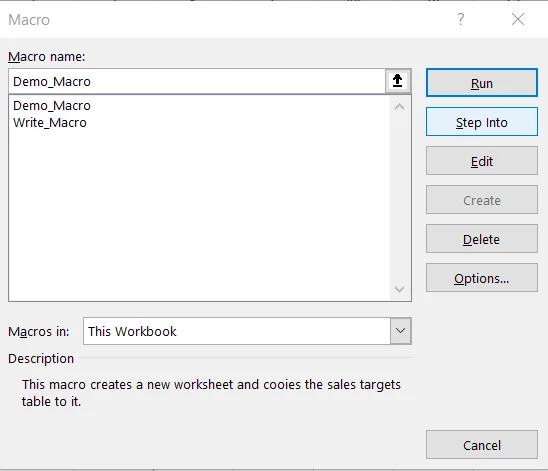
- 이제 매크로를 누르고 통합 문서의 매크로 목록을 살펴보십시오. 우리가 직접 작성한 Write_Macro 항목을 볼 수 있습니다.
- 스프레드시트를 .xslm으로 저장(매크로 지원 Excel 파일)
매크로 실행
매크로를 실행하는 것은 매우 간단합니다. 위에 표시된 매크로 대화 상자에서 Write_Macro 항목을 강조 표시하고 실행을 누르십시오.
VBA 보안 권한 활성화
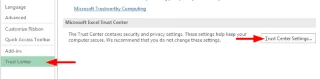
Microsoft Office에서는 유해한 코드 실행을 방지하기 위해 매크로가 기본적으로 비활성화되어 있습니다. 매크로를 실행하려면 허용해야 합니다. 위에서 만든 두 매크로 중 하나를 실행할 때 오류 메시지를 받은 경우 이 선택적 단계를 실행하십시오.
- 리본에서 개발자 를 누르 십시오.
- 매크로 보안 을 선택 합니다 .
- 알림이 있는 모든 매크로 비활성화 옵션 을 선택 합니다.
- 확인을 누르십시오.
참고: 알림과 함께 모든 매크로 비활성화는 매크로가 포함된 Excel 통합 문서에 권장되는 보안 설정입니다. 다음과 같이 작동합니다. 사용자가 이러한 통합 문서를 열면 Excel에서 수식 입력줄 바로 뒤에 "MACROS가 비활성화되었습니다" 알림을 게시합니다. 그런 다음 통합 문서에서 매크로를 활성화하는 것은 사용자의 결정에 달려 있습니다.
마무리
오늘의 짧은 자습서에서는 매크로를 기록하거나 Visual Basic for Applications를 사용하여 직접 작성하여 Office 365 Excel에 매크로를 삽입하는 방법을 배웠습니다.
이것은 초보자가 Excel 개발에 익숙해지기 위한 시작 단계에 불과합니다. 특정 솔루션이 필요한 독자는 문의 페이지 를 통해 문의해 주십시오 .